設定 → 協助工具 → 鍵盤使用 Windows 11 鍵盤快速鍵能讓您無需移動滑鼠即可快速開啟應用程式、管理視窗與編輯文字。大多數快速鍵是由 Windows 鍵、Ctrl、Alt 或 Shift 搭配英文字母、數字或方向鍵組合而成。本文將整理最實用的 Windows 11 捷徑按鍵,以及有助於簡化按鍵操作的鍵盤設定。
- 開啟 設定 → 協助工具 → 鍵盤 並開啟 便捷鍵加上底線,即可查看有哪些字母能觸發功能表命令。
- 如果同時按下多個按鍵較為吃力,可以在同一頁面開啟 相黏鍵,依序逐一按下快速鍵中的各個按鍵。
- 如果畫面上不斷跳出協助工具提示,可以直接在該頁面中關閉對應的鍵盤快速鍵。
如何使用 Windows 11 鍵盤快速鍵
1. 學習 Windows 鍵快速鍵
按住 Windows 鍵並同時按下其他按鍵,即可快速執行常用工作:
- Windows + E:開啟檔案總管。
- Windows + I:開啟 設定。
- Windows + D:顯示或隱藏桌面。
- Windows + L:鎖定電腦。
- Windows + V:開啟剪貼簿歷程記錄。
- Windows + .:開啟表情符號面板。
- Windows + A:開啟快速設定。
- Windows + N:開啟通知中心。
- Windows + X:從開始按鈕開啟快速連結功能表。
- Windows + Shift + S:開始選取螢幕截圖區域。
Microsoft 在其Windows 中的鍵盤快速鍵文章中提供了完整的預設快速鍵清單。部分應用程式可能會變更特定按鍵組合的功能,因此相同的組合在不同軟體中可能會有不同效果 [INDEX]。
2. 使用文字編輯與視窗管理快速鍵
這些按鍵組合在大多數應用程式中皆通用,可大幅減少點擊滑鼠的次數:
- Ctrl + C、Ctrl + X、Ctrl + V:複製、剪下與貼上。
- Ctrl + Z 與 Ctrl + Y:復原與重做。
- Ctrl + A:全選。
- Ctrl + F:在目前應用程式或頁面中尋找文字。
- Alt + Tab:在已開啟的視窗之間切換。
- Alt + F4:關閉目前視窗。
- Windows + Tab:開啟工作檢視。
- Windows + Z:開啟視窗版面配置。
- Windows + 方向鍵:將目前視窗貼齊螢幕的特定區塊。
- Windows + Ctrl + D:建立新的虛擬桌面。若要切換桌面,請使用向左鍵或向右鍵替代 D。
在檔案總管中,按下 F2 可重新命名選取的項目,Alt + Enter 可顯示其內容,而 Ctrl + Shift + N 則可建立新資料夾。
3. 開啟鍵盤協助工具設定
按下 Windows + I 開啟 設定。在左側導覽窗格中選取 協助工具,接著選取 鍵盤。
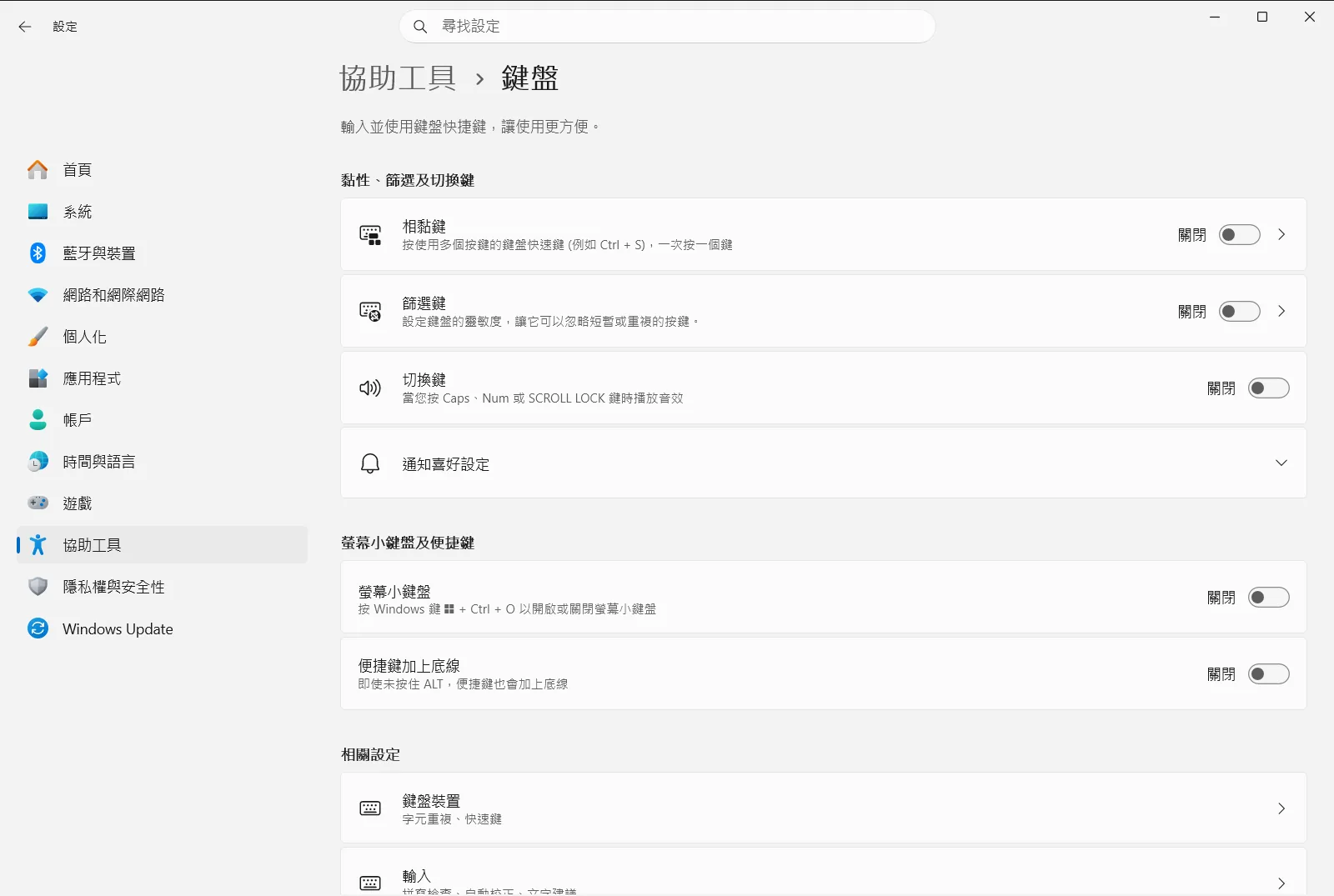
或者,也可以直接開啟該頁面:
在「設定」中開啟「鍵盤」或按 Win+R,輸入ms-settings:easeofaccess-keyboard,然後按 Enter
若您的電腦屬於公司或學校,組織可能會統一管理此頁面中的選項。
4. 為便捷鍵加上底線提示
許多功能表與對話方塊都設有可按下以執行命令的字母。在 螢幕小鍵盤及便捷鍵 底下,開啟 便捷鍵加上底線。Windows 便會在這些字母下方加上底線,讓您一眼即可辨識,無需憑空猜測。
5. 逐一按下快速鍵按鍵
此功能可讓您依序按下快速鍵中的按鍵,而不必同時按住多個鍵。在 黏性、篩選及切換鍵 底下,開啟 相黏鍵。例如,您可以先按一下 Ctrl 並放開,接著再按一下 C 即可完成複製。
避免誤觸協助工具快速鍵
Windows 允許透過特定的鍵盤快速鍵直接開啟部分輔助功能,這對有需求的使用者十分方便,但若無意開啟則可能造成困擾。如果畫面上無故出現提示或播放音效,請檢視 黏性、篩選及切換鍵 中的下列選項:
- 關閉 相黏鍵的鍵盤快速鍵,鍵盤快速鍵便不會再開啟該功能。
- 關閉 篩選鍵的鍵盤快速鍵,按住右側 Shift 鍵時便不會再開啟該功能。
- 關閉 當我開啟相黏鍵、篩選鍵或切換鍵時通知我,即可在啟動這些功能時不再收到警告通知。
若您平時會使用這些功能,建議保留快速鍵開啟狀態,以便隨時啟用而無需開啟 設定。
微調單鍵依序輸入設定
開啟 相黏鍵 之後,您還可以調整幾項相關選項:
- 連按兩下會鎖住快速鍵 會在連續按兩下輔助按鍵時保持鎖定狀態,直到再次按下為止。當需要連續使用多個快捷鍵時特別實用。
- 同時按下兩個按鍵時,關閉相黏鍵 會在同時按下兩個按鍵時自動關閉此功能,避免干擾正常的按鍵組合操作。
- 在工作列上顯示相黏鍵圖示 會在工作列上顯示圖示,方便確認功能是否處於開啟狀態。
若您完全無法按壓實體按鍵,同一頁面中的 螢幕小鍵盤 選項可在螢幕上顯示虛擬鍵盤,供您使用滑鼠點擊或觸控輸入。
常見問題
常見的 Windows 11 鍵盤快速鍵有哪些?
Windows 11 鍵盤快速鍵大多由 Windows 鍵、Ctrl、Alt 與 Shift 搭配其他字母或方向鍵組成,例如 Windows + E 可開啟檔案總管,Ctrl + C 則用於複製。若您覺得同時按住多個按鍵較為吃力,可前往 協助工具 > 鍵盤 開啟 相黏鍵,即可依序按下各鍵來完成操作。
在 Windows 11 中如何使用鍵盤快速鍵開啟設定?
同時按下鍵盤上的 Windows 鍵與 I 鍵即可直接開啟 設定。進入系統設定視窗之後,您可以在左側導覽功能表中選取 協助工具,接著按一下 鍵盤,即可在此詳細檢視並調整各種鍵盤協助工具選項,讓您在日常操作各項快速鍵管理視窗與編輯文字時更加輕鬆順手又有效率。
如何在不需同時按住多個按鍵的情況下使用鍵盤快速鍵?
請前往 協助工具 > 鍵盤 並開啟 相黏鍵 選項。開啟之後,系統便允許您以單指依序按下輔助鍵與字母鍵,例如您可以先按一下 Ctrl 鍵並放開,接著再按下另一個按鍵即可生效,這項功能特別適合覺得同時按住多個實體鍵較為吃力或動作不便的使用者輕鬆輸入捷徑。
為什麼螢幕上會一直出現輔助按鍵的提示對話方塊?
這通常是因為在日常打字或玩遊戲時,不小心連按五次 Shift 鍵或長按按鍵而誤觸了捷徑所致。您可以前往 協助工具 > 鍵盤,將其中的 相黏鍵的鍵盤快速鍵 與 篩選鍵的鍵盤快速鍵 關閉,即可徹底防止系統日後再次無故跳出詢問視窗或發出突兀的提示聲響,以維持操作專注不受干擾。
如何查看功能表中代表便捷鍵命令的字母?
請前往 協助工具 > 鍵盤,並將 便捷鍵加上底線 功能開啟。啟用之後,Windows 系統便會在所有傳統功能表與對話方塊的便捷鍵字母下方自動加上底線標示,讓您能立即辨識該按下鍵盤上的哪一個字母鍵來觸發對應指令,省去用滑鼠逐一尋找的時間,並大幅提升日常的鍵盤操作流暢度。
