設定 → 協助工具 → 放大鏡若要了解如何將顯示放大鏡釘選至 Windows 11 的開始功能表,只需在開始功能表中搜尋此應用程式,開啟其按滑鼠右鍵選單,並選取將其釘選到開始畫面的選項即可 [INDEX]。完成釘選後,該圖示便會常駐在已釘選應用程式中,讓你按一下即可快速啟動放大鏡,而不必在系統各處層層尋找。
- 開啟開始功能表,輸入應用程式名稱 放大鏡,在搜尋結果上按一下滑鼠右鍵,並選擇將其釘選至開始畫面的選項 [INDEX]。
- 若日後想變更縮放比例與檢視模式,請前往 設定 → 協助工具 → 放大鏡。
- 若要取消釘選,只需在已釘選的圖示上按一下滑鼠右鍵,並選擇從開始畫面取消釘選的選項。
如何將放大鏡釘選至 Windows 11 的開始功能表
1. 開啟開始功能表並搜尋應用程式
選取工作列上的開始按鈕,或按下 Windows 鍵。無需點擊其他任何位置,直接開始輸入 放大鏡。Windows 會在輸入時即時搜尋,並在搜尋結果最頂端顯示相符的應用程式。
2. 從右鍵功能表進行釘選
在搜尋結果中的應用程式上按一下滑鼠右鍵。在開啟的選單中,選擇將應用程式釘選至開始功能表的選項 [INDEX]。無需進行其他操作,Windows 就會立即新增圖示,且不會跳出確認提示。
若習慣使用鍵盤,可使用方向鍵反白選取該結果,並按下 Menu 鍵(或 Shift + F10)以開啟相同的右鍵選單。
3. 檢查已釘選的圖示
再次開啟開始功能表,查看頂端的已釘選應用程式區域。放大鏡圖示現在應該已經顯示在該處。選取它即可啟動放大鏡。你也可以將圖示拖曳至已釘選應用程式中的其他位置,以便放置在最容易點擊的位置。
當放大鏡正在執行時,按下 Windows + Esc 即可再次將其關閉 [INDEX]。
4. 開啟放大鏡設定頁面(選用)
釘選只會建立捷徑,放大鏡的運作方式則需在系統中調整。按下 Windows + I 開啟 設定。在左側導覽窗格中,選取 協助工具,接著選取 放大鏡。
或者,你也可以直接開啟該頁面:
在「設定」中開啟「放大鏡」或按 Win+R,輸入 ms-settings:easeofaccess-magnifier,然後按 Enter
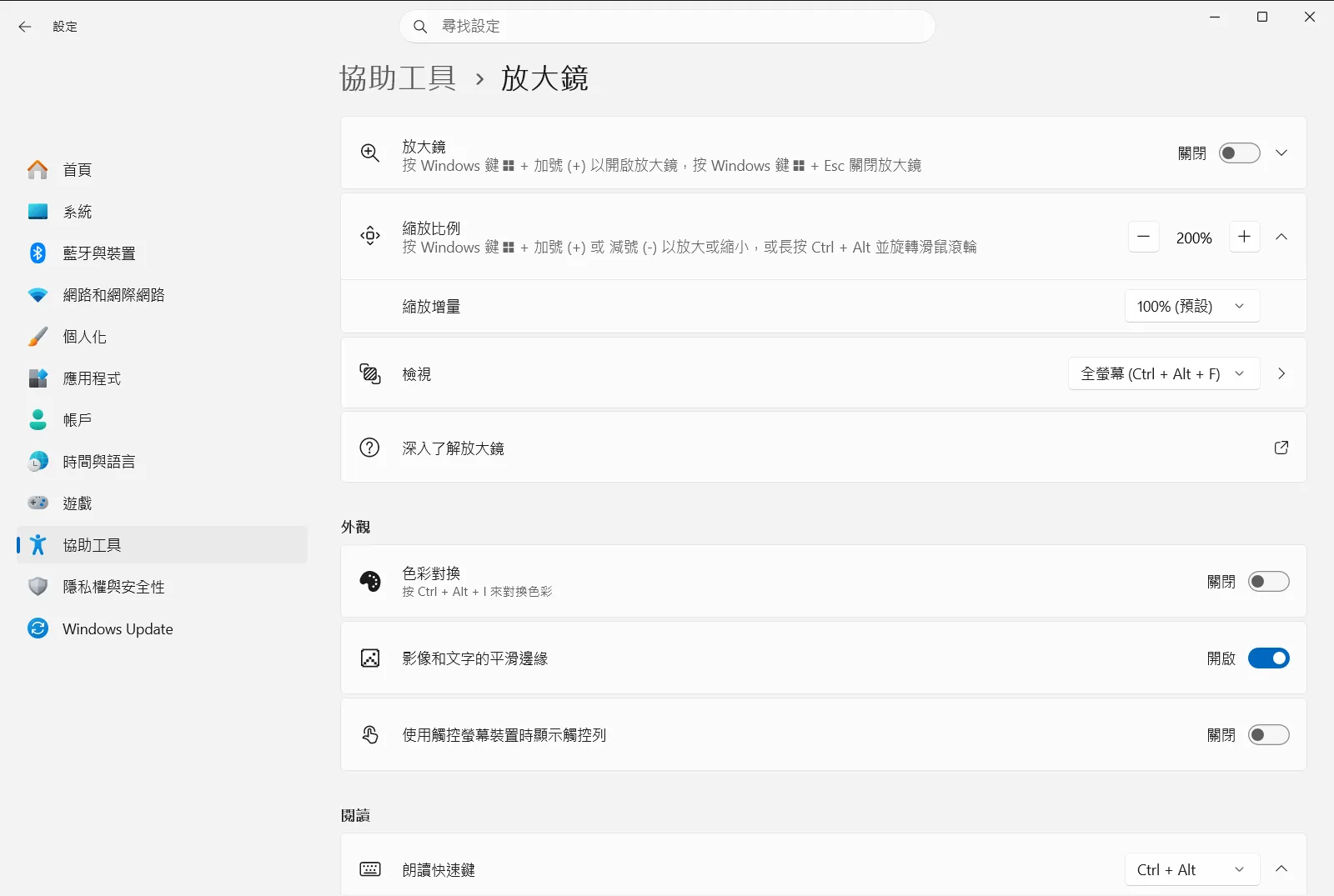
5. 設定偏好的縮放比例與檢視模式
使用 放大鏡縮放比例 來選擇放大鏡啟動時螢幕放大的程度。使用 放大鏡檢視 來選擇全螢幕、固定或透鏡模式。所做的設定會在下次從釘選圖示啟動放大鏡時生效。
若使用的是公司或學校裝置,組織可能會管理此頁面,因此部分選項可能已固定或無法變更。
啟動放大鏡的其他方式
釘選圖示只是其中一種方式。無論是否釘選,下列替代方案都能正常運作。
- 鍵盤快速鍵:按下 Windows + 加號 (+) 即可開啟,按下 Windows + Esc 即可關閉 [INDEX]。Microsoft 在其放大鏡支援文章中詳細記錄了這些快速鍵 [INDEX]。
- 開關切換:在放大鏡設定頁面中,開啟 開啟放大鏡。
- 檢視模式快速鍵:在執行放大鏡時,按下 Ctrl + Alt + F 可切換為全螢幕,按下 Ctrl + Alt + D 為固定模式,按下 Ctrl + Alt + L 則為透鏡模式 [INDEX]。
改為自動啟動放大鏡
如果電腦主要供視力不佳的使用者操作,你可能會希望放大鏡完全無需點擊即可自動啟動。放大鏡設定頁面提供了兩個相關選項:
- 登入後啟動放大鏡:在登入系統後立即啟動。
- 登入前啟動放大鏡:在登入畫面中就直接啟動。
若要快速尋找這些選項,請使用下列路徑:
設定 › 協助工具 › 放大鏡 › 放大螢幕上的項目 設定 › 協助工具 › 放大鏡 › 放大螢幕上的項目移除已釘選的圖示
若要移除該圖示,請開啟開始功能表,在已釘選的放大鏡上按一下滑鼠右鍵,並選擇從開始畫面取消釘選的選項。此操作只會移除捷徑,鍵盤快速鍵與設定頁面均能正常使用,你也可以隨時依照上述步驟重新釘選該應用程式。
常見問題
如何將顯示放大鏡釘選至 Windows 11 的 [開始] 功能表?
在 Windows 11 的開始功能表中搜尋放大鏡應用程式,在搜尋結果上按一下滑鼠右鍵,並選擇將其釘選至開始畫面的選項。完成後,該應用程式圖示就會出現在開始功能表的已釘選區塊中,日後只要按一下就能立即啟動放大鏡,讓低視能或需要局部放大螢幕的使用者能更便捷地進行操作。
如何再次從開始功能表移除放大鏡?
在已釘選的放大鏡圖示上按一下滑鼠右鍵,並選擇從開始畫面取消釘選的選項即可。這項操作只會移除開始功能表上的捷徑圖示,應用程式本身仍然保留在系統中,您隨時可以使用 Windows 標誌鍵 + 加號 (+) 快速鍵啟動,也可以依照相同步驟再次釘選。
在 Windows 11 中開啟與關閉放大鏡的鍵盤快速鍵是什麼?
按下 Windows 標誌鍵與加號 (+) 即可立即開啟放大鏡;若要將其關閉,只需按下 Windows 標誌鍵與 Esc 鍵即可。無論您是否已經將放大鏡應用程式釘選至開始功能表,這組 Windows 內建鍵盤快速鍵都能在任何系統畫面中隨時正常運作,是快速檢視畫面最便捷的方式。
放大鏡可以在我登入時自動啟動嗎?
可以。請先在系統中開啟 設定,在左側導覽選單中前往 協助工具 並選取 放大鏡 設定頁面,接著將 登入後啟動放大鏡 選項切換為開啟。若希望在尚未登入的 Windows 鎖定與登入畫面中也能使用放大鏡輔助,可一併將 登入前啟動放大鏡 功能開啟。
我可以在哪裡變更已釘選放大鏡的縮放比例?
請按下鍵盤快速鍵 Windows + I 開啟 設定,在視窗左側選單中選取 協助工具,接著點選進入 放大鏡 設定頁面。在該頁面中,你可以透過 放大鏡縮放比例 調整螢幕放大的預設倍率數值,所有設定變更都會在下次從開始功能表捷徑啟動放大鏡時自動生效。
