設定 → 個人化 → 鎖定畫面 → 變更您的鎖定畫面背景在 Windows 11 中變更鎖定畫面桌布只需透過 設定 即可輕鬆完成。它決定了電腦開機或從睡眠狀態喚醒時所呈現的視覺畫面。您可以選擇顯示 Microsoft 的輪播相片、自己挑選的單張相片,或是利用裝置中資料夾建立投影片放映。
- 開啟 設定 → 個人化 → 鎖定畫面,接著透過 變更您的鎖定畫面背景 挑選背景類型。
- 若要使用自己的圖片,請選擇相片類型,然後選取 瀏覽鎖定畫面圖片。
- 按下 Windows + L 鎖定電腦,即可查看全新設定的背景。
如何在 Windows 11 中變更鎖定畫面桌布
1. 前往鎖定畫面設定頁面
按下 Windows + I 開啟 設定。在左側導覽窗格中選取 個人化,接著選取 鎖定畫面。
或者,您也可以直接開啟該頁面:
在「設定」中開啟「鎖定畫面」或按 Win+R,輸入 ms-settings:lockscreen,然後按 Enter
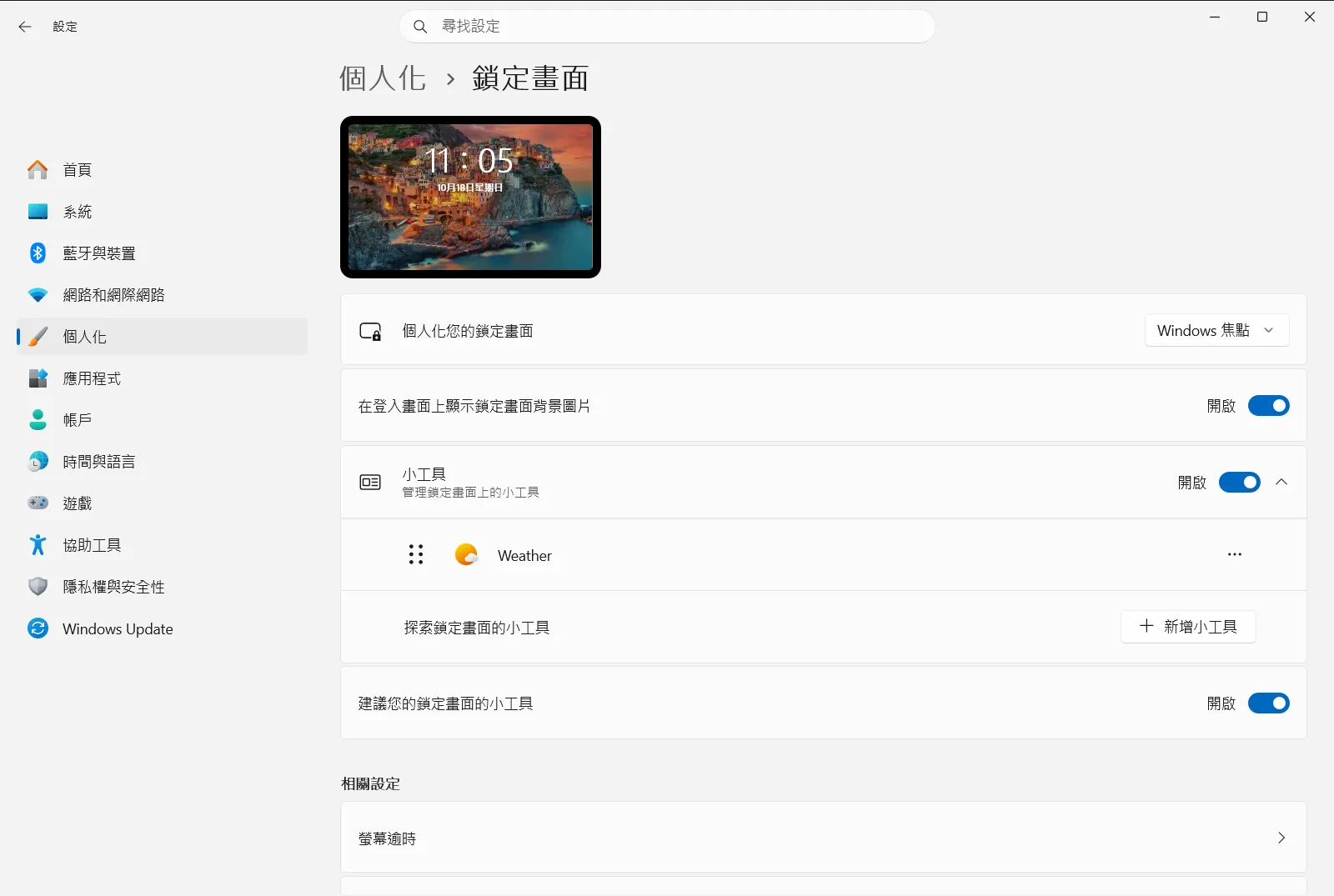
2. 選擇背景類型
找到 變更您的鎖定畫面背景 並展開其下拉選單。此處提供三種背景形式:
- 由 Microsoft 自動提供的輪播圖片(Windows 焦點選項),這類相片通常附帶各項秘訣、技巧與實用資訊。
- 由您自行挑選的單一相片。
- 由裝置資料夾中多張圖片組成的投影片放映。
如果您選擇 Microsoft 輪播圖片,Windows 就會自動為您更換桌布,到此步驟即可完成設定。
3. 挑選單張相片
選擇相片類型後,您可以從畫面中列出的預設圖片中挑選。若想使用自己的相片,請選取 瀏覽鎖定畫面圖片,然後從電腦中選擇圖片檔案。
4. 從資料夾建立投影片放映
如果您希望桌布在多張相片之間自動輪替,請選擇投影片放映類型。接著選取 新增資料夾至鎖定畫面幻燈片秀,挑選包含您相片的資料夾。您可以視需要新增多個資料夾。
5. 鎖定電腦確認變更效果
按下 Windows + L 鎖定電腦。此時鎖定畫面應該已顯示您的新桌布。重新登入即可繼續使用電腦。
調整鎖定畫面投影片放映進階設定
如果您使用投影片放映,可以開啟 進階幻燈片秀設定 進行更多自訂調整。該頁面包含以下選項:
- 在鎖定畫面中加入 [手機相簿] 資料夾:將相機拍攝的相簿資料夾納入圖片集來源。
- 在鎖定畫面中只使用適合螢幕大小的圖片:自動忽略尺寸不符合螢幕外觀比例的相片。
- 使用電池電源時,啟用鎖定畫面投影片放映:讓筆記型電腦未接上電源時也能正常播放投影片。
- 當我的電腦處於鎖定狀態時,啟用鎖定畫面投影片放映:在電腦進入鎖定狀態時自動播放投影片。
- 控制鎖定畫面投影片放映的時間長度:自訂投影片放映的持續時間。
相關鎖定畫面選項
同一設定頁面中的其他選項也能調整桌布的顯示方式與運作行為:
- 在登入畫面上顯示鎖定畫面背景圖片:在登入畫面套用相同桌布,維持畫面風格一致。
- 在我移動電腦時,讓鎖定的畫面影像回應:移動裝置時讓圖片產生微幅視差移動;若偏好靜態影像可予以關閉。
- 在您的鎖定畫面上取得有趣事項、提示、技巧及其他項目:在鎖定畫面上額外呈現 Microsoft 提供的提示與實用資訊。
- 管理鎖定畫面小工具:可新增、移除或重新排列鎖定畫面上的小工具。
Microsoft 也在其鎖定畫面自訂指南中詳細說明了這些選項。
無法變更桌布時的解決方法
若使用的是公司或學校電腦,組織系統管理員可能會控管鎖定畫面設定。在這種情況下,部分選項可能呈現灰色無法選取或遭到重設。若鎖定畫面背景無法變更,請洽詢您的系統管理員。
常見問題
在 Windows 11 中變更鎖定畫面桌布最簡單的方法是什麼?
請開啟 設定,前往 個人化 → 鎖定畫面,並利用 變更您的鎖定畫面背景 選取焦點、相片或投影片放映,最後鎖定電腦即可預覽效果。
如何使用自己的相片作為鎖定畫面背景?
在 變更您的鎖定畫面背景 中選擇相片類型,接著選取 瀏覽鎖定畫面圖片 並挑選裝置中的圖片檔案,您也可以直接選取系統顯示的預設相片。
如何在鎖定畫面上輪播多張相片而非僅顯示單張?
只要選擇投影片放映類型,接著選取 新增資料夾至鎖定畫面幻燈片秀 並指定包含相片的資料夾即可。若有需要,您可以隨時新增多個本機或雲端資料夾供投影片輪播展示。
登入畫面可以與鎖定畫面使用相同的背景圖片嗎?
可以。只要在鎖定畫面設定頁面中將 在登入畫面上顯示鎖定畫面背景圖片 選項切換為開啟,登入畫面就會同步套用相同的鎖定畫面桌布圖片,讓電腦在解鎖與登入時維持一致的外觀風格。
如何停止筆記型電腦鎖定畫面上的圖片隨電腦移動?
只要前往鎖定畫面設定頁面並關閉 在我移動電腦時,讓鎖定的畫面影像回應 選項即可。停用這項功能之後,無論您如何移動、搖晃或傾斜筆記型電腦,鎖定畫面的桌布背景都會保持完全靜止不動。
