設定 › 藍牙與裝置 › 滑鼠若要在 Windows 上調整滑鼠指標速度,只需要調整一個滑桿即可。滑動滑桿會改變在相同手部移動幅度下游標在螢幕上的移動距離,因此您可以加快反應遲緩的游標,或讓容易滑過目標的游標更容易控制。這項變更會立即生效,只需幾秒鐘即可完成。
- 開啟 設定 > 藍牙與裝置 > 滑鼠,並拖曳 當您使用滑鼠時,變更游標的移動速度 滑桿。
- 開啟或關閉 增強指標的準確性,以變更游標在慢速移動時跟隨手部動作的準確度。
- 若要復原變更,只需將同一個滑桿拖曳回原來的位置即可。
如何在 Windows 11 上調整滑鼠指標速度
1. 開啟滑鼠設定頁面
按下 Windows + I 開啟 設定。在左側導覽窗格中選取 藍牙與裝置,接著選取 滑鼠。
或者,直接開啟該頁面:
在「設定」中開啟「滑鼠」或按 Win+R,輸入 ms-settings:mousetouchpad,然後按 Enter
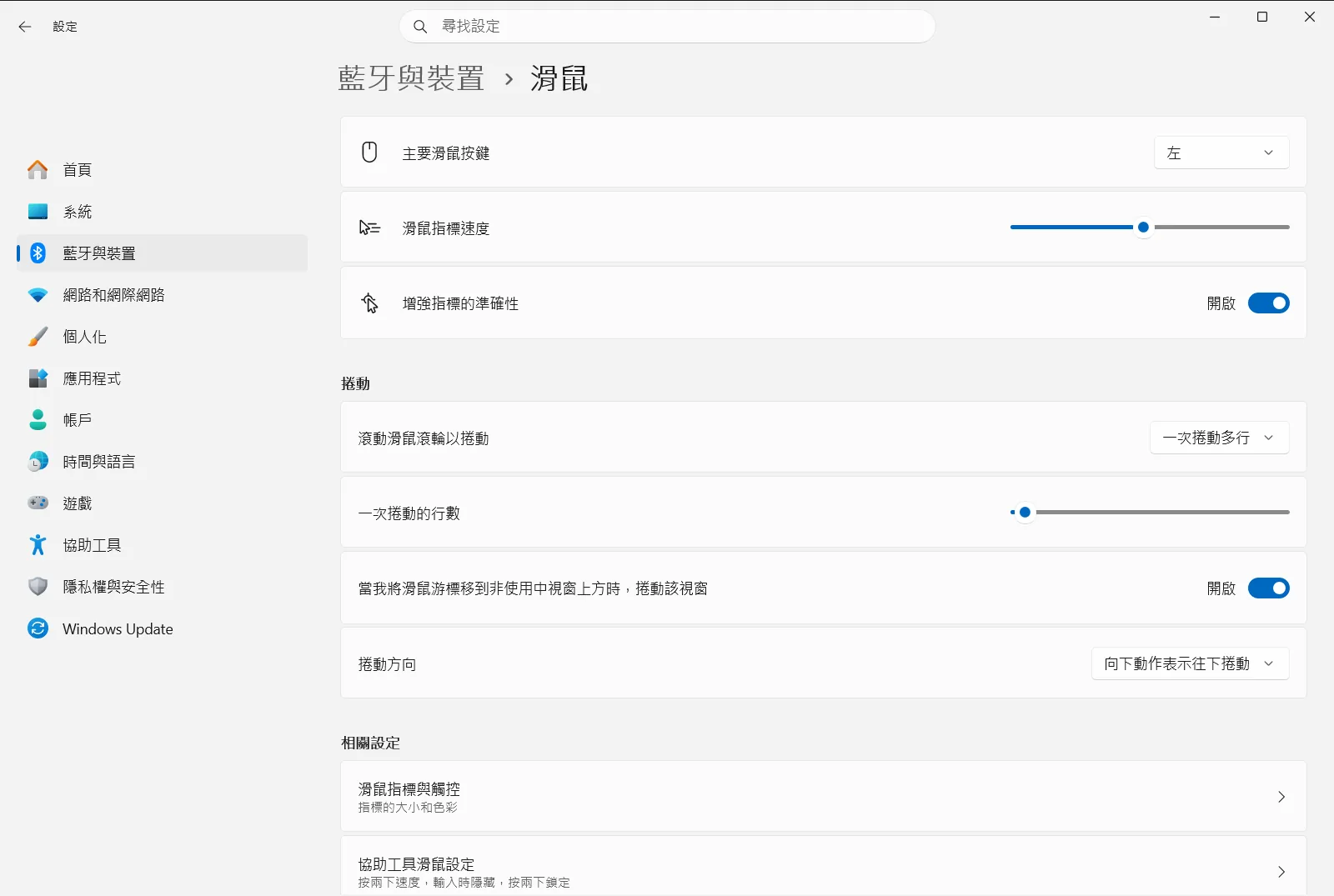
2. 拖曳指標速度滑桿
在頁面上找到 當您使用滑鼠時,變更游標的移動速度。這是用來設定游標速度的滑桿。
- 向右拖曳可加快滑鼠速度,讓指標以較小的移動幅度涵蓋更多螢幕範圍。
- 向左拖曳可降低滑鼠速度,讓指標以更小、更容易控制的幅度移動。
3. 測試新速度
依平常習慣在螢幕上移動滑鼠。嘗試將指標移至較小的目標上,例如視窗的關閉按鈕或文字中的連結。如果您經常滑過目標,表示速度過快;如果您必須多次抬起並重新放置滑鼠才能橫跨螢幕,表示速度太慢。
微幅調整滑桿,直到指標感覺順手自然為止。您不需要儲存任何設定,因為每次移動滑桿時變更都會立即套用。
4. 決定是否使用指標準確性
在同一個頁面上,增強指標的準確性 控制著通常稱為游標加速的功能。開啟此功能時,當您緩慢移動滑鼠,Windows 會讓指標更加精準,有助於進行精細定位。
如果您偏好這種操作感,請保持開啟;如果您希望無論移動滑鼠的速度快慢,手部移動相同距離時指標都移動相同的螢幕距離,請將其關閉。
同一個頁面上的其他滑鼠選項
停留在這個頁面時,您可能也想調整相關的行為。這些選項與速度滑桿並列:
- 變更滑鼠的主要按鍵 可讓您切換左鍵與右鍵,適合習慣使用左手的讀者。
- 在 捲動 底下,選擇滑鼠滾輪的捲動行數 可設定滑鼠滾輪每轉動一格時頁面滾動的行數。
- 在相同的群組中,反轉滑鼠捲動方向 可反轉滾動滾輪時頁面的移動方向。
指標速度只會影響游標的移動方式,並不會改變滾輪捲動的快慢,也不會改變連按兩下所需的速度。Microsoft 也在其滑鼠設定說明文章中介紹了這個滑桿。
如果指標手感依然不對
- 速度感覺忽快忽慢:指標可能是對您移動滑鼠的快慢做出了反應。請關閉 增強指標的準確性,然後重新調整速度滑桿。
- 滑桿調整幅度過大:請每次微調一點並隨即測試。將滑桿位置調低一點並搭配開啟指標準確性,有助於進行細緻的操作。
- 滑鼠具備獨立速度按鍵:部分滑鼠本身配有按鈕或原廠專用軟體,可以直接在裝置端變更靈敏度。如果指標速度非預期地改變,除了 Windows 滑桿外,也請檢查該按鈕或軟體。
- 設定遭鎖定或遺失:在公司或學校裝置上,組織可能會管理滑鼠設定頁面,因此部分選項可能無法使用或遭到重設。
常見問題
如何在 Windows 上調整滑鼠指標速度?
請開啟 設定,前往 藍牙與裝置 並選取 滑鼠,然後拖曳 當您使用滑鼠時,變更游標的移動速度 滑桿。往右拖曳速度變快,往左拖曳速度變慢。變更會立即生效,請在較小的目標上測試並進行微調。
如何讓滑鼠指標變慢?
請在 滑鼠 頁面中,將 當您使用滑鼠時,變更游標的移動速度 滑桿向左拖曳。調整後,手部每次移動滑鼠時,指標在螢幕上移動的距離就會縮短,讓您更容易進行精細的操作與游標控制。
指標準確性對滑鼠速度有何影響?
增強指標的準確性 選項可在您緩慢移動滑鼠時讓指標更精準。若您希望手部移動相同距離時,無論移動速度快慢,指標在螢幕上都固定移動相同的距離,則可以將此選項關閉。
為什麼在 Windows 11 上滑鼠速度感覺忽快忽慢?
這通常是因為指標正在根據您手部移動滑鼠的快慢即時調整移動距離。您可以將 增強指標的準確性 關閉,然後重新拖曳速度滑桿調整至合適的手感並進行測試。
為什麼我無法在公司電腦上變更滑鼠速度?
在公司或學校管理的裝置上,組織的系統管理員可能會鎖定滑鼠設定頁面,導致部分選項無法點選或會在重開機後還原。如果速度滑桿無法調整或設定會自動恢復原狀,請洽詢您的系統管理員以取得權限協助。
