設定 › 系統 › 多工 › 多視窗工作模式若要在 Windows 11 分割畫面,可以使用系統內建的貼齊(Snap)功能,將兩個或多個視窗並排顯示。您可以直接將視窗拖曳到螢幕邊緣、使用鍵盤上的 Windows 鍵搭配方向鍵,或是直接挑選現成的版面配置。
- 開啟 設定,依序選取 系統 與 多工,開啟 自動貼齊視窗至畫面的兩側或角落 選項,接著將視窗拖曳至螢幕邊緣。
- 如果沒有滑鼠,可按下 Windows + Left Arrow 或 Right Arrow,將使用中的視窗貼齊至螢幕的其中半邊。
- 若要排列兩個以上的視窗,可將滑鼠懸停在最大化按鈕上,或按下 Windows + Z 並挑選偏好的版面配置。
如何在 Windows 11 分割畫面
1. 開啟視窗貼齊設定頁面
按下 Windows + I 開啟 設定。在左側導覽窗格中,依序選取 系統 與 多工。
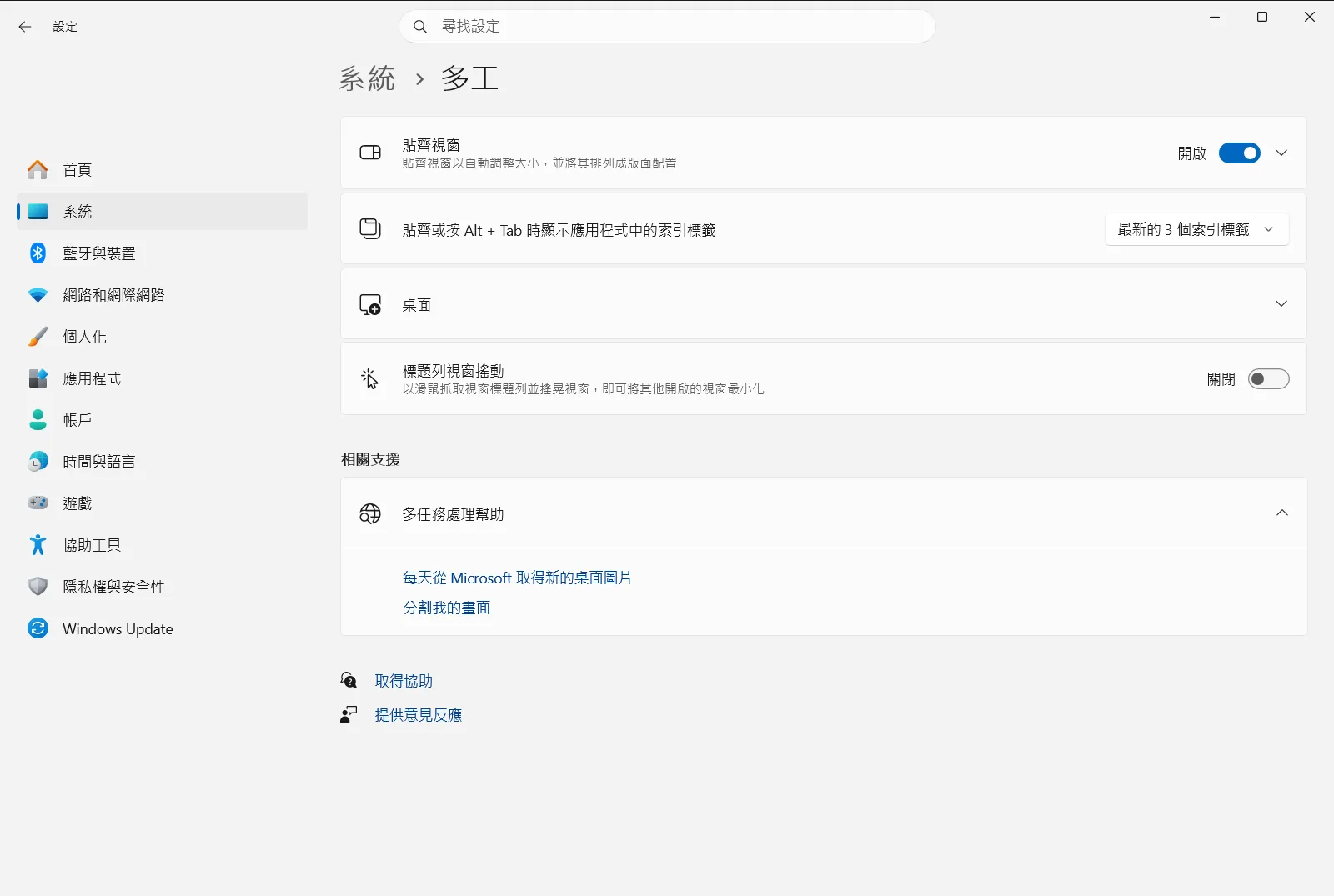
或者,您也可以直接開啟此頁面:
在「設定」中開啟「多工」或按 Win+R,輸入ms-settings:multitasking,然後按 Enter
2. 開啟自動貼齊功能
找到名為 多視窗工作模式 的群組,若其選項處於摺疊狀態請將其展開。確認已開啟 自動貼齊視窗至畫面的兩側或角落。如果未啟用此選項,將視窗拖曳至螢幕邊緣只會移動視窗,而無法進行分割畫面。
3. 保持貼齊小幫手開啟
在同一個群組中,確認已啟用 當我貼齊視窗時,顯示可與其貼齊的項目。在您貼齊第一個視窗後,Windows 就會顯示其他已開啟視窗的縮圖,讓您只需按一下即可填滿剩餘的畫面空間。
4. 使用滑鼠分割畫面
選取視窗的標題列,並將其拖曳到螢幕的左側或右側邊緣,直到出現半透明的外框為止。放開滑鼠按鈕後,該視窗就會填滿該半邊的螢幕。
其他已開啟的視窗將以縮圖形式顯示在另一側。選取您想要與第一個視窗並排的視窗。若將視窗拖曳至螢幕角落,視窗則會貼齊至螢幕的四分之一,這在排列四個視窗的網格時非常實用。
5. 使用鍵盤分割畫面
按一下您要移動的視窗,接著按住 Windows 鍵並按下 Left Arrow 將視窗置於左側,或按 Right Arrow 將其置於右側。您可以持續按方向鍵來變更位置,等到視窗移至所需位置後再放開 Windows 鍵。
接著貼齊小幫手就會在剩餘的空間提供其他視窗供您選擇,就如同使用滑鼠拖曳一樣。
6. 使用貼齊版面配置排列多個視窗
若要並排排列三個或更多視窗,請將滑鼠游標停在視窗的最大化按鈕上,或按下 Windows + Z。隨後會彈出一個小選單顯示可用的版面配置。選取您想要的版面配置區域,接著為其他區域挑選視窗。
您也可以將視窗拖曳至螢幕頂端,以在該處顯示版面配置。看到的版面配置樣式取決於螢幕尺寸。若將滑鼠停在最大化按鈕上時沒有出現任何版面配置,請確認 多工 中的 從最大化按鈕顯示貼齊版面配置 是否已開啟。
調整大小、群組與還原已分割的視窗
若要調整各視窗所佔的空間大小,請將游標移至兩個已貼齊視窗之間的分隔線上並拖曳。開啟 當我調整已貼齊視窗的大小時,調整所有相鄰的已貼齊視窗大小 後,相鄰的貼齊視窗會同步調整大小,不會浪費任何螢幕空間。
如果您關閉了其中一個已貼齊的視窗,開啟 自動調整貼齊視窗的大小來填滿可用空間 可以讓剩餘的已貼齊視窗自動放大填滿可用空間。
Windows 會將您貼齊在一起的視窗記憶為貼齊群組。如果您中途處理其他工作並開啟了其他應用程式,只需將滑鼠游標停在該群組中任一應用程式的工作列圖示上,就能一次還原整個群組或僅還原該應用程式。開啟 在工作列、工作檢視及 Alt+Tab 中顯示已貼齊的視窗 即可在工作列、工作檢視以及 Alt+Tab 中一併顯示這些群組。微軟官方關於貼齊視窗的說明中也介紹了相同的功能。
若分割畫面無法運作
- 拖曳視窗時沒有貼齊:請檢查 自動貼齊視窗至畫面的兩側或角落 是否已開啟。若覺得拖曳到螢幕邊緣不便,在不將視窗拖曳到螢幕邊緣的情況下貼齊視窗 可讓您不必一路拖曳到邊緣即可貼齊視窗。
- 滑鼠停在最大化按鈕上時沒有出現版面配置:請開啟 從最大化按鈕顯示貼齊版面配置 。
- 拖曳至頂端時沒有出現版面配置:請開啟 在我的畫面頂端顯示貼齊版面配置。
- 貼齊第一個視窗後沒有出現視窗建議:請啟用 當我貼齊視窗時,顯示可與其貼齊的項目。
在公司或學校的裝置上,這些選項可能由所屬組織集中管理,因此部分選項可能已遭到鎖定或未顯示。
常見問題
分割畫面 Windows 11 要如何使用?
將任一視窗拖曳至螢幕左側或右側邊緣,放開後從貼齊小幫手的縮圖中選取第二個視窗。您也可以按下鍵盤上的 Windows 鍵搭配 Left Arrow 或 Right Arrow 方向鍵,將視窗快速貼齊至螢幕半邊;或是將滑鼠游標停在視窗的最大化按鈕上,從彈出的版面配置中直接挑選合適的排列樣式。
在 Windows 11 中如何使用鍵盤分割畫面?
按下鍵盤上的 Windows 鍵搭配 Left Arrow 或 Right Arrow 方向鍵,即可將目前使用中的視窗快速貼齊至螢幕的左半邊或右半邊。接著從畫面另一側出現的貼齊小幫手縮圖中,按一下選取另一個已開啟的應用程式視窗,就能立即填滿螢幕的另一半空間。
如何在同一個螢幕上排列兩個以上的視窗?
將滑鼠游標懸停在視窗右上角的最大化按鈕上,或是直接按下鍵盤快捷鍵 Windows + Z,畫面就會顯示可用的貼齊版面配置。可供選擇的版面配置取決於您的螢幕大小與解析度;選定想要的版面之後,貼齊小幫手會引導您逐一挑選視窗來填滿配置中的各個區域。
為什麼把視窗拖曳到螢幕邊緣時沒有自動貼齊?
視窗貼齊功能可能已被關閉。您可以依序開啟 設定,進入 系統 類別後選取 多工,接著確認並開啟 自動貼齊視窗至畫面的兩側或角落 這個功能選項。另外,如果您使用的是公司或學校配發管理的電腦裝置,相關多工分割畫面設定也可能受到組織系統管理員的群組原則限制而無法正常啟用。
如何調整兩個分割畫面視窗的大小?
您可以直接拖曳兩個已貼齊視窗之間的分隔線來調整大小。只要在設定中確認已開啟 當我調整已貼齊視窗的大小時,調整所有相鄰的已貼齊視窗大小 選項,當您拖曳變更其中一個視窗的尺寸時,相鄰的貼齊視窗也會同步自動縮放調整,完全不會浪費任何可用的螢幕桌面空間。
