設定 → 應用程式 → 已安裝的應用程式若要在 Windows 11 中有效釋放儲存空間 (Windows),建議先從不再使用的軟體著手。每款安裝在裝置上的軟體都會占用磁碟空間,而移除那些早已遺忘的項目,正是取回空間最迅速的方法之一。仔細檢視電腦內的軟體清單,並解除安裝不需要的項目。
- 開啟 設定,選取 應用程式,接著選擇 已安裝的應用程式,並解除安裝不再使用的軟體。
- 若要確認是否成功,請返回清單並確認已移除的軟體不再出現。
- 在公司或學校裝置上,組織可能會限制此頁面,因此部分軟體無法移除。
如何透過移除未使用的軟體來釋放儲存空間
1. 開啟安裝軟體清單頁面
按下 Windows + I 開啟 設定。在左側導覽窗格中選取 應用程式,然後選取 已安裝的應用程式。
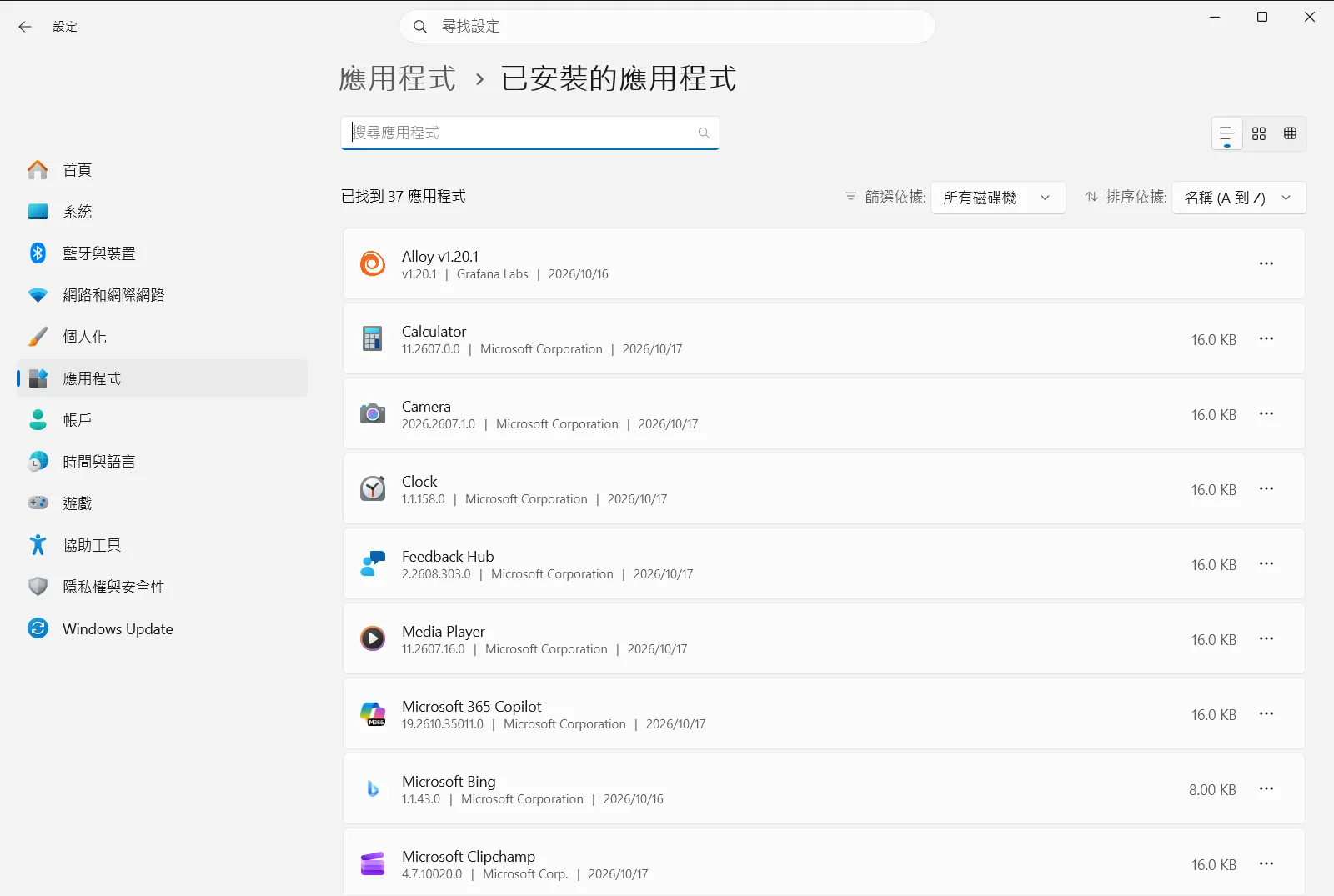
或者,直接開啟該頁面:
在「設定」中開啟「已安裝的應用程式」或按 Win+R,輸入ms-settings:installed-apps,然後按 Enter
2. 檢視軟體清單
該頁面會列出裝置上安裝的各項軟體與程式。請慢慢瀏覽清單,並留意哪些軟體已很久沒開啟、哪些是為了單一任務而安裝,以及哪些與現有的其他工具功能重複。
如果不確定某個軟體的作用,請先予以保留。等確認沒有其他程式依賴它運作後,隨時可以再回來處理。
3. 開啟要移除之軟體的選項
找到想要清除的軟體那一列,點選該列末端的三個點按鈕以開啟選項功能表。從該功能表中選擇解除安裝此軟體的選項。
視該軟體支援的功能而定,同一個清單也允許對部分項目進行修改。
4. 確認解除安裝
Windows 會要求確認是否要解除安裝該軟體。請確認執行。部分傳統桌面程式隨後會開啟自家的解除安裝精靈,請依照畫面提示操作直到完成。
請等待移除程序徹底完成後,再開始處理下一個軟體。同時移除多個軟體可能會讓人難以分辨哪一項移除作業仍在進行中。
5. 重複操作並確認結果
返回清單並確認該軟體已不再出現。接著針對其他確定要移除的軟體重複步驟 3 與步驟 4。每解除安裝一個軟體,就能釋出它原本占用的硬碟空間。
若軟體無法移除或修改
有些軟體是 Windows 系統的一部分,有些則是其他程式正常運作所不可或缺的。如果某個軟體未提供解除安裝的管道,請維持原樣。若軟體提供的是修改選項而非完全移除,該選項通常是變更已安裝的元件,而非將整個軟體刪除。
在公司或學校裝置上,組織可以控管 已安裝的應用程式 頁面。如果選項遺失或無法點選,請與您的系統管理員聯繫。
尋找軟體的其他方式
您也可以從「開始」功能表尋找已安裝的軟體,最常使用的項目會列在最上方,接著依照字母順序排列。如果只是想確認特定軟體是否存在,Microsoft 關於檢查是否已安裝特定程式的說明指南也有詳細說明。
當軟體數量很多且已知目標名稱時,搜尋清單功能格外實用。只要輸入名稱的一部分,清單便會縮小至符合條件的項目,無需捲動即可直接操作該軟體的選項。
挑選解除安裝對象的實用技巧
- 優先從單次用途安裝的軟體著手,例如檔案轉檔工具或試用版程式。
- 移除重複的工具,例如兩款功能完全相同的軟體。
- 保留不認識的項目,直到查清楚其實際用途為止。
- 若日後發現仍有需要,隨時可以重新安裝。只要能再次下載,解除安裝就不是不可逆的決定。
建議定期檢視裝置中的軟體。定期檢查能讓清單保持整潔,避免未使用的程式持續堆積並占用空間。
常見問題
在 Windows 11 中有效釋放儲存空間 (Windows) 最快的方法是什麼?
請開啟 設定,依序前往 應用程式 並選取 已安裝的應用程式。仔細檢視裝置中所有的軟體與工具清單,找出平時早已不再開啟、僅使用過一次或功能重複的項目,直接點選選單予以解除安裝。只要針對每一款閒置的程式依序重複此步驟,便能在短短幾分鐘內立即取回寶貴的硬碟容量。
我可以在哪裡查看 Windows 11 電腦上安裝了哪些軟體?
請開啟 設定,在左側功能表選取 應用程式,接著點選 已安裝的應用程式。該管理頁面會完整列出目前電腦上安裝的所有軟體與傳統桌面程式。此外,您也可以直接在「開始」功能表中尋找,系統會將最常使用的項目顯示在最頂端,其餘則依名稱排序呈現。
如何從軟體清單中解除安裝不需要的程式?
在清單中找到您想要移除的軟體,點選該項目該列最右側的三個點圖示按鈕以開啟選項功能表,並點選解除安裝選項。當系統彈出提示確認視窗時請按確認;若該軟體隨後啟動了專屬的解除安裝精靈,請依照畫面上的步驟指示操作,直到整個移除流程完全結束為止。
為什麼 Windows 11 中有些軟體無法解除安裝?
部分軟體屬於 Windows 系統的核心內建元件,或者受到其他程式所依賴,因此不會提供解除安裝的選項按鈕。另外,如果您使用的是公司或學校所配發的受管理裝置,所屬組織可能會針對 已安裝的應用程式 頁面進行群組原則限制,導致特定功能無法點選或直接隱藏。
解除安裝軟體後,如何確認它是否已被徹底移除?
請返回 已安裝的應用程式 頁面並重新捲動瀏覽清單內容。只要剛才處理的軟體名稱已經完全不再出現在項目清單中,即代表該程式已成功從系統中完整卸載,其原本所占用的磁碟容量也已經順利釋放完畢,您可以接著放心地處理下一款需要清理的閒置軟體。
