Sätted → Hõlbustusfunktsioonid → LuupVaadake, kuidas kinnitada kuvaluup Windows 11 menüüsse Start: otsige rakendust, avage selle paremklõpsu menüü ja valige suvand, mis kinnitab selle menüüsse Start. Pärast kinnitamist jääb paan kinnitatud rakenduste hulka, mistõttu saate suurendi käivitada ühe klõpsuga, ilma et peaksite seda sätetest otsima.
- Avage menüü Start, tippige rakenduse nimi Luup, tehke otsingutulemil paremklõps ja valige suvand, mis kinnitab selle menüüsse Start.
- Suumi ja vaate hilisemaks kohandamiseks avage Sätted → Hõlbustusfunktsioonid → Luup.
- Toimingu tühistamiseks tehke kinnitatud paanil paremklõps ja valige käsk, mis eemaldab selle menüüst Start.
Luubi kinnitamine Start-menüüsse operatsioonisüsteemis Windows 11
1. Avage menüü Start ja otsige rakendust
Valige tegumiribal nupp Start või vajutage klahvi Windows. Ilma midagi muud klõpsamata hakake tippima rakenduse nime Luup. Windows otsib tippimise ajal ja kuvab vastava rakenduse tulemite ülaosas.
2. Kinnitage see paremklõpsu menüüst
Tehke otsingutulemites rakendusel paremklõps. Avanenud menüüs valige suvand, mis kinnitab rakenduse menüüsse Start. Rohkem polegi vaja: Windows lisab paani kohe ilma eraldi kinnitust küsimata.
Kui kasutate klaviatuuri, tõstke tulem nooleklahvidega esile ja vajutage sama menüü avamiseks klahvi Menu (või klahvikombinatsiooni Shift + F10).
3. Kontrollige kinnitatud paani
Avage uuesti menüü Start ja vaadake ülaosas kinnitatud rakendusi. Luubi paan peaks nüüd seal olema. Suurendi käivitamiseks valige see paan. Saate paani kinnitatud rakenduste seas teise kohta lohistada, et see oleks hõlpsasti kättesaadav.
Kui luup töötab, vajutage selle uuesti sulgemiseks klahvikombinatsiooni Windows + Esc.
4. Avage luubi sätete leht (valikuline)
Kinnitamine loob üksnes otsetee. Luubi toimimist saab kohandada rakenduses Sätted. Rakenduse Sätted avamiseks vajutage klahvikombinatsiooni Windows + I. Valige vasakpoolsel navigeerimispaanil Hõlbustusfunktsioonid ja seejärel valige Luup.
Teise võimalusena avage see leht otse:
Ava "Luup" Sätetesvõi vajuta Win+R, trüki ms-settings:easeofaccess-magnifier ja vajuta Enter
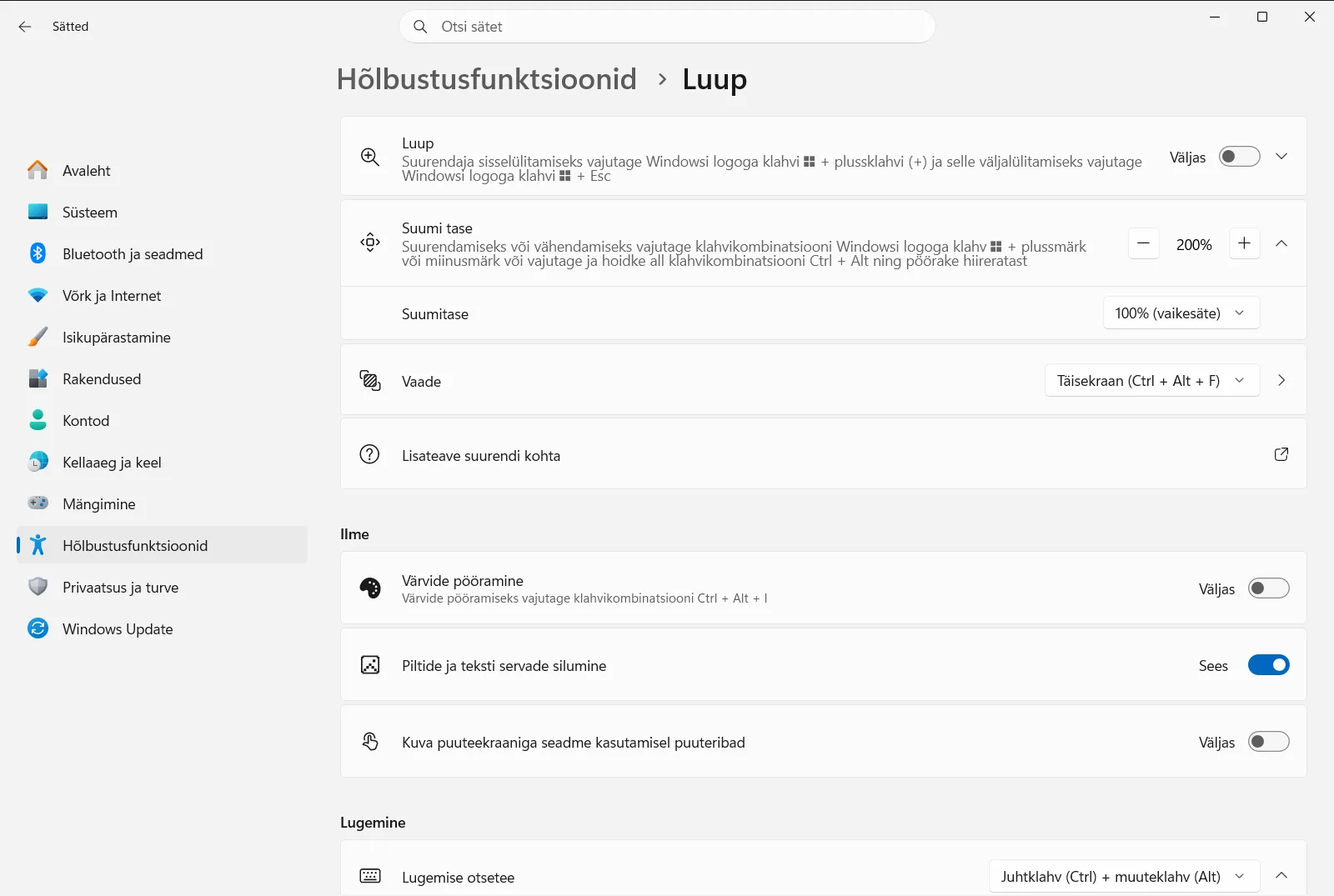
5. Määrake soovitud suumitase ja vaade
Määrake sättega Luubi suumitase, kui palju ekraani luubi käivitumisel suurendatakse. Valiku täisekraan, dokitud või objektiivirežiim määramiseks kasutage sätet Luubivaade. Teie valikud rakenduvad järgmisel korral, kui käivitate luubi kinnitatud paanilt.
Töö- või kooliseadmes võib seda lehte hallata organisatsioon, mistõttu võivad mõned suvandid olla lukustatud või pole saadaval.
Muud viisid luubi käivitamiseks
Kinnitatud paan on vaid üks võimalus. Need alternatiivid töötavad nii koos sellega kui ka ilma.
- Klaviatuuri kiirklahv: vajutage sisselülitamiseks klahvikombinatsiooni Windows + plussmärk (+) ja väljalülitamiseks klahve Windows + Esc. Microsoft kirjeldab neid kiirklahve oma luubi tugiartiklis.
- Lüliti sätetes: lülitage luubi lehel sisse suvand Suurendi sisselülitamine.
- Vaate kiirklahvid: vajutage luubi töötamise ajal täisekraani jaoks klahvikombinatsiooni Ctrl + Alt + F, dokitud vaate jaoks Ctrl + Alt + D või luubiobjektiivi jaoks Ctrl + Alt + L.
Luubi automaatne käivitamine
Kui arvutit kasutab peamiselt vaegnägija, võite eelistada luubi käivitumist ilma klõpsamiseta. Luubi lehel on selleks kaks võimalust:
- Suvand Suurendi käivitamine pärast sisselogimist käivitab selle pärast sisselogimist.
- Suvand Suurendi käivitamine enne sisselogimist käivitab selle sisselogimiskuval.
Nende kiireks leidmiseks kasutage järgmist teed:
Sätted › Hõlbustusfunktsioonid › Luup › Kuval olevate üksuste suurendamine Sätted › Hõlbustusfunktsioonid › Luup › Kuval olevate üksuste suurendamineKinnitatud paani eemaldamine
Paani eemaldamiseks avage menüü Start, tehke kinnitatud luubil paremklõps ja valige suvand, mis eemaldab selle menüüst Start. See eemaldab üksnes otsetee. Klaviatuuri kiirklahv ja sätete leht töötavad edasi ning saate rakenduse eeltoodud juhiste abil igal ajal uuesti kinnitada.
Korduma kippuvad küsimused
Kuidas kinnitada kuvaluup Windows 11 menüüsse Start?
Otsige menüüs Start rakendust, tehke tulemil paremklõps ja valige suvand, mis kinnitab selle Start-menüüsse. Paan ilmub kinnitatud rakenduste sekka, kust saate luubi käivitada ühe klõpsuga.
Kuidas eemaldada luup uuesti menüüst Start?
Tehke kinnitatud paanil paremklõps ja valige suvand, mis eemaldab selle menüüst Start. See kustutab üksnes otsetee; rakendus jääb alles ja kiirklahv Windows + plussmärk töötab endiselt.
Mis on kiirklahv luubi sisse- ja väljalülitamiseks opsüsteemis Windows 11?
Vajutage sisselülitamiseks klahvikombinatsiooni Windowsi logo klahv ja plussmärk (+) ning väljalülitamiseks Windowsi klahv ja Esc. See kiirklahv toimib sõltumata sellest, kas rakendus on Start-menüüsse kinnitatud.
Kas luup saab sisselogimisel automaatselt käivituda?
Jah. Avage Sätted, minge Hõlbustusfunktsioonid ja Luup ning lülitage sisse Suurendi käivitamine pärast sisselogimist. Kuva jaoks enne sisselogimist valige Suurendi käivitamine enne sisselogimist.
Kust saab muuta kinnitatud luubi suumitaset?
Avage Sätted, valige Hõlbustusfunktsioonid ja seejärel Luup. Määrake sättega Luubi suumitase suumitase järgmiseks käivitamiseks.
Microsofti ametlik dokumentatsioon
