Configuración → Accesibilidad → LupaPara descubrir cómo anclar la lupa de la pantalla al menú de inicio de Windows 11, busca la aplicación, abre su menú contextual con el botón derecho y elige la opción que la ancla a Inicio. Una vez fijada, el icono permanecerá entre tus aplicaciones ancladas para que puedas abrirla con un solo clic sin necesidad de navegar por Configuración.
- Abre el menú Inicio, escribe el nombre de la aplicación Lupa, haz clic derecho en el resultado y elige la opción para anclarla a Inicio.
- Para modificar el zoom o la vista más adelante, ve a Configuración → Accesibilidad → Lupa.
- Para deshacerlo, haz clic derecho en el icono anclado y selecciona la opción para desanclarlo de Inicio.
Cómo anclar la Lupa al menú Inicio en Windows 11
1. Abre el menú Inicio y busca la aplicación
Haz clic en el botón Inicio de la barra de tareas o pulsa la tecla Windows. Sin pulsar nada más, escribe Lupa. Windows buscará mientras escribes y mostrará la aplicación correspondiente en la parte superior de los resultados.
2. Ancla la aplicación desde el menú contextual
Haz clic con el botón derecho sobre la aplicación en los resultados de búsqueda. En el menú que se despliega, elige la opción para anclar la aplicación al menú Inicio. No hace falta nada más: Windows añade el icono de inmediato, sin pedir confirmación.
Si prefieres usar el teclado, resalta el resultado con las teclas de flecha y pulsa la tecla Menu (o Shift + F10) para abrir ese mismo menú.
3. Comprueba el icono anclado
Abre de nuevo el menú Inicio y revisa la sección de aplicaciones ancladas en la parte superior. El icono de la Lupa estará allí. Selecciónalo para iniciar la herramienta. Puedes arrastrar el icono a otra posición entre las aplicaciones ancladas para tenerlo siempre a mano.
Cuando la Lupa esté abierta, pulsa Windows + Esc para cerrarla.
4. Abre la configuración de la Lupa (opcional)
Anclar la herramienta solo crea un acceso directo. El comportamiento de la Lupa se ajusta en Configuración. Pulsa Windows + I para abrir Configuración. En el panel lateral izquierdo, selecciona Accesibilidad y luego haz clic en Lupa.
También puedes abrir la página directamente:
Abrir "Lupa" en Configuracióno presiona Win+R, escribe ms-settings:easeofaccess-magnifier y presiona Enter
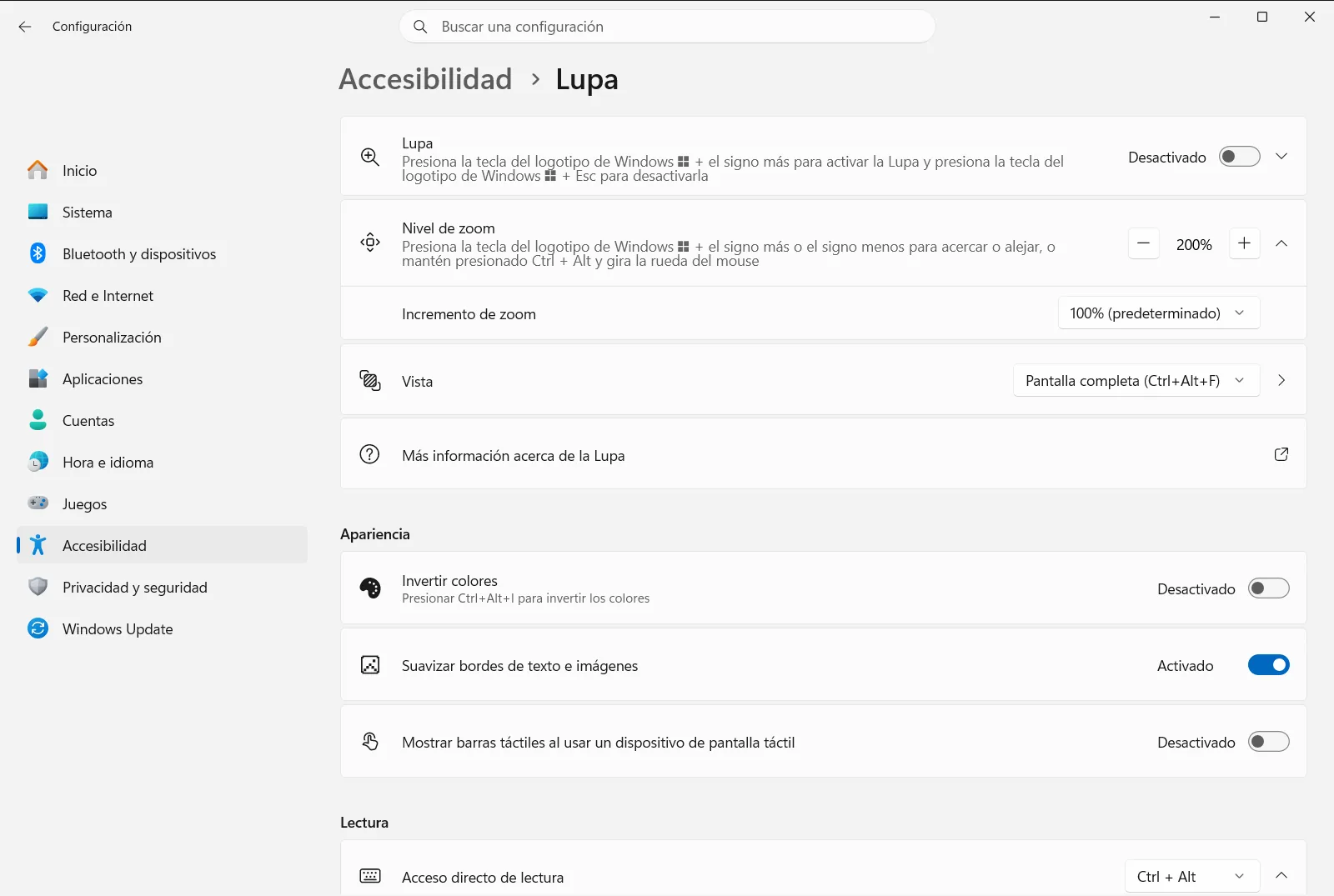
5. Define el nivel de zoom y la vista deseada
Usa Nivel de zoom de la lupa para elegir cuánto se amplía la pantalla al abrir la Lupa. Con Vista de la lupa puedes seleccionar el modo de pantalla completa, acoplada o lente. Tus preferencias se aplicarán la próxima vez que abras la herramienta desde el icono anclado.
En un equipo de trabajo o educativo, la organización puede administrar esta página, por lo que algunas opciones podrían estar bloqueadas o no disponibles.
Otras formas de abrir la Lupa
El icono anclado es solo una opción. Estas alternativas funcionan tanto si lo has anclado como si no.
- Atajo de teclado: pulsa Windows + Signo más (+) para activarla y Windows + Esc para cerrarla. Microsoft detalla estos atajos en su artículo de soporte sobre la Lupa.
- Interruptor en Configuración: en la página de la Lupa, activa Activar la Lupa..
- Atajos de vista: con la herramienta abierta, pulsa Ctrl + Alt + F para pantalla completa, Ctrl + Alt + D para vista acoplada o Ctrl + Alt + L para lente.
Iniciar la Lupa automáticamente
Si el ordenador lo utiliza principalmente alguien con dificultades de visión, puede ser más cómodo que la Lupa se inicie sola sin necesidad de clics. La página de configuración ofrece dos opciones:
- Iniciar la Lupa después de iniciar sesión la abre nada más iniciar sesión.
- Iniciar la Lupa antes de iniciar sesión la activa ya en la pantalla de inicio de sesión.
Para encontrarlas con rapidez, sigue estas rutas:
Configuración › Accesibilidad › Lupa › Aumentar cosas en pantalla Configuración › Accesibilidad › Lupa › Aumentar cosas en pantallaQuitar el icono anclado
Para retirar el acceso directo, abre el menú Inicio, haz clic derecho sobre la Lupa anclada y selecciona la opción para desanclarla de Inicio. Esto solo elimina el acceso directo; el atajo de teclado y la página de Configuración siguen operativos, y podrás anclar la herramienta de nuevo cuando quieras con los mismos pasos.
Preguntas frecuentes
¿Cómo anclar la lupa de la pantalla al menú de inicio de Windows 11?
Busca la app en el menú Inicio, haz clic derecho en el resultado y elige anclar a Inicio. El icono aparecerá entre las aplicaciones ancladas para abrir la herramienta con un solo clic.
¿Cómo se desancla la Lupa del menú Inicio?
Haz clic derecho en el icono anclado y elige la opción para desanclar de Inicio. Solo se elimina el acceso directo; la herramienta sigue disponible y el atajo Windows + tecla más (+) funciona igual.
¿Cuál es el atajo de teclado para abrir y cerrar la Lupa en Windows 11?
Pulsa la tecla del logotipo de Windows y el signo más (+) para activarla, y la tecla del logotipo de Windows y Esc para cerrarla, esté o no anclada al menú Inicio.
¿Puede iniciarse la Lupa automáticamente al iniciar sesión?
Sí. En Configuración → Accesibilidad → Lupa, activa Iniciar la Lupa después de iniciar sesión. Para la pantalla de bienvenida, activa también Iniciar la Lupa antes de iniciar sesión.
¿Dónde se cambia el nivel de aumento de la Lupa anclada?
Entra en Configuración, pulsa en Accesibilidad y accede a Lupa. Usa Nivel de zoom de la lupa para configurar el zoom predeterminado.
Documentación oficial de Microsoft
