Configuración → Accesibilidad → TecladoLos métodos abreviados de teclado de Windows 11 permiten abrir aplicaciones, gestionar ventanas y editar texto sin usar el ratón. La mayoría combina la tecla Windows, Ctrl, Alt o Mayús con una letra, un número o una tecla de dirección. En este artículo se detallan las combinaciones más útiles y las opciones del sistema para utilizarlas con mayor facilidad.
- Abre Configuración → Accesibilidad → Teclado y activa Subrayar teclas de acceso para ver qué letras ejecutan comandos en los menús.
- Si te cuesta pulsar varias teclas a la vez, activa Teclas especiales en esa misma página para pulsar las combinaciones tecla por tecla.
- Si aparece continuamente un aviso de accesibilidad, desactiva su método abreviado en esa página.
Cómo usar los métodos abreviados de teclado de Windows 11
1. Conocer los atajos con la tecla Windows
Mantén pulsada la tecla Windows y presiona otra tecla para realizar tareas habituales con rapidez:
- Windows + E: abrir el Explorador de archivos.
- Windows + I: abrir Configuración.
- Windows + D: mostrar u ocultar el escritorio.
- Windows + L: bloquear el equipo.
- Windows + V: abrir el historial del portapapeles.
- Windows + .: abrir el panel de emojis.
- Windows + A: abrir la configuración rápida.
- Windows + N: abrir el centro de notificaciones.
- Windows + X: abrir el menú contextual del botón Inicio.
- Windows + Mayús + S: realizar un recorte de pantalla.
Para buscar métodos abreviados de teclado adicionales, Microsoft ofrece una lista completa en su artículo Métodos abreviados de teclado de Windows [INDEX]. Algunas aplicaciones modifican el comportamiento de ciertos atajos, por lo que una combinación podría no funcionar igual en todos los programas.
2. Utilizar atajos para editar texto y gestionar ventanas
Estas combinaciones funcionan en la mayoría de programas y ahorran numerosos clics:
- Ctrl + C, Ctrl + X, Ctrl + V: copiar, cortar y pegar.
- Ctrl + Z y Ctrl + Y: deshacer y rehacer.
- Ctrl + A: seleccionar todo.
- Ctrl + F: buscar texto en la aplicación o página actual.
- Alt + Tab: alternar entre las ventanas abiertas.
- Alt + F4: cerrar la ventana activa.
- Windows + Tab: abrir la Vista de tareas.
- Windows + Z: abrir los diseños de acoplamiento.
- Windows + teclas de dirección: acoplar la ventana activa a un lado de la pantalla.
- Windows + Ctrl + D: crear un nuevo escritorio virtual. Usa Flecha izquierda o Flecha derecha en lugar de D para cambiar de escritorio.
En el Explorador de archivos, F2 cambia el nombre del elemento seleccionado, Alt + Enter muestra sus propiedades y Ctrl + Mayús + N crea una nueva carpeta.
3. Abrir la configuración de accesibilidad del teclado
Pulsa Windows + I para abrir Configuración. En el panel lateral izquierdo, selecciona Accesibilidad y luego entra en Teclado.
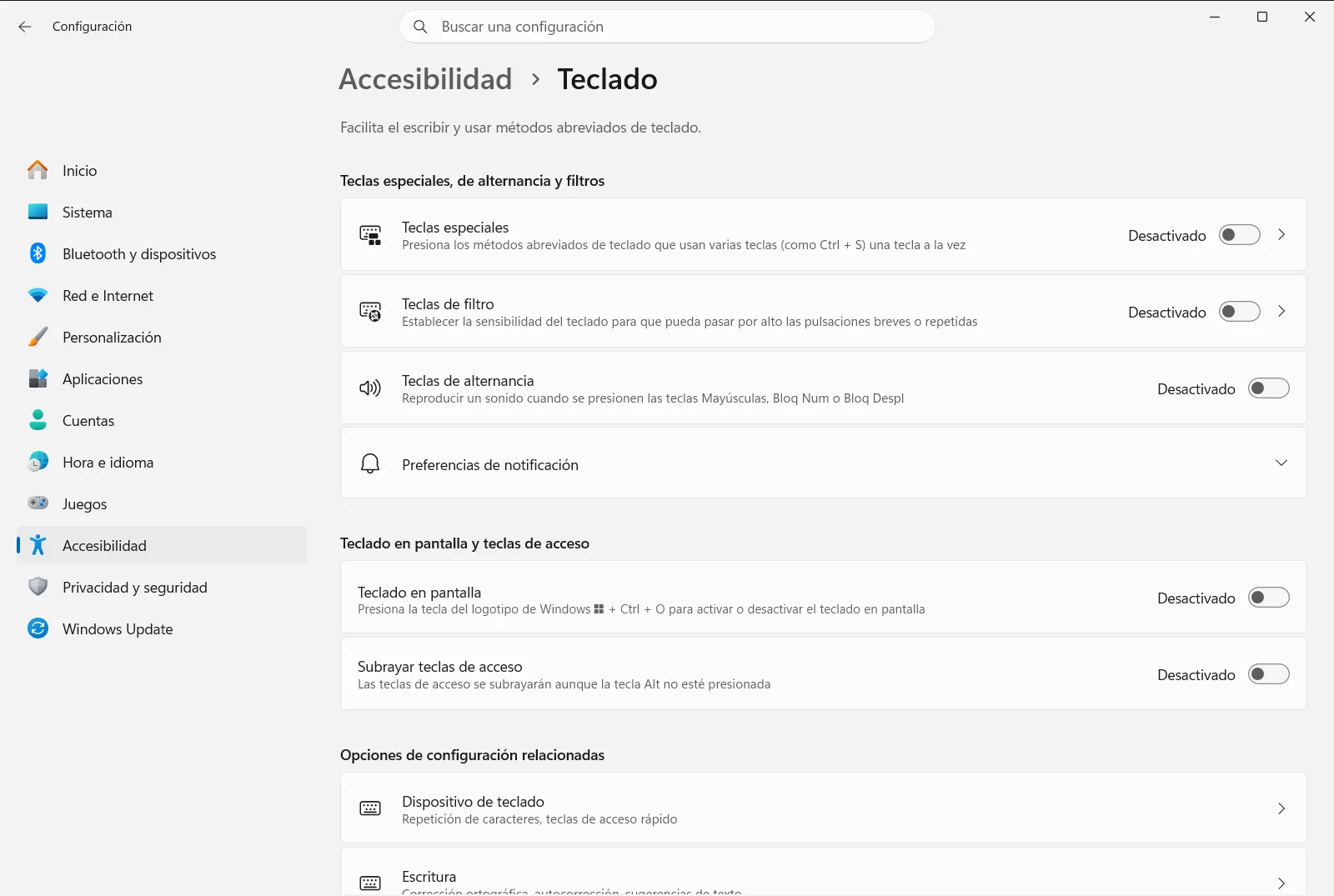
También puedes acceder directamente a este apartado:
Abrir "Teclado" en Configuracióno presiona Win+R, escribems-settings:easeofaccess-keyboard y presiona Enter
Si el equipo pertenece a una empresa o centro educativo, es posible que la organización gestione las opciones de esta página.
4. Mostrar las teclas de acceso subrayadas
Muchos menús y cuadros de diálogo disponen de una letra asignada para ejecutar un comando. En la sección Teclado en pantalla y teclas de acceso, activa Subrayar teclas de acceso. Windows subrayará dichas letras para que puedas identificarlas con facilidad.
5. Pulsar las teclas de acceso rápido de una en una
Esta opción permite presionar las teclas de una combinación de forma secuencial en lugar de mantenerlas pulsadas a la vez. En la sección Teclas especiales, de alternancia y filtros , activa Teclas especiales. De este modo, puedes pulsar Ctrl, soltarlo y a continuación pulsar C para copiar.
Evitar que los atajos de accesibilidad se activen por error
Windows permite activar ciertas funciones de accesibilidad mediante combinaciones de teclas, lo que resulta muy útil si se necesitan, pero molesto si se pulsan por error. Si aparece una ventana emergente o suena un aviso inesperado, comprueba estas opciones en Teclas especiales, de alternancia y filtros :
- Desactiva Método abreviado de teclado para teclas especiales para que su combinación de teclas no vuelva a activar la función.
- Desactiva Método abreviado de teclado para teclas de filtro para que mantener pulsada la tecla Mayús derecha no active dicha función.
- Desactiva Notificarme cuando active las teclas especiales, de filtro o de alternancia si prefieres no recibir un aviso cada vez que se inicie una de estas funciones.
Si utilizas estas características con frecuencia, mantén los atajos activados para habilitarlas rápidamente sin necesidad de abrir Configuración.
Ajustar el comportamiento de las teclas especiales
Tras activar Teclas especiales, puedes configurar varias opciones complementarias:
- Bloquear las teclas de método abreviado cuando se presionen dos veces seguidas: mantiene fijada una tecla modificadora al pulsarla dos veces consecutivas hasta que se vuelva a presionar, lo que resulta práctico si debes usar varios atajos seguidos.
- Desactivar teclas especiales al presionar dos teclas a la vez: desactiva las teclas especiales si se presionan dos teclas al mismo tiempo, evitando interferir con el uso habitual del teclado.
- Mostrar el icono Teclas especiales en la barra de tareas: coloca un icono en la barra de tareas para saber cuándo está funcionando la característica.
Si no puedes pulsar teclas físicas, la opción Teclado en pantalla de la misma página muestra un teclado interactivo en pantalla que puedes controlar con el ratón o de forma táctil.
Preguntas frecuentes
¿Cuáles son los métodos abreviados de teclado de Windows 11?
Combinan teclas como Windows, Ctrl, Alt y Mayús con otras letras, como Windows + E o Ctrl + C. Puedes facilitar su pulsación activando Teclas especiales en Accesibilidad > Teclado.
¿Cómo abrir Configuración con un método abreviado de teclado en Windows 11?
Pulsa a la vez la tecla Windows e I para abrir Configuración. Desde allí, entra en Accesibilidad y luego en Teclado para modificar las opciones de accesibilidad del teclado.
¿Cómo usar combinaciones de teclas sin tener que pulsarlas al mismo tiempo?
Activa Teclas especiales en Accesibilidad > Teclado. Podrás pulsar Ctrl, soltarlo y luego presionar la siguiente tecla si mantener varias pulsadas a la vez te resulta difícil.
¿Por qué aparece constantemente un aviso de teclas especiales o de filtro?
Es probable que un atajo las haya activado por error. Desactiva Método abreviado de teclado para teclas especiales o Método abreviado de teclado para teclas de filtro en Accesibilidad > Teclado.
¿Cómo ver qué letras ejecutan comandos en los menús?
Activa Subrayar teclas de acceso en Accesibilidad > Teclado. Windows subrayará las teclas de acceso en menús y cuadros de diálogo para saber cuál presionar.
Documentación oficial de Microsoft
