Configuración → Personalización → Pantalla de bloqueo → Cambiar el fondo de la pantalla de bloqueoCambiar el fondo de la pantalla de bloqueo en Windows 11 se hace desde la sección correspondiente de Configuración. Esta opción controla lo que ves al encender el equipo o al reactivarlo tras suspenderse. Puedes mostrar imágenes rotativas de Microsoft, una única foto que elijas o una presentación creada a partir de las carpetas de tu dispositivo.
- Abre Configuración → Personalización → Pantalla de bloqueo y usa Cambiar el fondo de la pantalla de bloqueo para elegir el tipo de fondo.
- Para usar tu propia imagen, elige el tipo de foto y pulsa Buscar una imagen de la pantalla de bloqueo.
- Pulsa Windows + L para bloquear el PC y comprobar el nuevo fondo.
Cómo cambiar el fondo de la pantalla de bloqueo en Windows 11
1. Abre la configuración de la pantalla de bloqueo
Pulsa Windows + I para abrir Configuración. En el panel lateral izquierdo, pulsa en Personalización y luego selecciona Pantalla de bloqueo.
Si lo prefieres, abre esta sección directamente:
Abrir "Pantalla de bloqueo" en Configuracióno presiona Win+R, escribe ms-settings:lockscreen y presiona Enter
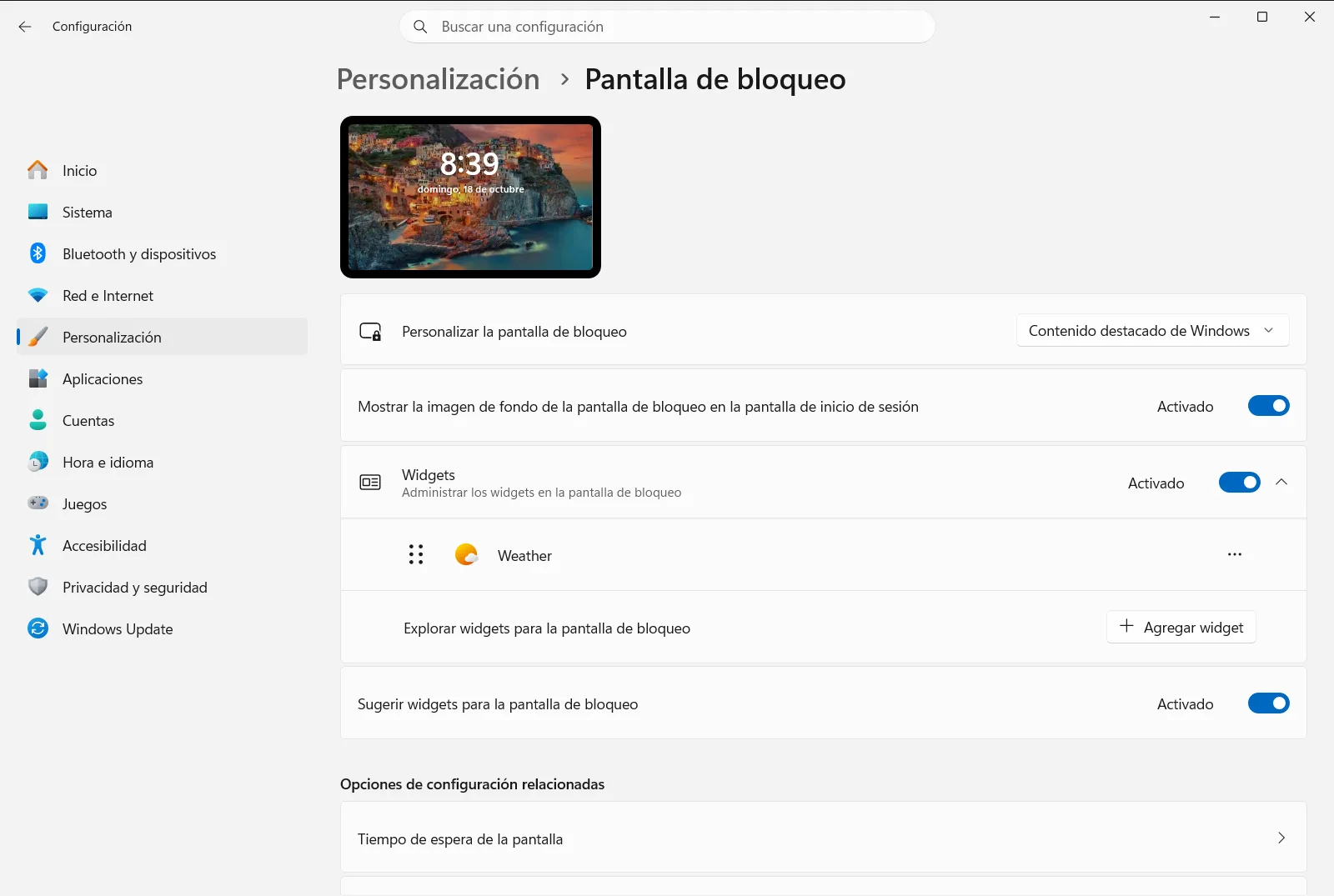
2. Elige el tipo de fondo
Localiza la opción Cambiar el fondo de la pantalla de bloqueo y despliega su lista. Ofrece tres opciones de fondo:
- Imágenes dinámicas de Microsoft (la opción de contenido destacado). Incluyen datos curiosos, consejos y notificaciones.
- Una sola foto que elijas.
- Una presentación con fotos de carpetas de tu dispositivo.
Si eliges las imágenes dinámicas de Microsoft, Windows renovará el fondo de pantalla periódicamente y no necesitas hacer nada más.
3. Selecciona una sola imagen
Tras elegir el tipo de imagen fija, escoge una de las fotos predeterminadas que se muestran. Para poner una foto propia, pulsa en Buscar una imagen de la pantalla de bloqueo y selecciona el archivo en tu dispositivo.
4. O crea una presentación con tus carpetas
Si prefieres que el fondo vaya alternando entre varias fotos, elige el tipo de presentación. Después, selecciona Agregar una carpeta a la presentación de pantalla de bloqueo y busca la carpeta donde guardas las fotos. Puedes añadir más de una carpeta.
5. Bloquea tu PC para comprobar el resultado
Pulsa Windows + L para bloquear el equipo. La pantalla de bloqueo mostrará de inmediato tu nuevo fondo. Vuelve a iniciar sesión para seguir utilizando el sistema.
Ajustar la presentación de la pantalla de bloqueo
Si usas una presentación, entra en Configuración de presentación avanzada para ver ajustes adicionales. Esta sección contiene las siguientes opciones:
- Incluir carpetas de álbum de cámara en la Pantalla de bloqueo añade las fotos del álbum de la cámara a la rotación.
- Usar solo imágenes que quepan en mi pantalla en la Pantalla de bloqueo omite las imágenes que no se adapten bien a la resolución de tu pantalla.
- Habilitar la presentación de la Pantalla de bloqueo cuando se usa la batería permite reproducir la presentación aunque el portátil funcione con batería.
- Habilitar la presentación de la Pantalla de bloqueo cuando mi PC esté bloqueado activa la presentación cuando el PC está bloqueado.
- Controlar el tiempo de reproducción de la presentación de la Pantalla de bloqueo define el tiempo de reproducción de las imágenes.
Otras opciones de la pantalla de bloqueo
Otras opciones de esta misma página permiten modificar el aspecto o el comportamiento del fondo:
- Mostrar imagen de fondo de la pantalla de bloqueo en la pantalla de inicio de sesión muestra la misma imagen en la pantalla de inicio de sesión para lograr un estilo visual coherente.
- Conseguir que la imagen de la pantalla de bloqueo reaccione cuando muevo mi PC hace que la foto se mueva ligeramente al desplazar el dispositivo. Desactívalo si prefieres una imagen estática.
- Mostrar datos curiosos, recomendaciones, consejos y más en la pantalla de bloqueo muestra contenido adicional y sugerencias de Microsoft sobre la pantalla.
- Administrar widgets de la pantalla de bloqueo permite añadir, quitar u ordenar los widgets visibles en la pantalla de bloqueo.
Microsoft detalla también estas funciones en su guía de personalización de la pantalla de bloqueo.
Si no puedes cambiar el fondo
En un equipo de trabajo o del ámbito educativo, las políticas de la organización pueden administrar estos ajustes. En esos casos, ciertas opciones aparecen bloqueadas o se restablecen automáticamente. Consulta con el administrador de sistemas si el fondo no se aplica.
Preguntas frecuentes
¿Cuál es la forma más sencilla de cambiar fondo de la pantalla de bloqueo en Windows 11?
Abre Configuración, ve a Personalización → Pantalla de bloqueo y usa Cambiar el fondo de la pantalla de bloqueo para elegir el fondo deseado. Bloquea tu PC para ver el resultado.
¿Cómo uso mi propia foto como fondo en la pantalla de bloqueo?
En Cambiar el fondo de la pantalla de bloqueo, elige la opción de imagen, pulsa Buscar una imagen de la pantalla de bloqueo y selecciona tu archivo. También puedes elegir una de las imágenes predeterminadas.
¿Cómo puedo mostrar varias fotos en la pantalla de bloqueo?
Elige el tipo presentación y luego pulsa Agregar una carpeta a la presentación de pantalla de bloqueo para elegir una carpeta con tus fotos. Si quieres, puedes añadir más de una carpeta a la presentación.
¿Puede la pantalla de inicio de sesión mostrar la misma imagen que la de bloqueo?
Sí. En la configuración de la pantalla de bloqueo, activa Mostrar imagen de fondo de la pantalla de bloqueo en la pantalla de inicio de sesión para que ambas pantallas compartan la misma imagen de fondo y mantengan un diseño uniforme.
¿Cómo evito que la imagen de la pantalla de bloqueo se mueva en mi portátil?
Desactiva la opción Conseguir que la imagen de la pantalla de bloqueo reaccione cuando muevo mi PC en la pantalla de bloqueo. De este modo, la imagen permanecerá fija aunque muevas el equipo.
Documentación oficial de Microsoft
