Configuración → Aplicaciones → Aplicaciones instaladasPara liberar espacio de almacenamiento de forma eficaz en Windows 11, empieza por las herramientas que ya no utilizas. Cada aplicación instalada ocupa espacio en el disco y eliminar las que has olvidado es una de las maneras más rápidas de recuperarlo. Revisa los elementos de tu equipo y desinstala los que no necesites.
- Abre Configuración, selecciona Aplicaciones, después Aplicaciones instaladas y desinstala las aplicaciones que ya no utilices.
- Para comprobar que ha funcionado, vuelve a la lista y confirma que la aplicación eliminada ya no aparece.
- En un dispositivo profesional o educativo, una organización puede restringir esta página, por lo que algunas aplicaciones no se podrán quitar.
Cómo liberar espacio de almacenamiento eliminando aplicaciones que no usas
1. Abre la lista de programas instalados
Pulsa Windows + I para abrir Configuración. En el panel de navegación izquierdo, selecciona Aplicaciones y, a continuación, Aplicaciones instaladas.
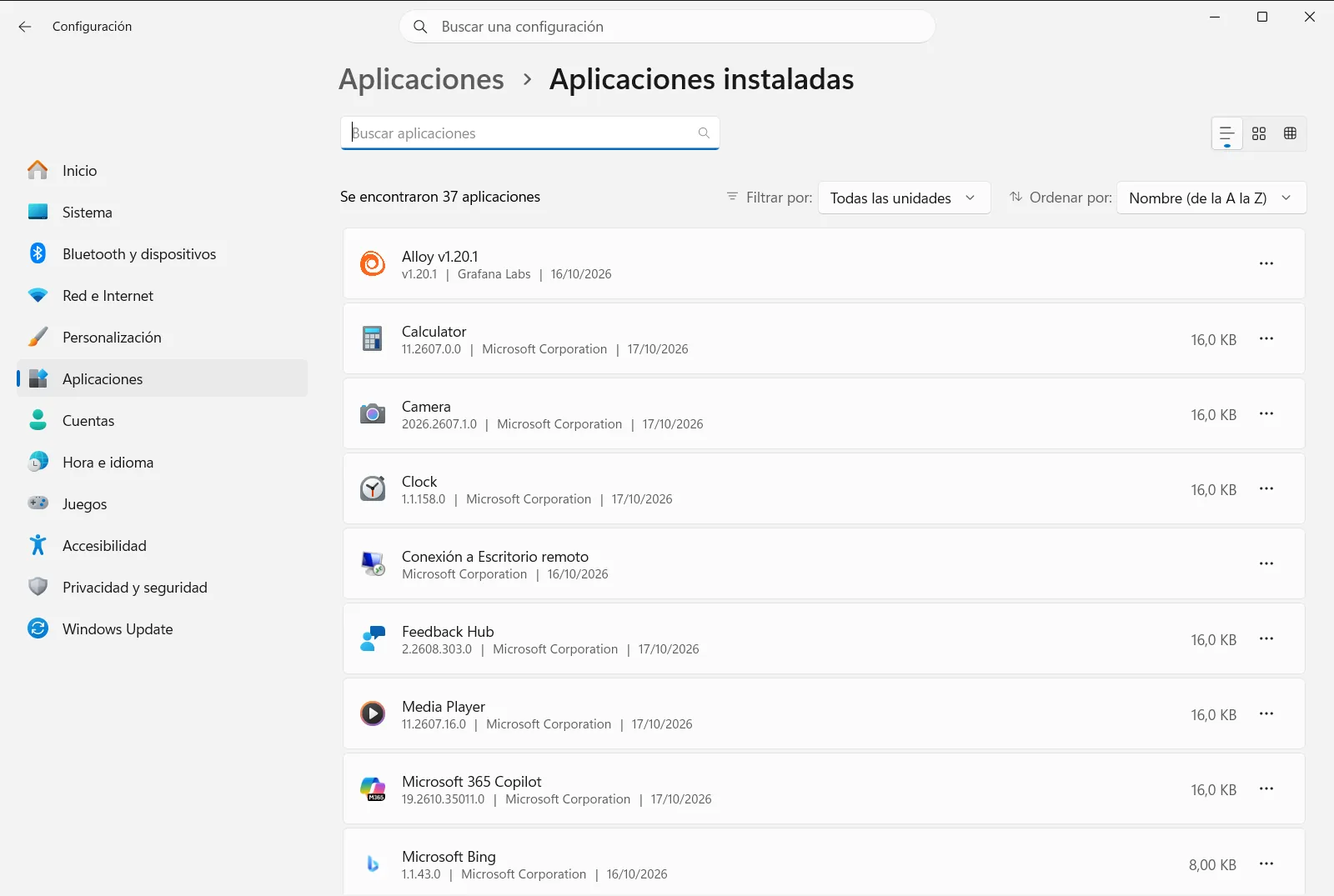
Si lo prefieres, abre la sección directamente:
Abrir "Aplicaciones instaladas" en Configuracióno presiona Win+R, escribems-settings:installed-apps y presiona Enter
2. Revisa la lista de aplicaciones
La página muestra las aplicaciones y los programas instalados en el dispositivo. Desplázate despacio por la lista y anota qué aplicaciones hace tiempo que no abres, cuáles instalaste para una sola tarea y cuáles duplican otra herramienta que ya utilizas.
Si no tienes la certeza de para qué sirve una aplicación, déjala por ahora. Podrás volver a ella más adelante cuando compruebes si algún otro programa depende de ella.
3. Abre las opciones de la aplicación que quieras desinstalar
Busca la fila de la aplicación que deseas eliminar y abre su menú de opciones mediante el botón de tres puntos situado al final de la fila. En ese menú, elige la opción para desinstalar la aplicación.
Esta misma lista también te permite modificar algunas aplicaciones, según las opciones que admita cada una.
4. Confirma la eliminación
Windows te pedirá que confirmes la desinstalación de la aplicación. Confírmala. Algunos programas tradicionales de escritorio abrirán a continuación su propio asistente de desinstalación; sigue sus indicaciones hasta que termine.
Espera a que finalice el proceso antes de pasar a la siguiente aplicación. Desinstalar varios programas a la vez puede hacer más difícil saber qué asistente sigue en ejecución.
5. Repite el proceso y comprueba el resultado
Vuelve a la lista y confirma que la aplicación ya no aparece. Después, repite los pasos 3 y 4 con cualquier otra aplicación que hayas decidido quitar. Cada aplicación que desinstalas libera el espacio que ocupaba en el disco.
Si una aplicación no se puede desinstalar o modificar
Algunas aplicaciones forman parte de Windows y otras pueden ser necesarias para el funcionamiento de otro programa. Si una aplicación no ofrece la posibilidad de desinstalarse, déjala instalada. Si ofrece la opción de modificar en lugar de eliminarla por completo, esa opción cambia los componentes instalados en vez de borrar toda la aplicación.
En un dispositivo profesional o educativo, una organización puede gestionar la sección Aplicaciones instaladas. Si las opciones no se muestran o no están disponibles, ponte en contacto con el administrador del equipo.
Otras formas de encontrar tus aplicaciones
También puedes localizar las aplicaciones instaladas desde el menú Inicio, donde aparecen primero las más utilizadas seguidas de una lista alfabética. Si solo quieres comprobar si una aplicación determinada está presente, la guía de Microsoft para comprobar si una aplicación o programa está instalado detalla cómo hacerlo.
Buscar en la lista resulta muy útil si tienes muchas aplicaciones y conoces el nombre de la que buscas. Escribe parte del nombre y la lista se filtrará con los resultados coincidentes, lo que te permitirá acceder a las opciones de la aplicación sin tener que desplazarte por toda la lista.
Consejos para elegir qué desinstalar
- Empieza por las aplicaciones que instalaste para un uso puntual, como un conversor de archivos o un programa de prueba.
- Elimina duplicados, como dos aplicaciones que realizan la misma función.
- Conserva todo lo que no reconozcas hasta que hayas consultado para qué sirve.
- Vuelve a instalar una aplicación más adelante si descubres que al final la necesitas. La desinstalación no es definitiva en el caso de las aplicaciones que puedes volver a descargar.
Revisa tus aplicaciones de vez en cuando. Una comprobación periódica mantiene la lista en orden e impide que los programas que no usas se acumulen y ocupen espacio.
Preguntas frecuentes
Liberar espacio de almacenamiento de forma eficaz en Windows 11: ¿cuál es el método más rápido?
Abre Configuración, ve a Aplicaciones y luego a Aplicaciones instaladas, revisa la lista y desinstala las aplicaciones que ya no utilices. Repite con cada una.
¿Dónde puedo ver qué aplicaciones están instaladas en mi equipo con Windows 11?
Abre Configuración, selecciona Aplicaciones y después Aplicaciones instaladas. La página enumera tus aplicaciones y programas. También aparecen en el menú Inicio, con los más usados arriba.
¿Cómo desinstalo una aplicación desde la lista de aplicaciones?
Busca la aplicación en la lista, abre el menú de tres puntos situado al final de su fila y elige la opción de desinstalar. Confirma el aviso y sigue las instrucciones del asistente del programa si se abre.
¿Por qué no puedo desinstalar algunas aplicaciones en Windows 11?
Ciertas aplicaciones forman parte de Windows o las necesitan otros programas, por lo que no se pueden quitar. En un equipo profesional o educativo, una organización puede restringir Aplicaciones instaladas.
¿Cómo sé si la aplicación se ha eliminado después de desinstalarla?
Vuelve a Aplicaciones instaladas y revisa la lista. Si la aplicación ya no aparece allí, la eliminación ha funcionado y el espacio que ocupaba en la unidad de almacenamiento se ha liberado.
Documentación oficial de Microsoft
