Configuración › Bluetooth y dispositivos › MousePara ajustar la velocidad del puntero del mouse en Windows solo necesitas un control deslizante. Al moverlo cambia la distancia que recorre el puntero en pantalla con un movimiento de la mano, lo que te permite acelerar un cursor lento o controlar uno que se pase de largo. El cambio se aplica de inmediato y lleva unos segundos.
- Abre Configuración > Bluetooth y dispositivos > Mouse y mueve el control deslizante de Cambiar la velocidad a la que se mueve el cursor al usar el mouse.
- Activa o desactiva Mejorar la precisión del puntero para cambiar la precisión con la que el puntero sigue los movimientos lentos de la mano.
- Para deshacer el cambio, vuelve a colocar el mismo control deslizante en su posición anterior.
Cómo ajustar la velocidad del puntero del mouse en Windows 11
1. Abre la página de configuración del mouse
Pulsa Windows + I para abrir Configuración. En el panel de navegación izquierdo, selecciona Bluetooth y dispositivos y luego Mouse.
También puedes abrir la página directamente:
Abrir "Mouse" en Configuracióno presiona Win+R, escribe ms-settings:mousetouchpad y presiona Enter
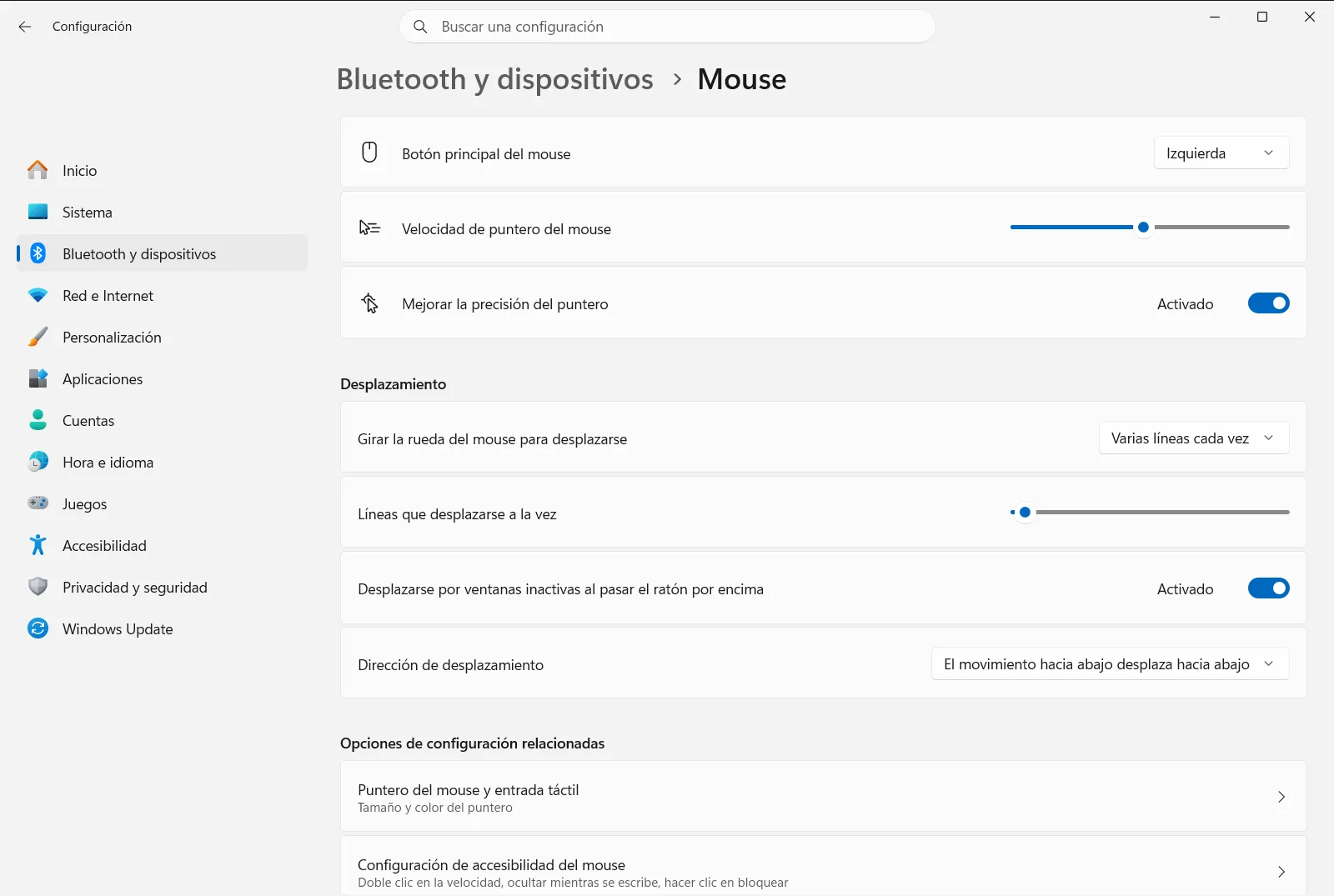
2. Mueve el control deslizante de velocidad del puntero
Encuentra la opción Cambiar la velocidad a la que se mueve el cursor al usar el mouse en la página. Este es el control deslizante que define la velocidad del cursor.
- Arrástralo hacia la derecha para aumentar la velocidad del mouse, de modo que el puntero cubra más pantalla con menos movimiento.
- Arrástralo hacia la izquierda para reducir la velocidad del mouse, haciendo que el puntero se mueva a pasos más pequeños y controlados.
3. Prueba la nueva velocidad
Mueve el mouse por la pantalla como lo harías normalmente. Intenta apuntar a elementos pequeños, como el botón para cerrar una ventana o un enlace en el texto. Si te pasas constantemente del objetivo, la velocidad es demasiado alta. Si tienes que levantar y recolocar el mouse varias veces para cruzar la pantalla, es demasiado baja.
Ajusta el control deslizante en pequeños pasos hasta que el movimiento del puntero se sienta natural. No necesitas guardar nada, ya que cada cambio se aplica al mover el control.
4. Decide si usar la precisión del puntero
En la misma página, Mejorar la precisión del puntero controla lo que suele llamarse aceleración del cursor. Cuando está activada, Windows hace que el puntero sea más preciso al mover el mouse despacio, lo que ayuda a colocarlo con exactitud.
Déjala activada si te gusta ese comportamiento. Desactívala si prefieres que el puntero recorra la misma distancia con el mismo movimiento de la mano, sin importar la rapidez con la que muevas el mouse.
Otras opciones del mouse en la misma página
Mientras estás en esta página, tal vez quieras modificar otros ajustes relacionados. Estas opciones se encuentran junto al control de velocidad:
- Cambiar el botón primario del mouse te permite alternar entre los botones izquierdo y derecho, algo muy útil si eres zurdo.
- Dentro de Desplazamiento, Elegir cuántas líneas se desplazará con la rueda del mouse determina cuántas líneas avanza la página con cada muesca de la rueda.
- En el mismo grupo, Invertir la dirección de desplazamiento del mouse invierte el sentido en el que se mueve la página al girar la rueda.
La velocidad del puntero solo influye en cómo se desplaza el cursor. No cambia la velocidad del desplazamiento con la rueda ni la rapidez necesaria para hacer doble clic. Microsoft también detalla este ajuste en su artículo sobre la configuración del mouse.
Si el puntero aún no responde como esperas
- La velocidad parece irregular: es posible que el puntero reaccione a la rapidez con la que mueves el mouse. Desactiva Mejorar la precisión del puntero y vuelve a ajustar la barra de velocidad.
- El ajuste es demasiado brusco: haz cambios pequeños y prueba tras cada uno. Combinar una posición algo más baja del control con la precisión del puntero activada puede ayudar en tareas detalladas.
- El mouse tiene su propio botón de velocidad: algunos dispositivos incluyen un botón o software del fabricante que modifica la sensibilidad directamente en el ratón. Si la velocidad cambia inesperadamente, comprueba tanto ese botón como el control de Windows.
- Las opciones están bloqueadas o no aparecen: en un equipo del trabajo o del centro educativo, la organización puede administrar la configuración del mouse, por lo que algunas opciones podrían estar deshabilitadas o restablecerse solas.
Preguntas frecuentes
¿Cómo ajustar la velocidad del puntero del mouse en Windows?
Abre Configuración, ve a Bluetooth y dispositivos > Mouse y mueve el control de Cambiar la velocidad a la que se mueve el cursor al usar el mouse. Hacia la derecha es más rápido y hacia la izquierda más lento. Prueba el cambio con objetos pequeños.
¿Cómo hacer que el puntero del mouse vaya más lento?
Arrastra hacia la izquierda el control deslizante de Cambiar la velocidad a la que se mueve el cursor al usar el mouse en Mouse. Así, el puntero recorrerá menos distancia con cada movimiento de la mano.
¿Qué hace la precisión del puntero en la velocidad del mouse?
Mejorar la precisión del puntero aumenta la precisión del puntero en movimientos lentos. Desactívalo si quieres que recorra la misma distancia independientemente de la velocidad.
¿Por qué la velocidad del mouse se siente irregular en Windows 11?
El puntero podría estar reaccionando a la velocidad a la que mueves la mano. Desactiva Mejorar la precisión del puntero, vuelve a colocar el control de velocidad y pruébalo.
¿Por qué no puedo cambiar la velocidad del mouse en el equipo del trabajo?
En equipos de trabajo o educativos, la organización puede gestionar la página del mouse y bloquear opciones. Contacta con tu administrador si el control no está disponible o se restablece solo.
Documentación oficial de Microsoft
