Configuración › Sistema › Multitarea › Trabajar con varias ventanasPara usar la pantalla dividida en Windows 11, recurre a la función Acoplar, que permite organizar dos o más ventanas una al lado de otra. Puedes arrastrar una ventana hasta el borde del monitor, pulsar la tecla Windows junto con una tecla de dirección o elegir un diseño prediseñado para dividir mi pantalla con comodidad.
- Abre Configuración, entra en Sistema, luego en Multitarea, activa Acoplar automáticamente las ventanas en los laterales o las esquinas de la pantalla y arrastra una ventana hacia el borde.
- Sin ratón, pulsa Windows + Flecha izquierda o Flecha derecha para fijar la ventana activa en una mitad de la pantalla.
- Si necesitas más de dos ventanas, pasa el cursor sobre el botón de maximizar o pulsa Windows + Z y elige un diseño.
Cómo dividir la pantalla en Windows 11
1. Abre las opciones para acoplar ventanas
Pulsa Windows + I para abrir Configuración. En el panel de navegación izquierdo, selecciona Sistema y después accede a Multitarea.
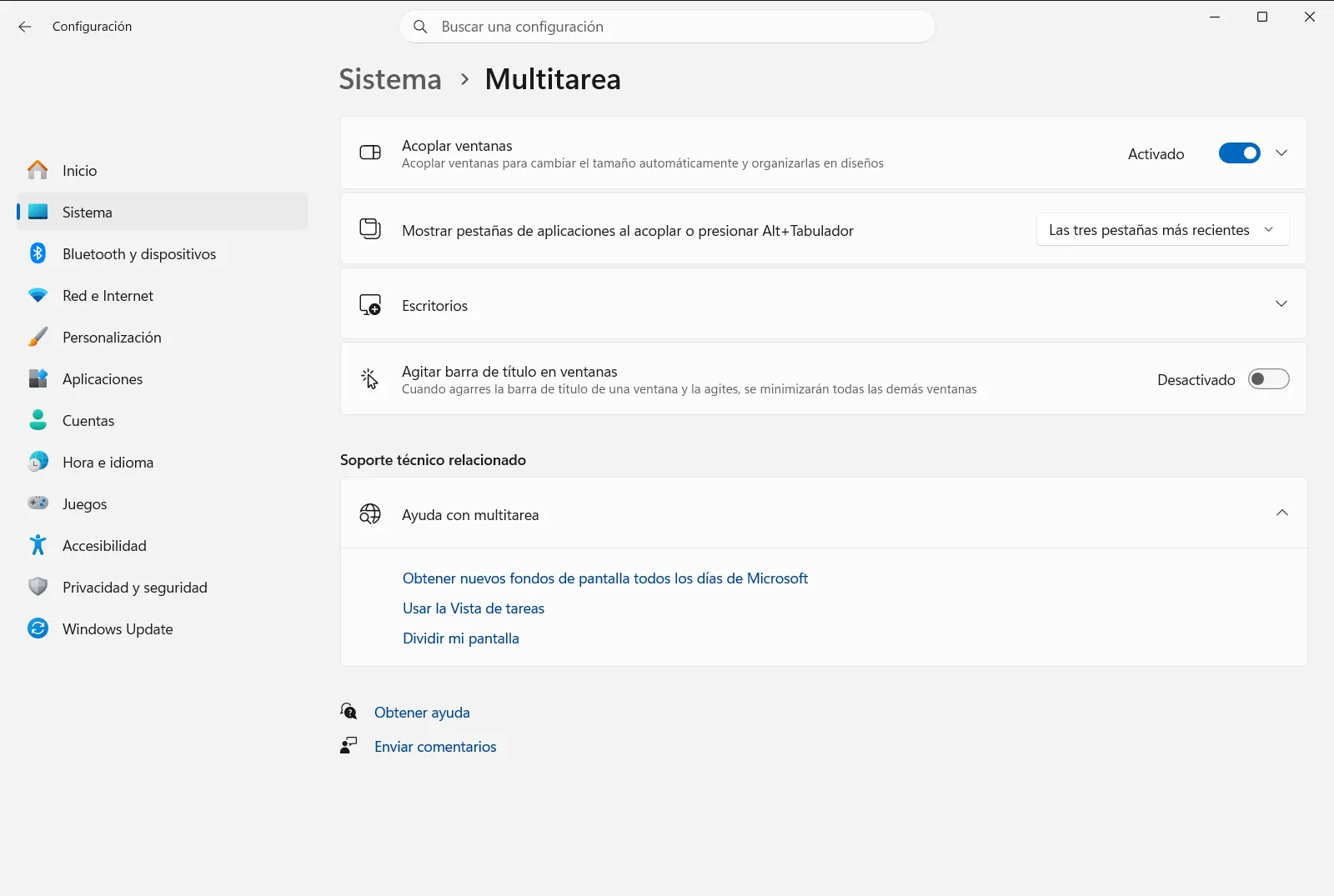
También puedes ir directamente a esta sección:
Abrir "Multitarea" en Configuracióno presiona Win+R, escribems-settings:multitasking y presiona Enter
2. Activa el acoplamiento automático
Busca la sección Trabajar con varias ventanas y despliégala si sus opciones están ocultas. Asegúrate de que Acoplar automáticamente las ventanas en los laterales o las esquinas de la pantalla esté activado. Si está desmarcado, arrastrar una ventana hasta un borde solo la moverá de sitio sin dividir la pantalla.
3. Mantén activo el Asistente de acoplamiento
Dentro del mismo grupo, comprueba que Mostrar las opciones de acoplamiento junto a las ventanas acopladas se encuentre habilitado. De este modo, tras fijar la primera ventana, Windows mostrará miniaturas con las demás aplicaciones abiertas para que completes el espacio restante con un solo clic.
4. Divide la pantalla con el ratón
Haz clic en la barra de título de una ventana y arrástrala hacia el borde izquierdo o derecho hasta que aparezca un contorno translúcido. Suelta el botón del ratón y la ventana ocupará esa mitad de la pantalla.
En la otra mitad aparecerán las demás ventanas abiertas en forma de miniaturas. Elige la que quieras colocar al lado. Si arrastras una ventana hacia una esquina, se ajustará a un cuarto de la pantalla, algo ideal para organizar cuatro ventanas en cuadrícula.
5. Divide la pantalla con el teclado
Haz clic en la ventana que desees mover, mantén pulsada la tecla Windows y presiona Flecha izquierda para fijarla en el lado izquierdo o Flecha derecha para colocarla a la derecha. Puedes seguir pulsando las teclas de dirección para reubicarla y soltar la tecla Windows cuando quede en la posición adecuada.
El Asistente de acoplamiento te ofrecerá las demás ventanas para ocupar el espacio libre, exactamente igual que al arrastrar con el ratón.
6. Usa diseños de acoplamiento para varias ventanas
Para colocar tres o más ventanas una junto a otra, pasa el ratón por encima del botón de maximizar de una ventana o presiona Windows + Z. Se abrirá un menú con varias plantillas. Elige la zona que prefieras y selecciona qué aplicaciones colocar en los demás huecos.
También puedes arrastrar una ventana hacia el borde superior de la pantalla para ver estos esquemas. Las opciones mostradas varían según el tamaño de tu monitor. Si no ves ninguna plantilla al situarte sobre el botón de maximizar, comprueba que la casilla Mostrar diseños de acoplamiento desde el botón Maximizar esté activada en Multitarea.
Ajustar el tamaño, agrupar y restaurar ventanas divididas
Para modificar el espacio que ocupa cada mitad, sitúa el cursor sobre la línea divisoria entre ambas ventanas y arrástrala. Con Cambiar el tamaño de una ventana acoplada adyacente al cambiar el tamaño de una ventana acoplada activado, la ventana contigua cambiará de tamaño a la vez para no dejar huecos vacíos.
Si cierras una de las ventanas fijadas, la opción Cambiar automáticamente el tamaño de las ventanas acopladas para rellenar el espacio disponible permite que las restantes crezcan automáticamente para rellenar el espacio libre.
El sistema recuerda las ventanas organizadas en conjunto como un grupo de acoplamiento. Si abres otra aplicación, basta con pasar el ratón sobre el icono de la barra de tareas de cualquier app del grupo para restaurar todo el conjunto o solo esa ventana. Puedes activar Mostrar ventanas acopladas en la barra de tareas, la Vista de tareas y Alt+Tab para ver estos grupos también en la barra de tareas, la Vista de tareas y al pulsar Alt+Tab. El artículo oficial de Microsoft sobre acoplar ventanas detalla estas mismas funciones.
Qué hacer si no funciona la pantalla dividida
- La ventana no se acopla al arrastrarla: asegúrate de haber activado Acoplar automáticamente las ventanas en los laterales o las esquinas de la pantalla. Si te cuesta alcanzar el margen, la opción Acoplar una ventana sin arrastrarla hasta el borde de la pantalla permite acoplarla sin llegar del todo al borde.
- No aparecen plantillas sobre el botón Maximizar: activa Mostrar diseños de acoplamiento desde el botón Maximizar .
- No se muestran diseños al arrastrar arriba: comprueba que esté marcado Mostrar diseños de acoplamiento en la parte superior de la pantalla.
- No aparecen sugerencias tras fijar la primera ventana: activa Mostrar las opciones de acoplamiento junto a las ventanas acopladas.
En equipos profesionales o educativos, estas opciones pueden estar administradas por una organización y aparecer bloqueadas o no disponibles.
Preguntas frecuentes
¿Cómo activar la pantalla dividida Windows 11 en mi equipo?
Arrastra una ventana al borde izquierdo o derecho y elige otra ventana en las miniaturas. También puedes pulsar Windows con las flechas de dirección o seleccionar un diseño desde el botón de maximizar.
¿Cómo se divide la pantalla usando solo el teclado?
Pulsa la tecla Windows junto con Flecha izquierda o Flecha derecha para fijar la ventana activa en una mitad de la pantalla. Después, elige otra aplicación de la lista para rellenar el otro lado.
¿Cómo colocar más de dos ventanas en la misma pantalla?
Pasa el ratón sobre el botón de maximizar o presiona Windows + Z y escoge un diseño. Las opciones se adaptan a las dimensiones de tu monitor y el asistente te ayuda a llenar cada zona disponible.
¿Por qué no se acopla una ventana al moverla hacia el borde?
La función puede estar desactivada. Abre Configuración, ve a Sistema, entra en Multitarea y marca Acoplar automáticamente las ventanas en los laterales o las esquinas de la pantalla. En empresas o centros educativos puede estar bloqueada.
¿Cómo cambiar el tamaño de dos ventanas divididas a la vez?
Arrastra la línea divisoria situada entre ambas ventanas acopladas. Si tienes activada la opción Cambiar el tamaño de una ventana acoplada adyacente al cambiar el tamaño de una ventana acoplada, la ventana contigua ajustará su tamaño automáticamente.
Documentación oficial de Microsoft
