Postavke → Pristupačnost → PovećaloAko vas zanima kako prikvačiti povećalo prikaza na izbornik Start sustava Windows 11, potražite aplikaciju, otvorite njezin izbornik desnom tipkom miša i odaberite opciju za prikvačivanje na Start. Nakon prikvačivanja, ikona ostaje među vašim prikvačenim aplikacijama, pa povećalo možete pokrenuti jednim klikom umjesto ručnog traženja po sustavu.
- Otvorite izbornik Start, upišite naziv aplikacije Povećalo, kliknite desnom tipkom miša na rezultat i odaberite opciju za prikvačivanje na Start.
- Da biste kasnije promijenili uvećanje i prikaz, otvorite Postavke → Pristupačnost → Povećalo.
- Da biste to poništili, kliknite desnom tipkom miša na prikvačenu ikonu i odaberite opciju koja je otkvačuje s početnog zaslona.
Prikvačivanje povećala na izbornik Start u sustavu Windows 11
1. Otvorite izbornik Start i potražite aplikaciju
Odaberite gumb Start na programskoj traci ili pritisnite tipku Windows. Bez klikanja bilo gdje drugdje, počnite tipkati Povećalo. Windows pretražuje dok tipkate i prikazuje odgovarajuću aplikaciju na vrhu rezultata.
2. Prikvačite aplikaciju iz izbornika desne tipke miša
Kliknite desnom tipkom miša na aplikaciju među rezultatima pretraživanja. U izborniku koji se otvori odaberite opciju za prikvačivanje aplikacije na izbornik Start. Ništa drugo nije potrebno: Windows odmah dodaje stavku, bez traženja potvrde.
Ako koristite tipkovnicu, označite rezultat tipkama sa strelicama i pritisnite tipku Menu (ili Shift + F10) kako biste otvorili isti izbornik.
3. Provjerite prikvačenu ikonu
Ponovno otvorite izbornik Start i pogledajte prikvačene aplikacije na vrhu. Tamo bi se sada trebala nalaziti ikona povećala. Odaberite je kako biste pokrenuli povećalo. Ikonu možete povući na drugi položaj među prikvačenim aplikacijama kako bi vam bila pri ruci.
Dok je povećalo pokrenuto, pritisnite Windows + Esc da biste ga isključili.
4. Otvorite stranicu s postavkama povećala (neobavezno)
Prikvačivanjem dobivate samo prečac. Ponašanje povećala određuje se u opcijama sustava. Pritisnite Windows + I kako biste otvorili Postavke. U lijevom navigacijskom oknu odaberite Pristupačnost, a zatim odaberite Povećalo.
Stranicu možete otvoriti i izravno:
Otvori "Povećalo" u Postavkamaili pritisnite Win+R, upišite ms-settings:easeofaccess-magnifier i pritisnite Enter
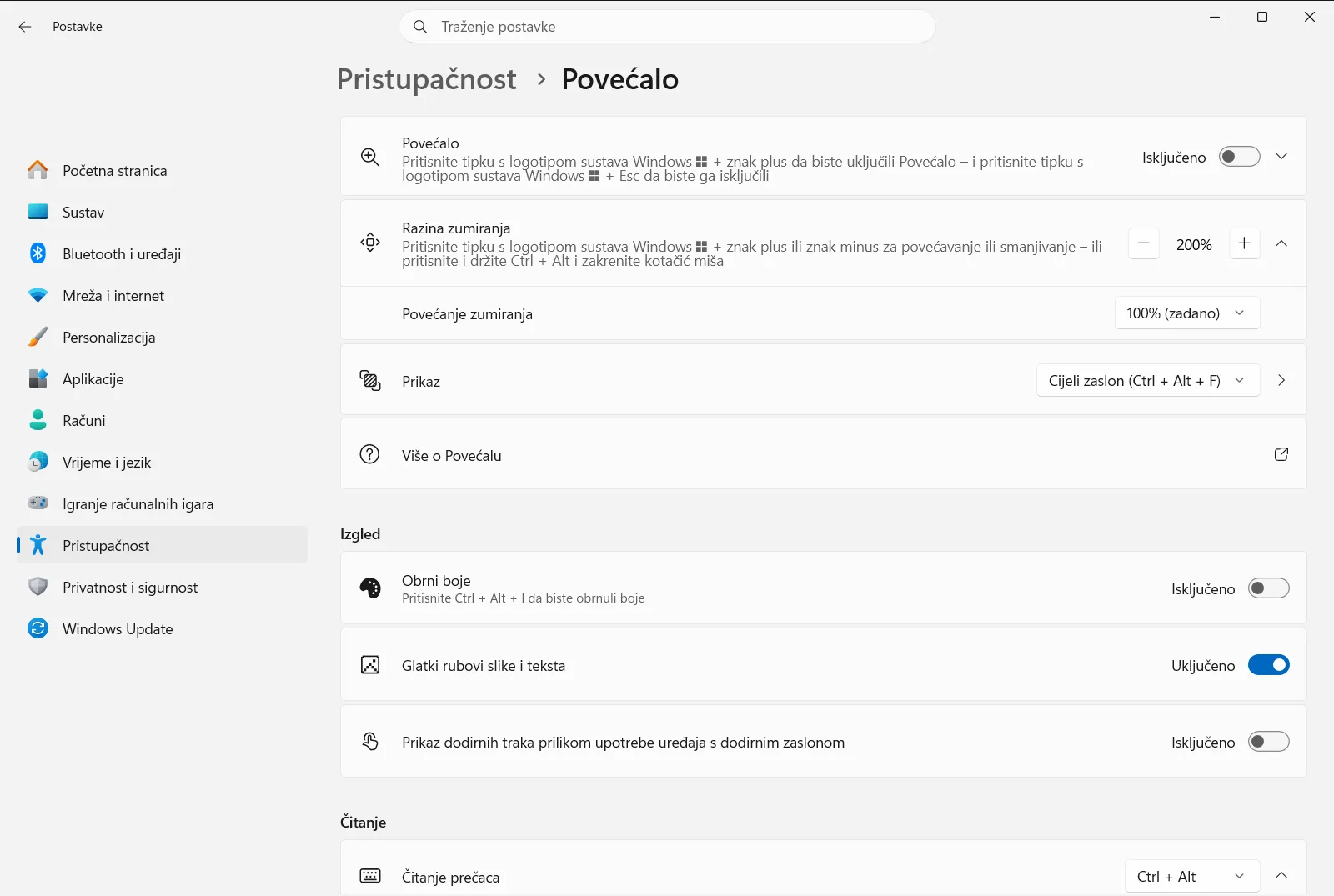
5. Postavite željenu razinu zumiranja i prikaz
Pomoću opcije Razina zumiranja povećala odaberite koliko će se zaslon povećati pri pokretanju povećala. Upotrijebite opciju Prikaz povećala kako biste odabrali prikaz preko cijelog zaslona, usidreni prikaz ili leću. Vaš odabir primijenit će se pri sljedećem pokretanju povećala s prikvačene ikone.
Na poslovnom ili školskom uređaju organizacija može upravljati ovom stranicom, pa neke opcije mogu biti fiksirane ili nedostupne.
Drugi načini pokretanja povećala
Prikvačena ikona samo je jedna od mogućnosti. Ove alternative funkcioniraju neovisno o tome jeste li je prikvačili.
- Tipkovnički prečac: pritisnite Windows + znak plus (+) za uključivanje i Windows + Esc za isključivanje. Microsoft navodi ove prečace u svojem članku podrške za Povećalo.
- Prekidač u postavkama: na stranici povećala uključite opciju Uključi povećalo.
- Prečaci za prikaz: dok je pokrenuto, pritisnite Ctrl + Alt + F za cijeli zaslon, Ctrl + Alt + D za usidreni prikaz ili Ctrl + Alt + L za leću.
Automatsko pokretanje povećala
Ako računalo uglavnom koristi slabovidna osoba, možda želite da se povećalo pokreće bez ikakvog klika. Stranica povećala nudi dvije opcije za to:
- Opcija Pokreni Povećalo nakon prijave uključuje povećalo nakon što se prijavite.
- Opcija Pokrenite povećalo prije prijave uključuje ga već na zaslonu za prijavu.
Da biste ih brzo pronašli, upotrijebite ovu putanju:
Postavke › Pristupačnost › Povećalo › Povećavanje stavki na zaslonu Postavke › Pristupačnost › Povećalo › Povećavanje stavki na zaslonuUklanjanje prikvačene ikone
Da biste uklonili ikonu, otvorite izbornik Start, kliknite desnom tipkom miša na prikvačeno povećalo i odaberite opciju za otkvačivanje s početnog zaslona. Time se uklanja samo prečac. Tipkovnički prečac i stranica s postavkama nastavljaju funkcionirati, a aplikaciju možete ponovno prikvačiti u bilo kojem trenutku pomoću gore navedenih koraka.
Često postavljana pitanja
Kako prikvačiti povećalo prikaza na izbornik Start sustava Windows 11?
Potražite aplikaciju na izborniku Start, kliknite rezultat desnom tipkom miša i odaberite opciju za prikvačivanje na Start. Ikona će se pojaviti među prikvačenim aplikacijama, odakle jednim klikom možete pokrenuti povećalo.
Kako ponovno ukloniti povećalo s izbornika Start?
Kliknite desnom tipkom miša na prikvačenu ikonu i odaberite opciju za otkvačivanje s početnog zaslona. Time uklanjate samo prečac; aplikacija ostaje instalirana, a tipkovnički prečac Windows + tipka plus nastavlja raditi kao i prije.
Koji je tipkovnički prečac za uključivanje i isključivanje povećala u sustavu Windows 11?
Pritisnite tipku s logotipom sustava Windows i znak plus (+) kako biste ga uključili, a tipku Windows i Esc kako biste ga isključili. Prečac radi bez obzira na to je li aplikacija prikvačena na izbornik Start.
Može li se povećalo pokrenuti automatski pri prijavi?
Da. Otvorite Postavke, idite na Pristupačnost i Povećalo, pa uključite Pokreni Povećalo nakon prijave. Za prikaz na zaslonu za prijavu uključite i Pokrenite povećalo prije prijave.
Gdje mogu promijeniti razinu zumiranja prikvačenog povećala?
Otvorite Postavke, odaberite Pristupačnost, a zatim Povećalo. Upotrijebite opciju Razina zumiranja povećala kako biste prilagodili uvećanje za sljedeće pokretanje.
Službena Microsoft dokumentacija
