Postavke → Pristupačnost → TipkovnicaTipkovni prečaci sustava Windows 11 omogućuju brzo otvaranje aplikacija, upravljanje prozorima i uređivanje teksta bez upotrebe miša. Većina njih kombinira tipku Windows, Ctrl, Alt ili Shift sa slovom, brojem ili tipkom sa strelicom. Traženje tipkovnih prečaca i njihovo korištenje znatno olakšavaju svakodnevni rad, a ovaj članak donosi pregled najkorisnijih kombinacija i mogućnosti tipkovnice za lakši rad.
- Otvorite Postavke → Pristupačnost → Tipkovnica i uključite opciju Podcrtaj tipkovne prečace kako biste vidjeli koja slova pokreću naredbe izbornika.
- Ako vam je teško pritisnuti više tipki istodobno, na istoj stranici uključite postavku Ljepljive tipke za unos prečaca tipku po tipku.
- Ako vam se stalno prikazuje skočni prozor za pristupačnost, na toj stranici isključite pripadajući tipkovni prečac.
Kako se koriste tipkovni prečaci sustava Windows 11
1. Upoznajte prečace s tipkom Windows
Držite tipku Windows i pritisnite drugu tipku za brzi pristup uobičajenim zadacima:
- Windows + E: otvaranje aplikacije File Explorer.
- Windows + I: otvaranje aplikacije Postavke.
- Windows + D: prikaz ili skrivanje radne površine.
- Windows + L: zaključavanje računala.
- Windows + V: otvaranje povijesti međuspremnika.
- Windows + .: otvaranje ploče s emotikonima.
- Windows + A: otvaranje brzih postavki.
- Windows + N: otvaranje centra za obavijesti.
- Windows + X: otvaranje izbornika brzih veza gumba Start.
- Windows + Shift + S: pokretanje alata za snimanje zaslona.
Microsoft održava potpun popis zadanih prečaca u svojem članku Tipkovni prečaci u sustavu Windows [INDEX]. Neke aplikacije mijenjaju ponašanje određenih prečaca, pa pojedina kombinacija možda neće svugdje raditi na isti način.
2. Koristite prečace za uređivanje teksta i rad s prozorima
Ove kombinacije rade u većini aplikacija i štede mnogo klikova mišem:
- Ctrl + C, Ctrl + X, Ctrl + V: kopiranje, izrezivanje i lijepljenje.
- Ctrl + Z i Ctrl + Y: poništavanje i ponavljanje radnje.
- Ctrl + A: odabir svega.
- Ctrl + F: traženje teksta u trenutnoj aplikaciji ili na stranici.
- Alt + Tab: prebacivanje između otvorenih prozora.
- Alt + F4: zatvaranje trenutnog prozora.
- Windows + Tab: otvaranje prikaza zadataka.
- Windows + Z: otvaranje rasporeda poravnanja.
- Windows + tipke sa strelicama: poravnavanje trenutnog prozora na dio zaslona.
- Windows + Ctrl + D: stvaranje nove radne površine. Za prebacivanje između radnih površina umjesto tipke D upotrijebite tipku Strelica ulijevo ili Strelica udesno.
U aplikaciji File Explorer tipka F2 preimenuje odabranu stavku, Alt + Enter prikazuje njezina svojstva, a Ctrl + Shift + N stvara novu mapu.
3. Otvorite postavke pristupačnosti za tipkovnicu
Pritisnite Windows + I kako biste otvorili Postavke. U lijevom navigacijskom oknu odaberite Pristupačnost, a zatim Tipkovnica.
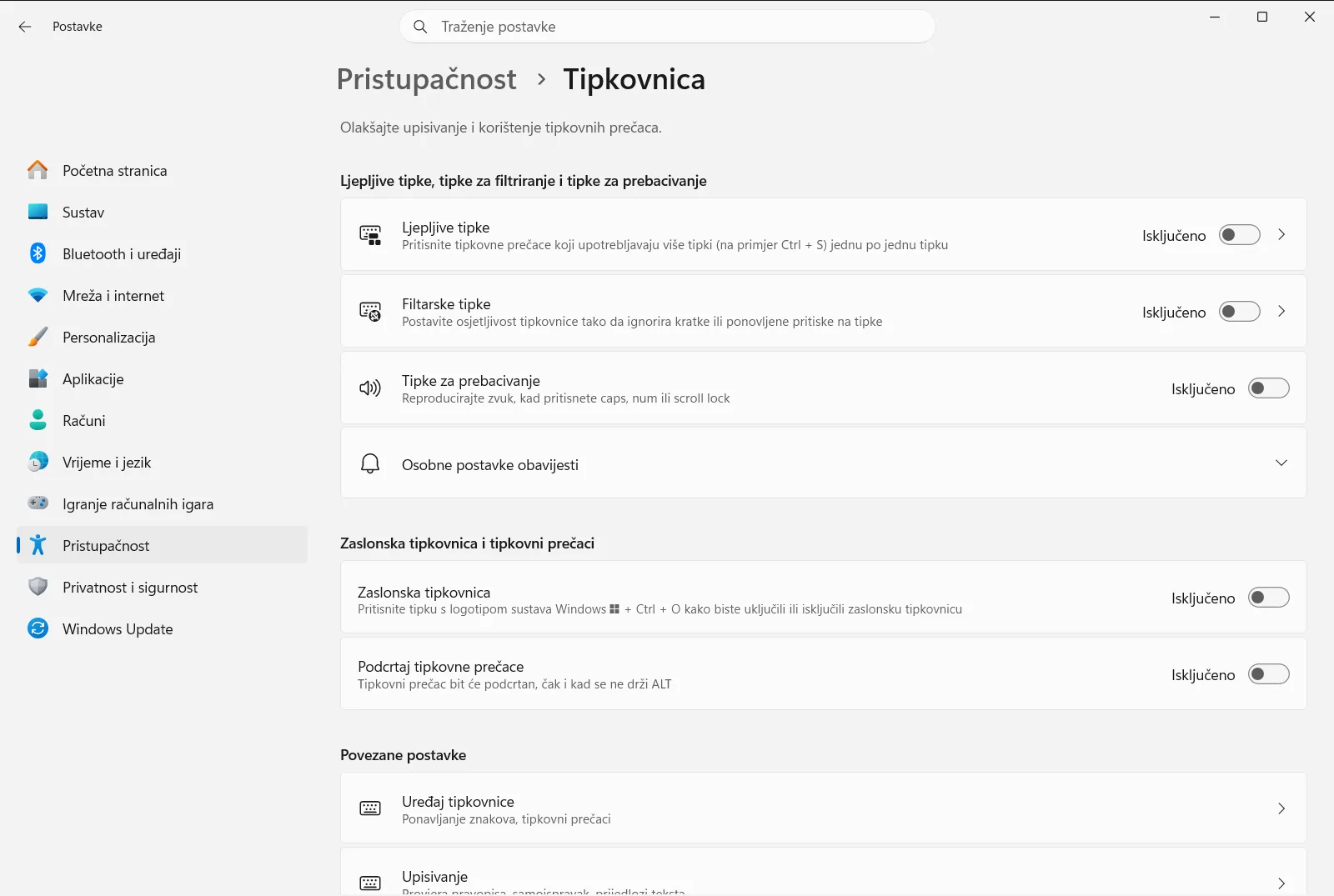
Ovu stranicu možete otvoriti i izravno:
Otvori "Tipkovnica" u Postavkamaili pritisnite Win+R, upišitems-settings:easeofaccess-keyboard i pritisnite Enter
Ako vaše računalo pripada poslu ili školi, mogućnostima na ovoj stranici može upravljati vaša organizacija.
4. Prikažite podcrtane pristupne tipke
Mnogi izbornici i dijaloški okviri sadrže slovo koje možete pritisnuti za odabir naredbe. U odjeljku Zaslonska tipkovnica i tipkovni prečaci uključite opciju Podcrtaj tipkovne prečace. Windows će zatim podcrtati ta slova kako biste ih odmah vidjeli bez nagađanja.
5. Pritisnite tipke prečaca jednu po jednu
Ova mogućnost omogućuje uzastopno pritiskanje tipki umjesto njihovog istodobnog držanja. U odjeljku Ljepljive tipke, tipke za filtriranje i tipke za prebacivanje uključite postavku Ljepljive tipke. Na primjer, možete pritisnuti Ctrl, otpustiti je, a zatim pritisnuti C za kopiranje.
Spriječite slučajno pokretanje prečaca za pristupačnost
Windows može uključiti neke značajke pristupačnosti tipkovnice pomoću tipkovnog prečaca, što je korisno kada vam trebaju, ali može smetati kada se aktiviraju slučajno. Ako se neočekivano pojavi upit ili zvučni signal, provjerite ove opcije u odjeljku Ljepljive tipke, tipke za filtriranje i tipke za prebacivanje:
- Isključite opciju Tipkovni prečac za ljepljive tipke kako pripadajući tipkovni prečac više ne bi uključivao tu značajku.
- Isključite opciju Tipkovni prečac za filtarske tipke kako držanje desne tipke Shift više ne bi aktiviralo tu značajku.
- Isključite opciju Obavijesti me kad uključim tipke za ljepljenje, filtriranje ili tipke za prebacivanje ako ne želite upozorenje pri svakom pokretanju jedne od ovih značajki.
Ako koristite ove značajke, ostavite prečace uključenima jer omogućuju njihovo brzo pokretanje bez potrebe za otvaranjem aplikacije Postavke.
Prilagodite rad prečaca tipku po tipku
Nakon što uključite postavku Ljepljive tipke, možete prilagoditi nekoliko povezanih mogućnosti:
- Opcija Zaključaj tipkovne prečace, kad se pritisnu dvaput za redom zadržava modifikacijsku tipku aktivnom nakon što je pritisnete dvaput zaredom, sve dok je ponovno ne pritisnete. To je korisno kada uzastopno unosite više prečaca.
- Opcija Isključi ljepljive tipke kada se istodobno pritisnu dvije tipke isključuje ljepljive tipke ako istodobno pritisnete dvije tipke, tako da vam ne smeta pri normalnom unosu kombinacija.
- Opcija Prikaži ikonu Ljepljive tipke na programskoj traci prikazuje ikonu na programskoj traci kako biste znali kada je značajka aktivna.
Ako uopće ne možete pritiskati fizičke tipke, opcija Zaslonska tipkovnica na istoj stranici prikazuje tipkovnicu na zaslonu koju možete birati mišem ili dodirom.
Često postavljana pitanja
Koji su tipkovni prečaci sustava Windows 11?
Tipkovni prečaci sustava Windows 11 kombiniraju tipke kao što su Windows, Ctrl i Alt, poput prečaca Ctrl + C za kopiranje. Možete ih olakšati uključivanjem opcije Ljepljive tipke u Pristupačnost > Tipkovnica.
Kako otvoriti postavke sustava Windows 11 pomoću tipkovnog prečaca?
Pritisnite istodobno tipku Windows i I kako biste otvorili Postavke. Odatle odaberite Pristupačnost pa Tipkovnica kako biste promijenili mogućnosti pristupačnosti.
Kako pritiskati tipkovne prečace bez istodobnog držanja više tipki?
Uključite Ljepljive tipke u Pristupačnost > Tipkovnica. Zatim možete pritisnuti Ctrl, otpustiti ga i pritisnuti sljedeću tipku, što olakšava unos ako vam je teško držati više tipki odjednom.
Zašto mi se stalno prikazuje prozor s upitom za pristupačnost tipkovnice?
Značajka se vjerojatno slučajno aktivirala tipkovnim prečacem. Isključite Tipkovni prečac za ljepljive tipke ili Tipkovni prečac za filtarske tipke u Pristupačnost > Tipkovnica kako se prozor više ne bi prikazivao.
Kako mogu vidjeti koja slova pokreću naredbe u izbornicima?
Uključite Podcrtaj tipkovne prečace u Pristupačnost > Tipkovnica. Windows će podcrtati slova pristupnih tipki u izbornicima i dijaloškim okvirima kako biste znali koju tipku pritisnuti.
Službena Microsoft dokumentacija
