Postavke → Aplikacije → Instalirane aplikacijeUčinkovito oslobodite prostor za pohranu u sustavu Windows tako da započnete s aplikacijama koje više ne koristite. U sustavu Windows 11 svaka instalirana aplikacija zauzima prostor na disku, a uklanjanje onih na koje ste zaboravili jedan je od najbržih načina za oslobađanje memorije. Pregledajte svoje aplikacije i deinstalirajte one koje vam više ne trebaju.
- Otvorite Postavke, odaberite Aplikacije, zatim Instalirane aplikacije i deinstalirajte aplikacije koje više ne koristite.
- Da biste provjerili je li postupak uspio, vratite se na popis i potvrdite da se uklonjena aplikacija više ne prikazuje.
- Na poslovnom ili školskom uređaju tvrtka ili ustanova može ograničiti ovu stranicu, pa se neke aplikacije ne mogu ukloniti.
Kako osloboditi prostor za pohranu uklanjanjem nekorištenih aplikacija
1. Otvorite stranicu s instaliranim aplikacijama
Pritisnite Windows + I da biste otvorili Postavke. U lijevom navigacijskom oknu odaberite Aplikacije, a zatim odaberite Instalirane aplikacije.
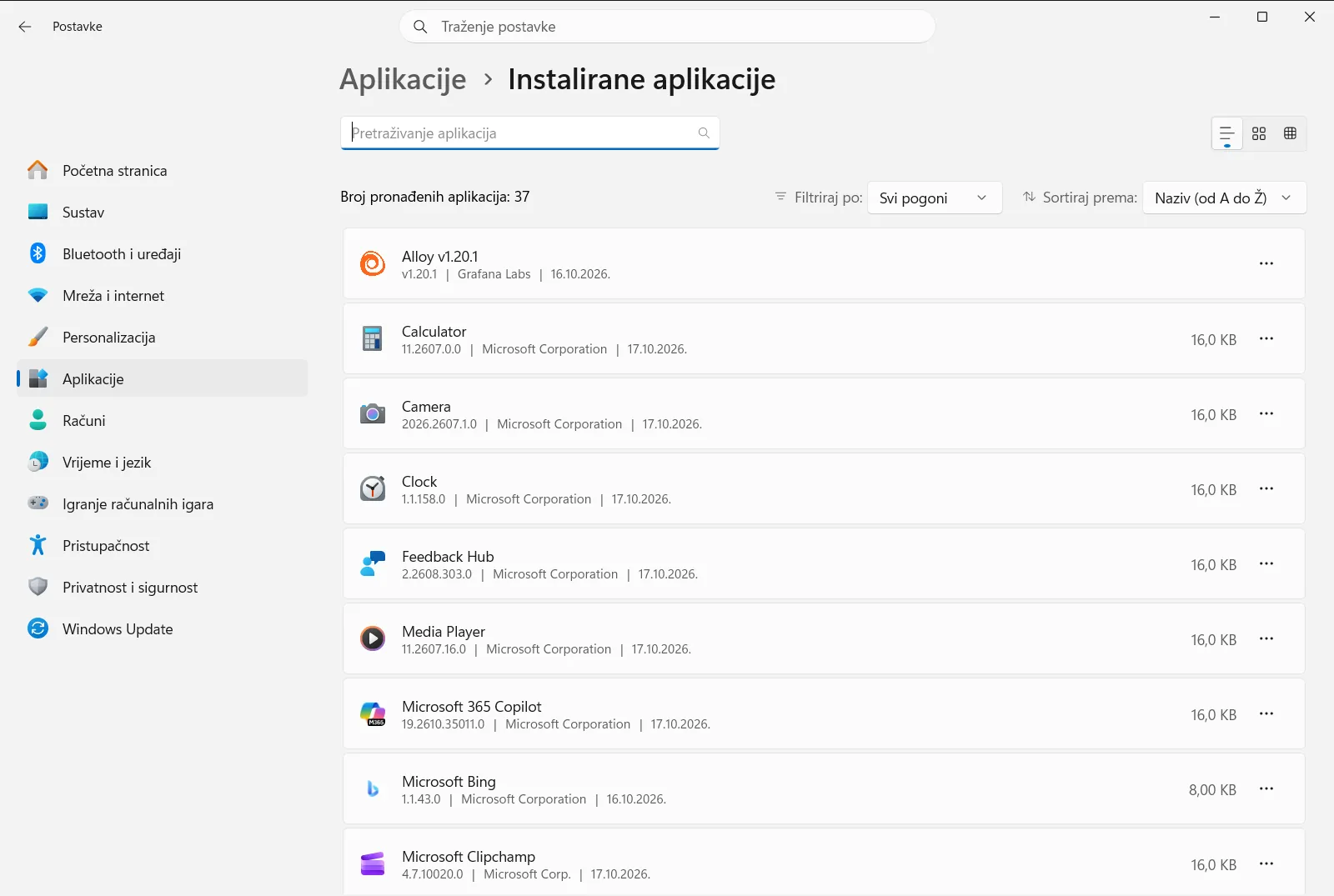
Stranicu možete otvoriti i izravno:
Otvori "Instalirane aplikacije" u Postavkamaili pritisnite Win+R, upišitems-settings:installed-apps i pritisnite Enter
2. Pregledajte popis aplikacija
Na stranici su navedeni programi i aplikacije instalirani na vašem uređaju. Polako se pomičite kroz popis i zabilježite aplikacije koje niste dugo otvorili, one koje ste instalirali samo za jedan zadatak ili one koje dupliciraju neku drugu aplikaciju koju već upotrebljavate.
Ako niste sigurni čemu pojedina aplikacija služi, zasad je ostavite. Možete joj se vratiti kasnije, kada provjerite ovisi li neki drugi program o njoj.
3. Otvorite mogućnosti aplikacije koju želite ukloniti
Pronađite redak aplikacije koju želite ukloniti i otvorite njezin izbornik mogućnosti putem gumba s trima točkicama na kraju retka. U tom izborniku odaberite mogućnost deinstalacije aplikacije.
Isti popis omogućuje i izmjenu pojedinih aplikacija, ovisno o tome što sama aplikacija podržava.
4. Potvrdite uklanjanje
Windows će zatražiti potvrdu deinstalacije aplikacije. Potvrdite odabir. Neki klasični programi za radnu površinu potom otvaraju vlastiti program za deinstalaciju, pa pratite upute na zaslonu dok postupak ne završi.
Pričekajte da uklanjanje završi prije nego što započnete s deinstalacijom sljedeće aplikacije. Uklanjanje više aplikacija odjednom može otežati praćenje koji se postupak još uvijek izvodi.
5. Ponovite postupak i provjerite rezultat
Vratite se na popis i provjerite prikazuje li se uklonjena aplikacija. Zatim ponovite 3. i 4. korak za sve ostale aplikacije koje ste odlučili ukloniti. Svaka deinstalirana aplikacija oslobađa prostor koji je zauzimala na disku.
Ako se aplikacija ne može ukloniti ili promijeniti
Neke su aplikacije dio operacijskog sustava Windows, a druge mogu biti potrebne za rad nekog drugog programa. Ako aplikacija ne nudi mogućnost deinstalacije, ostavite je na uređaju. Ako aplikacija nudi mogućnost izmjene umjesto uklanjanja, ta mogućnost mijenja instalirane komponente umjesto brisanja cijele aplikacije.
Na poslovnom ili školskom uređaju tvrtka ili ustanova može upravljati stranicom Instalirane aplikacije. Ako su mogućnosti nedostupne ili se ne prikazuju, obratite se administratoru sustava.
Drugi načini za pronalaženje aplikacija
Instalirane aplikacije možete pronaći i putem izbornika Start, gdje se najprije prikazuju najčešće korištene aplikacije, a zatim abecedni popis. Ako samo želite provjeriti nalazi li se određena aplikacija na uređaju, Microsoftov vodič za provjeru je li aplikacija instalirana detaljno opisuje taj postupak.
Pretraživanje popisa korisno je kada imate mnogo aplikacija i znate naziv one koju tražite. Upišite dio naziva i popis će se suziti na odgovarajuće stavke, pa možete pristupiti mogućnostima aplikacije bez listanja.
Savjeti za odabir onoga što treba deinstalirati
- Započnite s aplikacijama koje ste instalirali za jednokratnu upotrebu, poput pretvarača formata ili probnih verzija programa.
- Uklonite duplikate, primjerice dvije aplikacije koje obavljaju isti zadatak.
- Zadržite sve što ne prepoznajete dok ne istražite čemu služi.
- Aplikaciju možete ponovno instalirati kasnije ako utvrdite da vam je ipak potrebna. Deinstalacija nije trajna za aplikacije koje možete ponovno preuzeti.
Povremeno pregledajte svoje aplikacije. Redovita provjera održava popis urednim i sprječava nakupljanje nekorištenih programa koji zauzimaju prostor za pohranu.
Često postavljana pitanja
Učinkovito oslobodite prostor za pohranu u sustavu Windows: koji je najbrži način?
Otvorite Postavke, idite na Aplikacije, a zatim na Instalirane aplikacije, pregledajte popis i deinstalirajte aplikacije koje više ne koristite. Ponovite postupak za svaku nekorištenu aplikaciju.
Gdje mogu vidjeti koje su aplikacije instalirane na mom računalu sa sustavom Windows 11?
Otvorite Postavke, odaberite Aplikacije, a zatim Instalirane aplikacije. Na stranici su navedene instalirane aplikacije. One se prikazuju i na izborniku Start, s najčešće korištenima pri vrhu.
Kako mogu deinstalirati aplikaciju s popisa instaliranih aplikacija?
Pronađite aplikaciju na popisu, otvorite izbornik s trima točkicama na kraju njezina retka i odaberite mogućnost deinstalacije. Potvrdite upit te slijedite čarobnjak za deinstalaciju ako ga program otvori.
Zašto ne mogu deinstalirati neke aplikacije u sustavu Windows 11?
Neke su aplikacije dio sustava Windows ili su potrebne drugim programima, pa mogućnost deinstalacije nije dostupna. Na poslovnom ili školskom uređaju tvrtka ili ustanova također može ograničiti stranicu Instalirane aplikacije.
Kako mogu znati je li aplikacija uspješno uklonjena nakon deinstalacije?
Vratite se na stranicu Instalirane aplikacije i pregledajte popis. Ako se aplikacija više ne prikazuje, uklanjanje je uspjelo, a prostor koji je zauzimala na disku sada je oslobođen.
Službena Microsoft dokumentacija
