Postavke → Personalizacija → Zaključani zaslon → Promijenite pozadinu zaključanog zaslonaPromjena pozadine zaključanog zaslona u sustavu Windows 11 obavlja se na stranici zaključanog zaslona unutar aplikacije Postavke. Ta postavka određuje što vidite kada se računalo pokrene ili probudi iz stanja mirovanja. Možete prikazati rotirajući skup slika koje pruža Microsoft, pojedinačnu vlastitu sliku ili dijaprojekciju slika iz mapa na uređaju.
- Otvorite Postavke → Personalizacija → Zaključani zaslon, a zatim uz opciju Promijenite pozadinu zaključanog zaslona odaberite vrstu pozadine.
- Želite li upotrijebiti vlastitu sliku, odaberite vrstu za sliku i pritisnite Potražite sliku za zaključani zaslon.
- Pritisnite Windows + L kako biste zaključali računalo i provjerili novu pozadinu.
Kako promijeniti pozadinu zaključanog zaslona u sustavu Windows 11
1. Otvorite postavke zaključanog zaslona
Pritisnite Windows + I kako biste otvorili Postavke. U navigacijskom oknu s lijeve strane odaberite Personalizacija, a zatim odaberite Zaključani zaslon.
Tu stranicu možete otvoriti i izravno:
Otvori "Zaključani zaslon" u Postavkamaili pritisnite Win+R, upišite ms-settings:lockscreen i pritisnite Enter
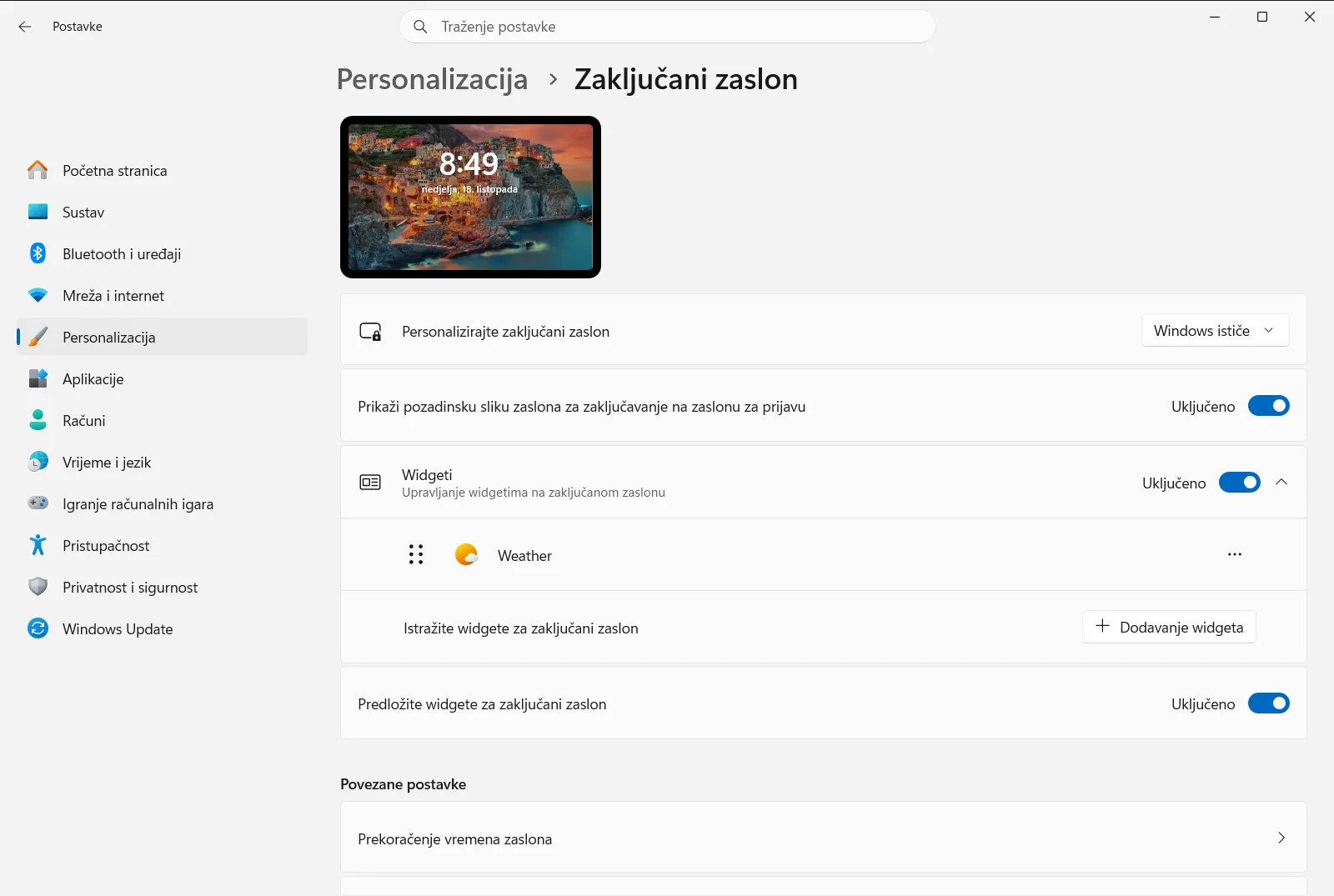
2. Odaberite vrstu pozadine
Pronađite stavku Promijenite pozadinu zaključanog zaslona i otvorite njezin padajući izbornik. Na raspolaganju su tri vrste pozadine:
- Rotirajući skup slika tvrtke Microsoft (opcija istaknutog sadržaja). Uz njih se prikazuju savjeti, zanimljivosti i obavijesti.
- Pojedinačna slika koju sami odaberete.
- Dijaprojekcija slika iz mapa na vašem uređaju.
Ako odaberete Microsoftove rotirajuće slike, Windows automatski mijenja pozadinu i ovdje možete završiti s radom.
3. Odaberite pojedinačnu sliku
Nakon odabira vrste za sliku, odaberite jednu od prikazanih zadanih slika. Da biste upotrijebili vlastitu fotografiju, odaberite Potražite sliku za zaključani zaslon i odaberite slikovnu datoteku sa svojeg uređaja.
4. Ili stvorite dijaprojekciju iz svojih mapa
Ako želite da se na zaključanom zaslonu izmjenjuje više fotografija, odaberite vrstu za dijaprojekciju. Zatim odaberite gumb Dodavanje mape u dijaprojekciju na zaključanom zaslonu i odaberite mapu u kojoj se nalaze vaše slike. Možete dodati i više mapa.
5. Zaključajte računalo radi provjere rezultata
Pritisnite tipke Windows + L da biste zaključali računalo. Na zaključanom zaslonu sada bi trebala biti prikazana nova pozadina. Ponovno se prijavite kako biste nastavili raditi.
Fino podešavanje dijaprojekcije na zaključanom zaslonu
Ako upotrebljavate dijaprojekciju, otvorite stavku Dodatne postavke dijaprojekcije za dodatne mogućnosti upravljanja. Ta stranica sadrži sljedeće opcije:
- Uključite mape role fotoaparata u zaključani zaslon dodaje mape snimljenih fotografija u izbor slika.
- Upotrebljavajte samo slike čija veličina odgovara veličini zaslona u zaključanom zaslonu izostavlja slike koje formatom ne odgovaraju razlučivosti vašeg zaslona.
- Omogući prezentaciju zaključanog zaslona na napajanju iz baterije omogućuje prikaz dijaprojekcije i kada se prijenosno računalo napaja samo iz baterije.
- Omogući prezentaciju zaključanog zaslona kad je moje računalo zaključano pokreće dijaprojekciju kada je računalo zaključano.
- Kontrolirajte duljinu reprodukcije dijaprojekcije na zaključanom zaslonu određuje duljinu reprodukcije dijaprojekcije na zaključanom zaslonu.
Povezane mogućnosti zaključanog zaslona
Još nekoliko opcija na istoj stranici utječe na izgled i rad zaključanog zaslona:
- Prikaži pozadinsku sliku zaslona za zaključavanje na zaslonu za prijavu prikazuje istu pozadinu i na zaslonu za prijavu, što stvara ujednačen vizualni dojam.
- Neka slika zaključanog zaslona reagira kada pomaknem svoj PC stvara blagi pomak slike kada pomaknete računalo. Isključite to ako želite mirnu i stabilnu sliku.
- Saznajte zabavne podatke, savjete, trikove i još mnogo toga putem svojeg zaključanog zaslona prikazuje dodatne Microsoftove informacije i savjete preko pozadine.
- Upravljanje widgetima zaključanog zaslona omogućuje dodavanje, uklanjanje i promjenu rasporeda widgeta na zaključanom zaslonu.
Microsoft također opisuje te opcije u svojem vodiču za prilagodbu zaključanog zaslona.
Ako ne možete promijeniti pozadinu
Na poslovnom ili školskom računalu postavke zaključanog zaslona može kontrolirati organizacija. U tom slučaju određene postavke mogu biti onemogućene ili zaključane. Ako se pozadina zaključanog zaslona ne može promijeniti, obratite se administratoru računalnog sustava.
Često postavljana pitanja
Kako se najjednostavnije radi promjena pozadine zaključanog zaslona u sustavu Windows 11?
Otvorite Postavke, idite na Personalizacija → Zaključani zaslon i u izborniku Promijenite pozadinu zaključanog zaslona odaberite istaknuti sadržaj, sliku ili dijaprojekciju.
Kako mogu postaviti vlastitu fotografiju kao pozadinu zaključanog zaslona?
Pod opcijom Promijenite pozadinu zaključanog zaslona odaberite vrstu za sliku, a zatim kliknite Potražite sliku za zaključani zaslon i odaberite slikovnu datoteku sa svojeg računala.
Kako mogu prikazati više slika na zaključanom zaslonu umjesto jedne?
Odaberite vrstu za dijaprojekciju, pritisnite Dodavanje mape u dijaprojekciju na zaključanom zaslonu i odaberite željenu mapu s fotografijama. Možete dodati i više mapa u dijaprojekciju.
Može li se na zaslonu za prijavu prikazivati ista slika kao na zaključanom zaslonu?
Da. Na stranici zaključanog zaslona uključite Prikaži pozadinsku sliku zaslona za zaključavanje na zaslonu za prijavu kako bi oba zaslona prikazivala istu sliku i izgledala ujednačeno.
Kako mogu zaustaviti pomicanje pozadinske slike na prijenosnom računalu?
Na stranici postavki zaključanog zaslona isključite opciju Neka slika zaključanog zaslona reagira kada pomaknem svoj PC. Pozadinska slika tada će ostati potpuno mirna kada pomaknete uređaj.
Službena Microsoft dokumentacija
