Asetukset → Helppokäyttötoiminnot → SuurennuslasiMiten pin näyttö suurennuslasi käynnistä-valikkoon windows 11 – tällä tarkoitetaan Suurennuslasi-sovelluksen kiinnittämistä Windows 11:n Käynnistä-valikkoon, jotta näytön suurennus voidaan käynnistää yhdellä napsautuksella Asetusten selaamisen sijaan. Kun sovellus on kiinnitetty, sen kuvake pysyy kiinnitetyissä sovelluksissa, joten se on aina helposti saatavilla.
- Avaa Käynnistä-valikko, kirjoita sovelluksen nimi Suurennuslasi, napsauta hakutulosta hiiren kakkospainikkeella ja valitse toiminto, joka kiinnittää sen aloitukseen.
- Jos haluat muuttaa zoomausta ja näkymää myöhemmin, siirry kohteeseen Asetukset → Helppokäyttötoiminnot → Suurennuslasi.
- Jos haluat poistaa kiinnityksen, napsauta kiinnitettyä kuvaketta hiiren kakkospainikkeella ja valitse toiminto, joka irrottaa sen aloituksesta.
Suurennuslasin kiinnittäminen Käynnistä-valikkoon Windows 11:ssä
1. Avaa Käynnistä-valikko ja hae sovellusta
Valitse tehtäväpalkin Käynnistä-painike tai paina Windows-näppäintä. Ala kirjoittaa suoraan tekstiä Suurennuslasi. Windows hakee kirjoittaessasi ja näyttää vastaavan sovelluksen hakutulosten yläreunassa. Windowsin oma ohjelinkki tälle aiheelle käyttää muotoilua miten pin näyttö suurennuslasi käynnistä-valikkoon windows 11, ja suomeksi se tarkoittaa Suurennuslasin kiinnittämistä Käynnistä-valikkoon Windows 11:ssä.
2. Kiinnitä sovellus pikavalikosta
Napsauta sovellusta hakutuloksissa hiiren kakkospainikkeella. Valitse avautuvasta valikosta vaihtoehto, joka kiinnittää sovelluksen Käynnistä-valikkoon. Muuta ei tarvita: Windows lisää kuvakkeen heti ilman erillistä vahvistusta.
Jos käytät näppäimistöä, siirry tulokseen nuolinäppäimillä ja avaa sama valikko painamalla Menu-näppäintä (tai näppäinyhdistelmää Shift + F10).
3. Tarkista kiinnitetty kuvake
Avaa Käynnistä-valikko uudelleen ja katso sen yläosassa olevia kiinnitettyjä sovelluksia. Suurennuslasin kuvakkeen pitäisi nyt näkyä siellä. Käynnistä sovellus valitsemalla se. Voit vetää kuvakkeen toiseen kohtaan kiinnitettyjen sovellusten joukossa, jotta se on helposti ulottuvillasi.
Kun Suurennuslasi on käynnissä, voit sulkea sen painamalla Windows + Esc.
4. Avaa Suurennuslasin asetussivu (valinnainen)
Kiinnittäminen luo vain pikakuvakkeen. Suurennuslasin toimintatapa määritetään asetuksissa. Avaa sovellus Asetukset painamalla Windows + I. Valitse vasemmasta siirtymisruudusta Helppokäyttötoiminnot ja valitse sitten Suurennuslasi.
Voit myös avata sivun suoraan:
Avaa "Suurennuslasi" Asetuksistatai paina Win+R, kirjoita ms-settings:easeofaccess-magnifier ja paina Enter
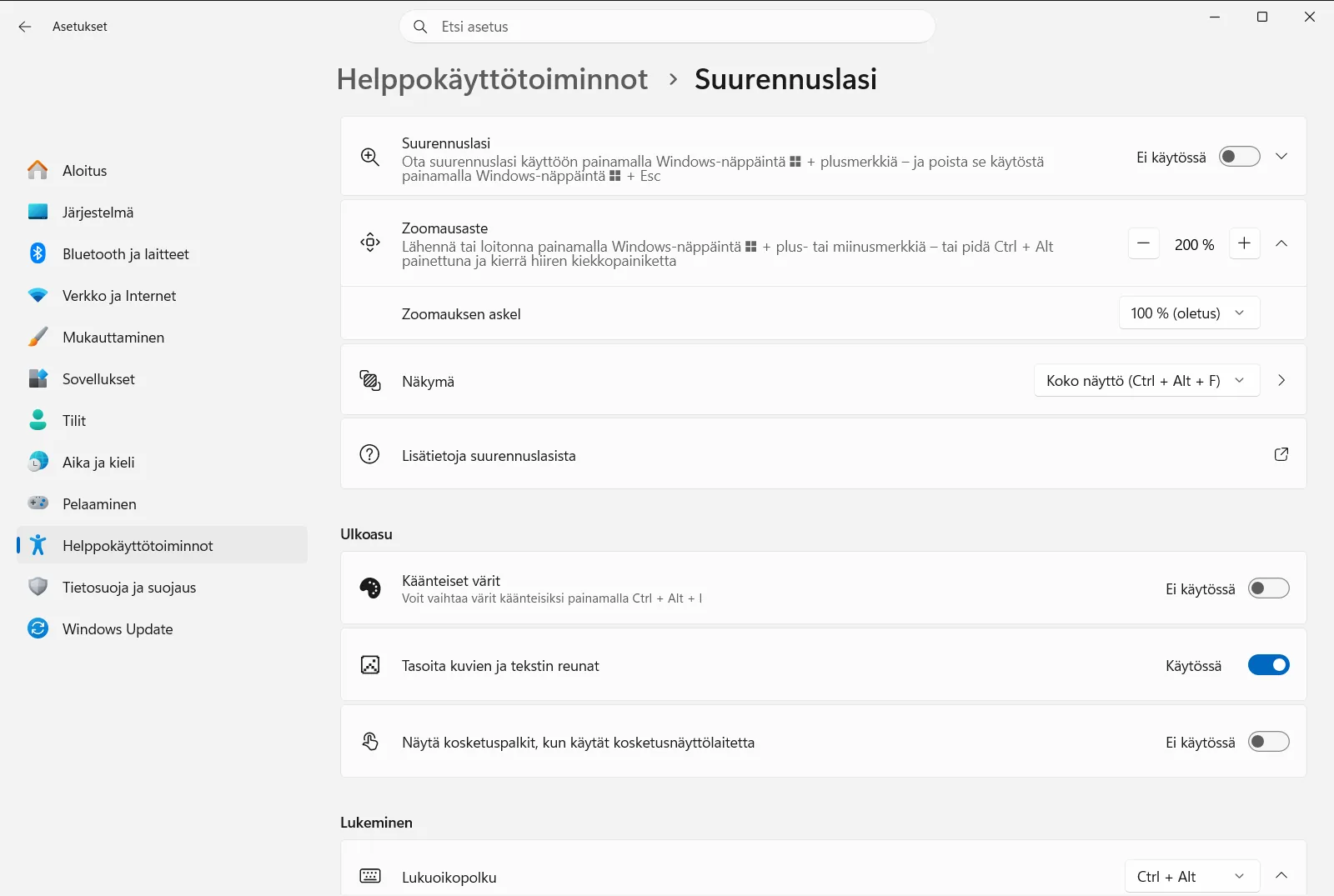
5. Määritä haluamasi zoomaustaso ja näkymä
Kohdassa Suurennuslasin zoomaustaso voit valita, kuinka paljon näyttöä suurennetaan Suurennuslasin käynnistyessä. Kohdassa Suurennuslasinäkymä voit valita koko näytön, telakoidun tai linssitilan. Valintasi tulevat voimaan, kun käynnistät Suurennuslasin seuraavan kerran kiinnitetystä kuvakkeesta.
Työpaikan tai oppilaitoksen laitteessa organisaatio voi hallita tätä sivua, jolloin jotkin asetukset voivat olla lukittuja tai poissa käytöstä.
Muita tapoja käynnistää Suurennuslasi
Kiinnitetty kuvake on vain yksi vaihtoehto. Nämä vaihtoehdot toimivat riippumatta siitä, onko sovellus kiinnitetty.
- Pikanäppäin: käynnistä se painamalla Windows + Plusmerkki (+) ja sulje painamalla Windows + Esc. Microsoft kuvaa nämä pikanäppäimet Suurennuslasin tukiartikkelissaan.
- Asetusten kytkin: ota Suurennuslasi-sivulla käyttöön asetus Ota suurennuslasi käyttöön.
- Näkymän pikanäppäimet: kun sovellus on käynnissä, paina Ctrl + Alt + F koko näytön tilaan, Ctrl + Alt + D telakoituun tilaan tai Ctrl + Alt + L linssitilaan.
Käynnistä Suurennuslasi sen sijaan automaattisesti
Jos tietokonetta käyttää pääasiassa henkilö, jolla on heikentynyt näkö, voi olla kätevää, että Suurennuslasi käynnistyy ilman erillistä napsautusta. Suurennuslasi-sivulla on kaksi asetusta tätä varten:
- Asetus Käynnistä suurennuslasi sisäänkirjautumisen jälkeen käynnistää sen sisäänkirjautumisen jälkeen.
- Asetus Käynnistä suurennuslasi ennen sisäänkirjautumista käynnistää sen jo kirjautumisnäytössä.
Löydät ne nopeasti tämän polun kautta:
Asetukset › Helppokäyttötoiminnot › Suurennuslasi › Suurenna näytön kohteita Asetukset › Helppokäyttötoiminnot › Suurennuslasi › Suurenna näytön kohteitaKiinnitetyn kuvakkeen poistaminen
Voit poistaa kuvakkeen avaamalla Käynnistä-valikon, napsauttamalla kiinnitettyä Suurennuslasia hiiren kakkospainikkeella ja valitsemalla toiminnon, joka irrottaa sen aloituksesta. Tämä poistaa vain pikakuvakkeen. Pikanäppäin ja Asetukset-sivu toimivat edelleen normaalisti, ja voit kiinnittää sovelluksen uudelleen milloin tahansa edellä kuvatuilla ohjeilla.
Usein kysytyt kysymykset
Miten pin näyttö suurennuslasi käynnistä-valikkoon Windows 11?
Hae sovellusta Käynnistä-valikossa, napsauta hakutulosta hiiren kakkospainikkeella ja valitse Kiinnitä aloitukseen. Kuvake ilmestyy kiinnitettyihin sovelluksiin, josta Suurennuslasi käynnistyy yhdellä napsautuksella.
Miten poistan Suurennuslasin Käynnistä-valikosta?
Napsauta kiinnitettyä kuvaketta hiiren kakkospainikkeella ja valitse Poista kiinnitys aloituksesta. Tämä poistaa vain pikakuvakkeen; sovellus säilyy asennettuna ja Windows + Plusmerkki -pikanäppäin toimii edelleen.
Mikä on pikanäppäin Suurennuslasin avaamiseen ja sulkemiseen Windows 11:ssä?
Käynnistä Suurennuslasi painamalla Windows-näppäintä ja plusmerkkiä (+) ja sulje se painamalla Windows-näppäintä ja Esc-näppäintä. Tämä pikanäppäin toimii riippumatta siitä, onko sovellus kiinnitetty Käynnistä-valikkoon.
Voiko Suurennuslasi käynnistyä automaattisesti sisäänkirjautumisen yhteydessä?
Kyllä. Avaa Asetukset, siirry kohteeseen Helppokäyttötoiminnot ja Suurennuslasi ja kytke päälle Käynnistä suurennuslasi sisäänkirjautumisen jälkeen. Kirjautumisnäyttöä varten ota käyttöön myös Käynnistä suurennuslasi ennen sisäänkirjautumista.
Miten kiinnitetyn Suurennuslasin zoomaustasoa muutetaan?
Avaa Asetukset, valitse Helppokäyttötoiminnot ja sitten Suurennuslasi. Määritä seuraavan käynnistyksen zoomaustaso kohdassa Suurennuslasin zoomaustaso.
Virallinen Microsoft-dokumentaatio
