Ρυθμίσεις → Προσβασιμότητα → Μεγεθυντικός φακόςΓια το πώς μπορώ να καρφιτσώσω τον μεγεθυντικό φακό οθόνης στο μενού έναρξη των Windows 11, αναζητήστε την εφαρμογή, ανοίξτε το μενού με δεξί κλικ και επιλέξτε την εντολή καρφιτσώματος στην Έναρξη. Μόλις ολοκληρωθεί το καρφίτσωμα του Μεγεθυντικού Φακού στην Έναρξη, το πλακίδιο παραμένει στις καρφιτσωμένες εφαρμογές σας, ώστε να ξεκινάτε τον μεγεθυντικό φακό με ένα μόνο κλικ αντί να ψάχνετε στις Ρυθμίσεις.
- Ανοίξτε το μενού Έναρξη, πληκτρολογήστε το όνομα εφαρμογής Μεγεθυντικός φακός, κάντε δεξί κλικ στο αποτέλεσμα και επιλέξτε την επιλογή για καρφίτσωμα στην Έναρξη.
- Για να αλλάξετε το ζουμ και την προβολή αργότερα, μεταβείτε στις επιλογές Ρυθμίσεις → Προσβασιμότητα → Μεγεθυντικός φακός.
- Για αναίρεση, κάντε δεξί κλικ στο καρφιτσωμένο πλακίδιο και επιλέξτε την εντολή ξεκαρφιτσώματος από την Έναρξη.
Πώς να καρφιτσώσετε τον μεγεθυντικό φακό στο μενού Έναρξη στα Windows 11
1. Open the Start menu and search for the app
Επιλέξτε το κουμπί Έναρξη στη γραμμή εργασιών ή πατήστε το πλήκτρο Windows. Χωρίς να κάνετε κλικ κάπου αλλού, αρχίστε να πληκτρολογείτε Μεγεθυντικός φακός. Τα Windows αναζητούν καθώς πληκτρολογείτε και εμφανίζουν την αντίστοιχη εφαρμογή στο επάνω μέρος των αποτελεσμάτων.
2. Pin it from the right-click menu
Κάντε δεξί κλικ στην εφαρμογή στα αποτελέσματα αναζήτησης. Στο μενού που ανοίγει, επιλέξτε τη δυνατότητα για καρφίτσωμα στο μενού Έναρξη. Δεν χρειάζεται τίποτα άλλο: τα Windows προσθέτουν αμέσως το πλακίδιο, χωρίς κανένα παράθυρο επιβεβαίωσης.
Αν χρησιμοποιείτε πληκτρολόγιο, επισημάνετε το αποτέλεσμα με τα πλήκτρα βέλους και πατήστε το πλήκτρο Menu (ή Shift + F10) για να ανοίξετε το ίδιο μενού.
3. Check the pinned tile
Ανοίξτε ξανά το μενού Έναρξη και κοιτάξτε τις καρφιτσωμένες εφαρμογές στο επάνω μέρος. Το πλακίδιο του μεγεθυντικού φακού θα πρέπει να βρίσκεται εκεί. Επιλέξτε το για να εκκινήσετε την εφαρμογή. Μπορείτε να σύρετε το πλακίδιο σε άλλη θέση ανάμεσα στις καρφιτσωμένες εφαρμογές, ώστε να είναι άμεσα προσβάσιμο.
Όταν ο μεγεθυντικός φακός εκτελείται, πατήστε Windows + Esc για να τον απενεργοποιήσετε.
4. Open the magnifier settings page (optional)
Το καρφίτσωμα δημιουργεί απλώς μια συντόμευση. Ο τρόπος λειτουργίας του εργαλείου καθορίζεται στις Ρυθμίσεις. Πατήστε Windows + I για να ανοίξετε την εφαρμογή Ρυθμίσεις. Στο αριστερό τμήμα περιήγησης, επιλέξτε Προσβασιμότητα και μετά Μεγεθυντικός φακός.
Εναλλακτικά, ανοίξτε απευθείας τη σελίδα:
Άνοιγμα "Μεγεθυντικός φακός" στις Ρυθμίσειςή πατήστε Win+R, πληκτρολογήστε ms-settings:easeofaccess-magnifier και πατήστε Enter
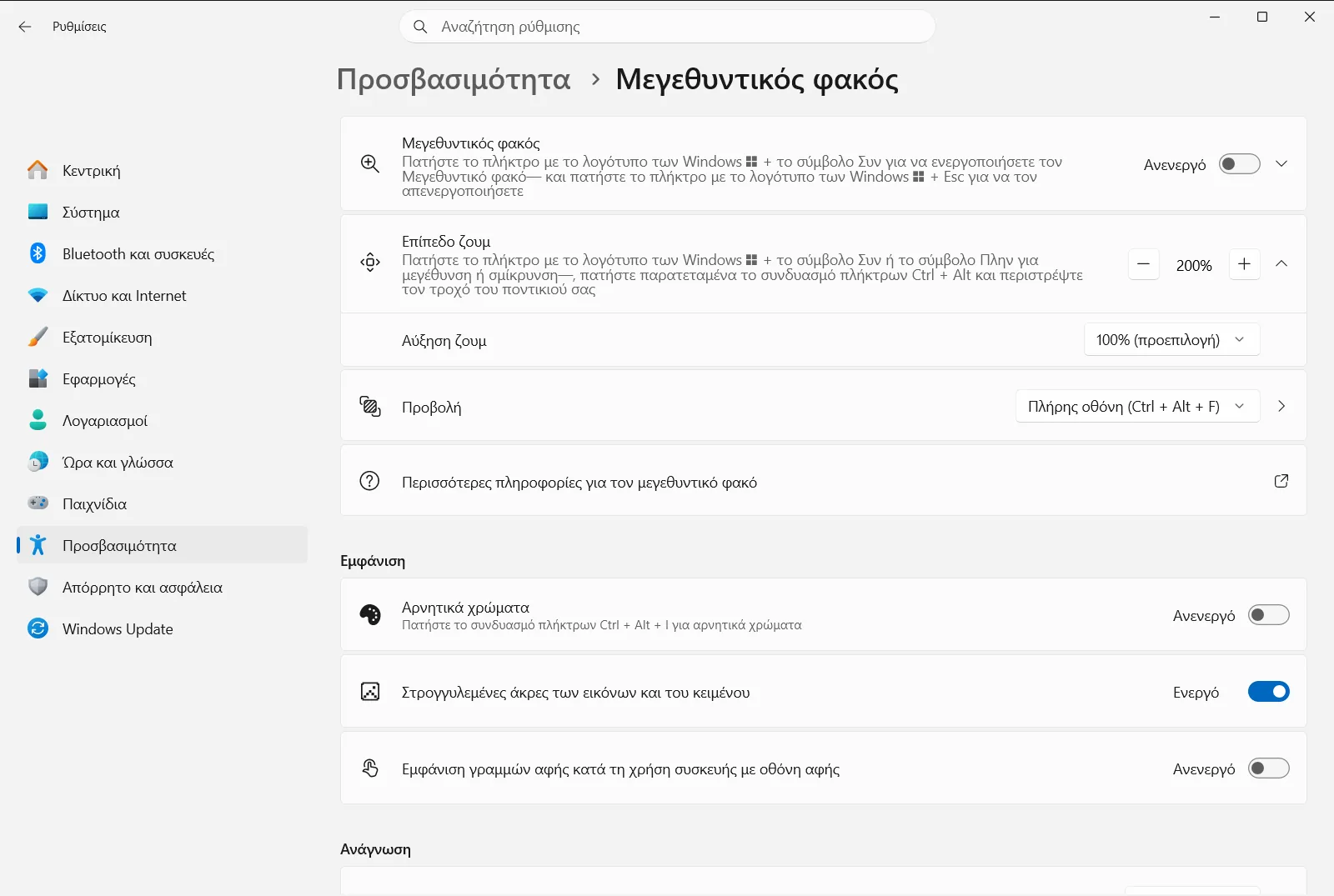
5. Set the zoom level and view you want
Χρησιμοποιήστε τη ρύθμιση Επίπεδο ζουμ μεγεθυντικού φακού για να επιλέξετε πόσο θα μεγεθύνεται η οθόνη κατά την εκκίνηση. Χρησιμοποιήστε την επιλογή Προβολή "Μεγεθυντικός φακός" για να διαλέξετε πλήρη οθόνη, αγκυρωμένη προβολή ή φακό. Οι επιλογές σας θα ισχύσουν την επόμενη φορά που θα εκκινήσετε τον μεγεθυντικό φακό από το καρφιτσωμένο πλακίδιο.
Σε μια εταιρική ή σχολική συσκευή, η σελίδα αυτή ενδέχεται να διαχειρίζεται από κάποιον οργανισμό, οπότε ορισμένες επιλογές μπορεί να είναι κλειδωμένες ή μη διαθέσιμες.
Άλλοι τρόποι εκκίνησης του μεγεθυντικού φακού
Το καρφιτσωμένο πλακίδιο είναι μόνο μία επιλογή. Οι παρακάτω εναλλακτικές λειτουργούν εξίσου, είτε το έχετε καρφιτσώσει είτε όχι.
- Συντόμευση πληκτρολογίου: πατήστε Windows + Συν (+) για ενεργοποίηση και Windows + Esc για απενεργοποίηση. Η Microsoft περιγράφει αναλυτικά αυτές τις συντομεύσεις στο άρθρο υποστήριξης για τον Μεγεθυντικό φακό [1].
- Διακόπτης στις Ρυθμίσεις: στη σελίδα του εργαλείου, ενεργοποιήστε την επιλογή Ενεργοποίηση μεγεθυντικού φακού.
- Συντομεύσεις προβολής: όσο το εργαλείο εκτελείται, πατήστε Ctrl + Alt + F για πλήρη οθόνη, Ctrl + Alt + D για αγκύρωση ή Ctrl + Alt + L για φακό.
Αυτόματη εκκίνηση του μεγεθυντικού φακού
Αν ο υπολογιστής χρησιμοποιείται κυρίως από άτομο με χαμηλή όραση, ίσως προτιμάτε να ξεκινά ο μεγεθυντικός φακός χωρίς κανένα κλικ. Η σελίδα του μεγεθυντικού φακού περιλαμβάνει δύο σχετικές επιλογές:
- Η ρύθμιση Εκκίνηση του Μεγεθυντικού φακού μετά την είσοδο ξεκινά την εφαρμογή μόλις συνδεθείτε.
- Η ρύθμιση Εκκίνηση του Μεγεθυντικού φακού πριν από την είσοδο την εκκινεί ήδη από την οθόνη εισόδου.
Για να τις εντοπίσετε γρήγορα, ακολουθήστε αυτές τις διαδρομές:
Ρυθμίσεις › Προσβασιμότητα › Μεγεθυντικός φακός › Μεγέθυνση στοιχείων στην οθόνη Ρυθμίσεις › Προσβασιμότητα › Μεγεθυντικός φακός › Μεγέθυνση στοιχείων στην οθόνηΚατάργηση του καρφιτσωμένου πλακιδίου
Για να αφαιρέσετε το πλακίδιο, ανοίξτε το μενού Έναρξη, κάντε δεξί κλικ στον καρφιτσωμένο μεγεθυντικό φακό και επιλέξτε την εντολή ξεκαρφιτσώματος από την Έναρξη. Αυτό καταργεί μόνο τη συντόμευση. Η συντόμευση πληκτρολογίου και η σελίδα στις Ρυθμίσεις συνεχίζουν να λειτουργούν κανονικά και μπορείτε να καρφιτσώσετε ξανά την εφαρμογή οποιαδήποτε στιγμή με τα παραπάνω βήματα.
Συχνές ερωτήσεις
Πώς μπορώ να καρφιτσώσω τον μεγεθυντικό φακό οθόνης στο μενού έναρξη των Windows 11;
Αναζητήστε την εφαρμογή στο μενού Έναρξη, κάντε δεξί κλικ στο αποτέλεσμα και επιλέξτε το καρφίτσωμα στην Έναρξη. Το πλακίδιο εμφανίζεται αμέσως στις καρφιτσωμένες εφαρμογές, επιτρέποντας την άμεση εκκίνηση του μεγεθυντικού φακού με ένα κλικ.
Πώς μπορώ να αφαιρέσω ξανά τον μεγεθυντικό φακό από το μενού Έναρξη;
Κάντε δεξί κλικ στο καρφιτσωμένο πλακίδιο και επιλέξτε την εντολή ξεκαρφιτσώματος από την Έναρξη. Αυτό καταργεί μόνο τη συντόμευση, ενώ η εφαρμογή παραμένει εγκατεστημένη και η συντόμευση Windows + Συν (+) συνεχίζει να λειτουργεί.
Ποια είναι η συντόμευση πληκτρολογίου για τον μεγεθυντικό φακό στα Windows 11;
Πατήστε το πλήκτρο Windows και το σύμβολο Συν (+) για ενεργοποίηση, ή Windows και Esc για απενεργοποίηση. Αυτή η συντόμευση λειτουργεί είτε έχετε καρφιτσώσει την εφαρμογή στο μενού Έναρξη είτε όχι.
Μπορεί ο μεγεθυντικός φακός να ξεκινά αυτόματα κατά την είσοδο;
Ναι. Στις Ρυθμίσεις μεταβείτε σε Προσβασιμότητα > Μεγεθυντικός φακός και ενεργοποιήστε το Εκκίνηση του Μεγεθυντικού φακού μετά την είσοδο ή και το Εκκίνηση του Μεγεθυντικού φακού πριν από την είσοδο.
Πού μπορώ να αλλάξω το επίπεδο ζουμ για τον καρφιτσωμένο μεγεθυντικό φακό;
Ανοίξτε τις Ρυθμίσεις, επιλέξτε Προσβασιμότητα και μετά Μεγεθυντικός φακός. Χρησιμοποιήστε τη ρύθμιση Επίπεδο ζουμ μεγεθυντικού φακού για να ορίσετε το ζουμ της επόμενης εκκίνησης.
