Cài đặt → Trợ năng → Kính lúpĐể biết làm thế nào để tôi pin hiển thị kính lúp vào menu bắt đầu của Windows 11, bạn chỉ cần tìm kiếm ứng dụng, mở menu chuột phải và chọn tùy chọn ghim vào Start. Thao tác đang ghim Kính lúp vào Màn hình Bắt đầu giúp biểu tượng luôn nằm cố định trong các ứng dụng đã ghim, cho phép bạn mở nhanh công cụ chỉ với một cú nhấp chuột thay vì phải tìm kiếm qua nhiều bước trong hệ thống.
- Mở menu Start, nhập tên ứng dụng Kính lúp, nhấp chuột phải vào kết quả rồi chọn tùy chọn ghim vào Start.
- Để thay đổi mức thu phóng và dạng xem sau đó, hãy đi tới Cài đặt → Trợ năng → Kính lúp.
- Để hoàn tác, nhấp chuột phải vào ô đã ghim và chọn tùy chọn bỏ ghim khỏi Start.
Cách ghim Kính lúp vào menu Start trong Windows 11
1. Mở menu Start và tìm kiếm ứng dụng
Chọn nút Start trên thanh tác vụ hoặc nhấn phím Windows. Không cần nhấp chuột vào đâu khác, hãy bắt đầu nhập Kính lúp. Windows sẽ tự động tìm kiếm khi bạn nhập và hiển thị ứng dụng phù hợp ở đầu kết quả.
2. Ghim ứng dụng từ menu chuột phải
Nhấp chuột phải vào ứng dụng trong kết quả tìm kiếm. Trong menu mở ra, chọn tùy chọn ghim ứng dụng vào menu Start. Không cần thao tác gì thêm: Windows sẽ thêm ô biểu tượng ngay lập tức mà không yêu cầu xác nhận.
Nếu bạn sử dụng bàn phím, hãy dùng các phím mũi tên để chọn kết quả rồi nhấn phím Menu (hoặc Shift + F10) để mở menu tương tự.
3. Kiểm tra biểu tượng đã ghim
Mở lại menu Start và xem các ứng dụng đã ghim ở phía trên. Biểu tượng công cụ phóng to sẽ hiển thị tại đây. Chọn biểu tượng để khởi chạy công cụ. Bạn có thể kéo biểu tượng sang vị trí khác trong số các ứng dụng đã ghim để tiện sử dụng.
Khi công cụ đang chạy, hãy nhấn phím Windows + Esc để tắt.
4. Mở trang cài đặt công cụ thu phóng (tùy chọn)
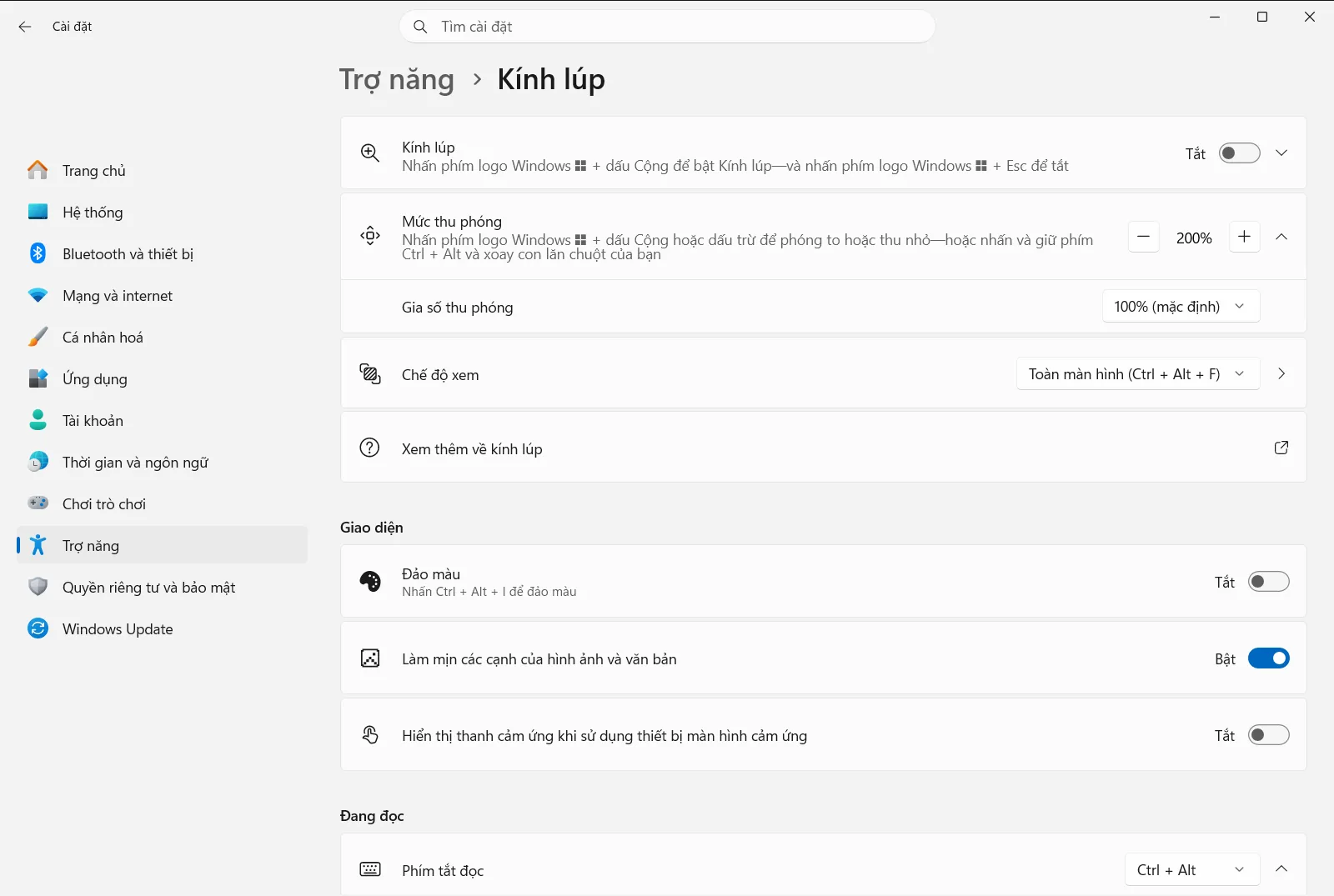
Việc ghim chỉ tạo lối tắt truy cập nhanh. Cách thức hoạt động của công cụ được cấu hình trong phần cài đặt hệ thống. Nhấn phím Windows + I để mở Cài đặt. Ở ngăn điều hướng bên trái, chọn Trợ năng, sau đó chọn Kính lúp.
Ngoài ra, bạn có thể mở trực tiếp trang này:
Mở "Kính lúp" trong Cài đặthoặc nhấn Win+R, nhập ms-settings:easeofaccess-magnifier, và nhấn Enter
5. Thiết lập mức thu phóng và dạng xem mong muốn
Sử dụng Mức thu phóng kính lúp để chọn mức độ phóng to màn hình khi công cụ khởi chạy. Sử dụng Dạng xem kính lúp để chọn chế độ toàn màn hình, cố định hoặc lăng kính. Lựa chọn của bạn sẽ được áp dụng trong lần tiếp theo bạn khởi chạy từ ô đã ghim.
Trên thiết bị của cơ quan hoặc trường học, tổ chức có thể quản lý trang này nên một số tùy chọn có thể bị khóa hoặc không khả dụng.
Các cách khác để khởi chạy Kính lúp
Ghim biểu tượng chỉ là một cách. Bạn có thể sử dụng các phương pháp thay thế sau mà không cần phụ thuộc vào ô đã ghim.
- Phím tắt: nhấn phím Windows + Dấu cộng (+) để bật và Windows + Esc để tắt. Microsoft mô tả chi tiết các phím tắt này trong bài viết hỗ trợ về Kính lúp [1].
- Công tắc trong cài đặt: trên trang cài đặt kính lúp, bật tùy chọn Bật Kính lúp.
- Phím tắt chuyển chế độ xem: khi công cụ đang chạy, nhấn Ctrl + Alt + F cho toàn màn hình, Ctrl + Alt + D cho dạng cố định, hoặc Ctrl + Alt + L cho dạng lăng kính.
Thiết lập tự động khởi chạy Kính lúp
Nếu máy tính chủ yếu được sử dụng bởi người có thị lực kém, bạn có thể thiết lập để công cụ tự động bật mà không cần thao tác nhấp chuột. Trang cài đặt cung cấp hai tùy chọn cho mục đích này:
- Khởi động Kính lúp sau khi đăng nhập sẽ tự động bật công cụ sau khi bạn đăng nhập.
- Khởi động kính lúp trước khi đăng nhập sẽ bật công cụ ngay tại màn hình đăng nhập.
Để tìm nhanh các tùy chọn này, hãy làm theo đường dẫn sau:
Cài đặt › Trợ năng › Kính lúp › Phóng to các mục trên màn hình Cài đặt › Trợ năng › Kính lúp › Phóng to các mục trên màn hìnhCách gỡ bỏ ô biểu tượng đã ghim
Để gỡ bỏ biểu tượng, hãy mở menu Start, nhấp chuột phải vào biểu tượng kính lúp đã ghim và chọn tùy chọn bỏ ghim khỏi Start. Thao tác này chỉ xóa lối tắt. Phím tắt bàn phím và trang cài đặt vẫn hoạt động bình thường, và bạn có thể ghim lại ứng dụng bất kỳ lúc nào theo các bước ở trên.
Câu hỏi thường gặp
Làm thế nào để tôi pin hiển thị kính lúp vào menu bắt đầu của Windows 11?
Tìm kiếm ứng dụng trong menu Start, nhấp chuột phải vào kết quả rồi chọn tùy chọn ghim vào Start. Biểu tượng sẽ xuất hiện trong các ứng dụng đã ghim, cho phép bạn mở nhanh công cụ chỉ với một cú nhấp chuột.
Làm cách nào để gỡ bỏ Kính lúp khỏi menu Start?
Nhấp chuột phải vào ô biểu tượng đã ghim rồi chọn tùy chọn bỏ ghim khỏi Start. Thao tác này chỉ xóa lối tắt truy cập; ứng dụng vẫn được giữ nguyên và tổ hợp phím tắt Windows + Dấu cộng vẫn hoạt động bình thường như trước.
Phím tắt để bật và tắt Kính lúp trong Windows 11 là gì?
Nhấn phím có logo Windows cùng phím Dấu cộng (+) để bật, và nhấn phím Windows cùng phím Esc để tắt. Phím tắt này luôn hoạt động cho dù bạn có ghim ứng dụng vào menu Start hay không.
Kính lúp có thể tự động bật khi tôi đăng nhập không?
Có. Hãy mở Cài đặt, vào mục Trợ năng và Kính lúp, sau đó bật Khởi động Kính lúp sau khi đăng nhập. Để hiển thị tại màn hình đăng nhập, hãy bật cả Khởi động kính lúp trước khi đăng nhập.
Tôi có thể thay đổi mức thu phóng của Kính lúp đã ghim ở đâu?
Hãy mở Cài đặt, chọn Trợ năng, rồi chọn Kính lúp. Sử dụng mục Mức thu phóng kính lúp để thiết lập mức phóng to cho lần khởi chạy tiếp theo.
