Sätted → Mängimine → JäädvustusedMänguklippide salvestamine Windows 11 süsteemis käib mugava kiirklahviga: aktiveerige mäng, vajutage salvestamise alustamiseks klahve Windows + Alt + R ning salvestamise lõpetamiseks vajutage samu klahve uuesti. Windows salvestab klipi MP4-videona. Enne salvestamist saate videokvaliteeti, heli ja klipi pikkust kohandada rakenduses Sätted.
- Avage Sätted → Mängimine → Jäädvustused, et määrata kvaliteet, ja vajutage seejärel mängus klahve Windows + Alt + R.
- Salvestamise lõpetamiseks vajutage uuesti klahve Windows + Alt + R; klipp salvestatakse MP4-failina kausta Videod (Videos) alamkausta nimega Captures.
- Vajutage salvestamise ajal klahve Windows + Alt + M, et lülitada mikrofon sisse või välja.
Kuidas salvestada mänguklippe opsüsteemis Windows 11
1. Veenduge, et mängu ülekate on sisse lülitatud
Salvestamise kiirklahvid töötavad sisseehitatud mänguülekande kaudu, mistõttu peab see funktsioon olema esmalt aktiveeritud. Vajutage klahve Windows + I, et avada Sätted, tippige otsinguväljale xbox ja avage tulemus, mis puudutab mänguriba või ülekatet. Kui selle lüliti on väljas, lülitage see sisse.
Toimimise kontrollimiseks vajutage klahve Windows + G. Ekraanile ilmuvad ülekatte juhtelemendid ning samade klahvide uuesti vajutamisel need peidetakse.
2. Avage jäädvustussätted
Vajutage klahve Windows + I, et käivitada Sätted. Valige vasakpoolsel navigeerimispaanil Mängimine ja seejärel valige Jäädvustused.
Soovi korral saate selle lehe avada ka otse:
Ava "Jäädvustused" Sätetesvõi vajuta Win+R, trüki ms-settings:gaming-gamedvr ja vajuta Enter
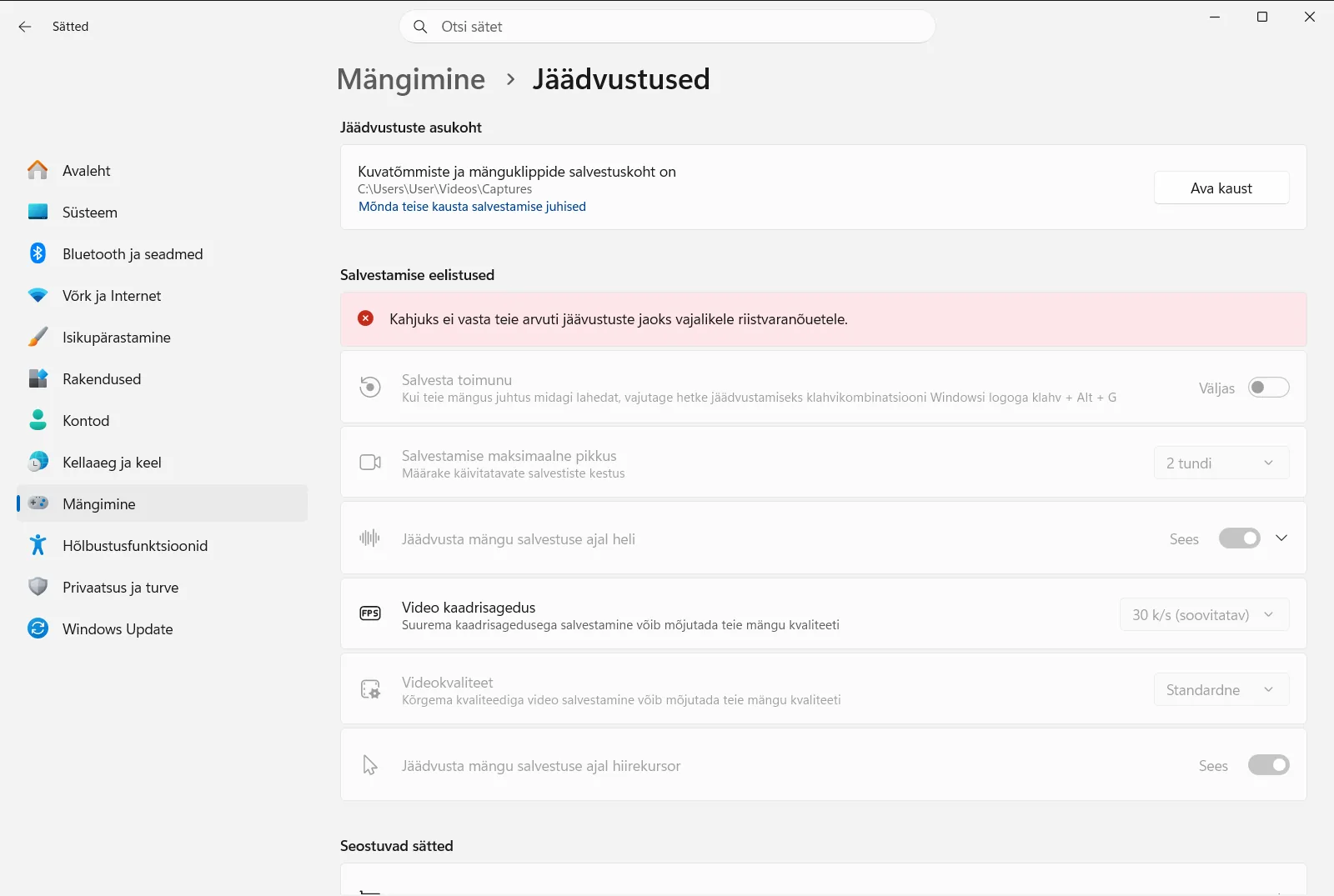
Valikud on rühmitatud jaotise Salvestamise eelistused alla, kus asuvad alamrühmad Salvesta see, Salvestatud heli ja Salvestatud video. Töö- või kooliseadmes võib seda lehte hallata organisatsioon, mistõttu võivad mõned valikud olla lukustatud.
3. Valige videosätted
Jaotises Salvestatud video saate kohandada järgmisi valikuid:
- Valik Mängu hõivete videokvaliteet määrab salvestatud video detailsuse. Kõrgem kvaliteet tagab teravama pildi, kuid tekitab suuremad failid.
- Valik Mängu hõivete video kaadrisagedus määrab salvestise kaadrisageduse sekundis.
- Valik Saate hõivata hiirekursori mängu salvestistes määrab, kas hiirekursor kuvatakse salvestises või mitte.
4. Valige helisätted
Jaotises Salvestatud heli saate lülitiga Salvesta heli mängu salvestamise ajal määrata, kas klippidesse üldse heli lisatakse. Kui heli on sisse lülitatud, saate seda täpsemalt seadistada:
- Valik Mängu hõivete helikvaliteedi sätted reguleerib salvestatud heli kvaliteeti.
- Valik Mängu hõivete mikrofoni helitugevus määrab mikrofoni helitugevuse salvestises.
- Valik Mängu hõivete süsteemi helitugevus reguleerib arvuti enda süsteemihelide tugevust klipis.
- Valik Saate hõivete kasutamisel salvestada ainult mängu heli määrab, kas salvestis sisaldab ainult mängu heli.
5. Alustage mängu salvestamist
Aktiveerige mäng või rakendus, mida soovite jäädvustada, ja vajutage klahve Windows + Alt + R. Salvestamine algab kohe, nii et mängige edasi, kuni vajalik materjal on talletatud.
Salvestamise ajal vajutage mikrofoni sisse- või väljalülitamiseks klahve Windows + Alt + M. Kui soovite avada ülekatte juhtpaneeli, vajutage klahve Windows + G.
6. Lõpetage salvestamine ja otsige klipp üles
Salvestamise lõpetamiseks vajutage uuesti klahve Windows + Alt + R. Windows salvestab klipi MP4-failina asukohta Videos\Captures. Igale failile antakse nimi mängu või rakenduse ning salvestamise kuupäeva ja kellaaja järgi, mis teeb klippide järjestamise lihtsaks.
Salvestuse maksimaalse pikkuse muutmine
Kui salvestamine katkeb oodatust varem, kontrollige jaotises Salvesta see asuvat sätet Mängu hõivete maksimaalne salvestuspikkus. See säte määrab salvestuse maksimaalse kestuse.
Sätted › Mängimine › Jäädvustused › Salvestamise eelistused › Salvesta seeEkraanipildi tegemine video asemel
Kui vajate vaid liikumatut pilti, vajutage mängu ajal klahve Windows + Alt + Print Screen. Pilt salvestatakse PNG-failina samasse kausta Captures, kuhu paigutatakse ka videod.
Mida teha, kui salvestamise kiirklahv ei tööta
- Veenduge, et olete esmalt klõpsanud mängu või rakenduse aknale, ning vajutage alles seejärel klahve Windows + Alt + R.
- Vaadake uuesti 1. sammu ja kontrollige, kas mängu ülekate on sisse lülitatud. Klahvide Windows + G vajutamisel peavad ilmuma selle juhtnupud.
- Kui klipil puudub arvuti heli, avage kiirklahviga Windows + G ülekatte sätted ja valige helihõive suvand, mis hõlmab kõiki süsteemihelisid. Kontrollige ka, et lüliti Salvesta heli mängu salvestamise ajal oleks aktiivne.
- Kui jäädvustussätete lehel olevad valikud pole kättesaadavad, võib neid hallata teie organisatsioon.
Selle klahvikombinatsioonide juhendi kohta leiate lisateavet lehelt Microsofti juhend ekraani salvestamiseks ekranilugeri abil [INDEX].
Korduma kippuvad küsimused
Mänguklippide salvestamine Windows 11: mis on kõige kiirem viis?
Avage mäng ja vajutage alustamiseks klahve Windows + Alt + R ning lõpetamiseks samu klahve uuesti. Sätete kohandamiseks minge asukohta Sätted → Mängimine → Jäädvustused.
Kuhu salvestatud mänguklipid arvutis paigutatakse?
Klipid salvestatakse MP4-failidena kausta Captures, mis asub kaustas Videod (Videos). Faili nimi sisaldab mängu nime ning salvestuse kuupäeva ja kellaaega.
Kuidas salvestamise ajal mikrofoni sisse või välja lülitada?
Vajutage salvestamise vältel klahve Windows + Alt + M. Kui soovite määrata, kas heli üldse talletatakse, kasutage lülitit Salvesta heli mängu salvestamise ajal.
Kuidas teha mängust video asemel ekraanipilt?
Vajutage mängimise ajal klahve Windows + Alt + Print Screen. Windows salvestab pildi PNG-vormingus samasse kausta Captures, kus asuvad ka salvestatud videoklipid.
Miks Windows + Alt + R salvestamist ei alusta?
Mängu ülekate võib olla välja lülitatud või pole mängu aken aktiivne. Otsige rakenduses Sätted sõna xbox, lülitage ülekate sisse ja proovige mängus uuesti.
Microsofti ametlik dokumentatsioon
