Ustawienia → Granie → UjęciaNagrywanie klipów z gier w Windows 11 jest możliwe za pomocą skrótu klawiaturowego: przejdź do gry, naciśnij klawisze Windows + Alt + R, aby rozpocząć rejestrowanie, a następnie naciśnij je ponownie, aby zakończyć. System Windows zapisuje nagranie jako plik wideo MP4. Przed rozpoczęciem nagrywania możesz dostosować jakość wideo, dźwięk oraz długość klipów w aplikacji Ustawienia.
- Otwórz aplikację Ustawienia → Granie → Ujęcia, aby ustawić jakość, a następnie naciśnij klawisze Windows + Alt + R podczas rozgrywki.
- Naciśnij ponownie Windows + Alt + R, aby zatrzymać nagrywanie; klip zostanie zapisany jako plik MP4 w folderze Wideo, w podfolderze o nazwie Captures.
- Naciśnij Windows + Alt + M w trakcie nagrywania, aby włączyć lub wyłączyć mikrofon.
Jak nagrywać klipy z gier w Windows 11
1. Upewnij się, że nakładka gry jest włączona
Skróty do nagrywania działają za pośrednictwem wbudowanej nakładki gry, dlatego musi być ona wcześniej aktywna. Naciśnij klawisze Windows + I, aby otworzyć aplikację Ustawienia, wpisz xbox w polu wyszukiwania i wybierz pozycję odnoszącą się do nakładki. Jeśli jej przełącznik jest wyłączony, włącz go.
Aby sprawdzić działanie, naciśnij Windows + G. Na ekranie pojawią się elementy sterujące nakładki, a ponowne naciśnięcie tych samych klawiszy je ukryje.
2. Otwórz ustawienia nagrywania
Naciśnij skrót Windows + I, aby uruchomić aplikację Ustawienia. W lewym panelu nawigacyjnym wybierz sekcję Granie, a następnie wskaż pozycję Ujęcia.
Możesz także otworzyć tę stronę bezpośrednio:
Otwórz "Ujęcia" w Ustawieniachlub naciśnij Win+R, wpisz ms-settings:gaming-gamedvr i naciśnij Enter
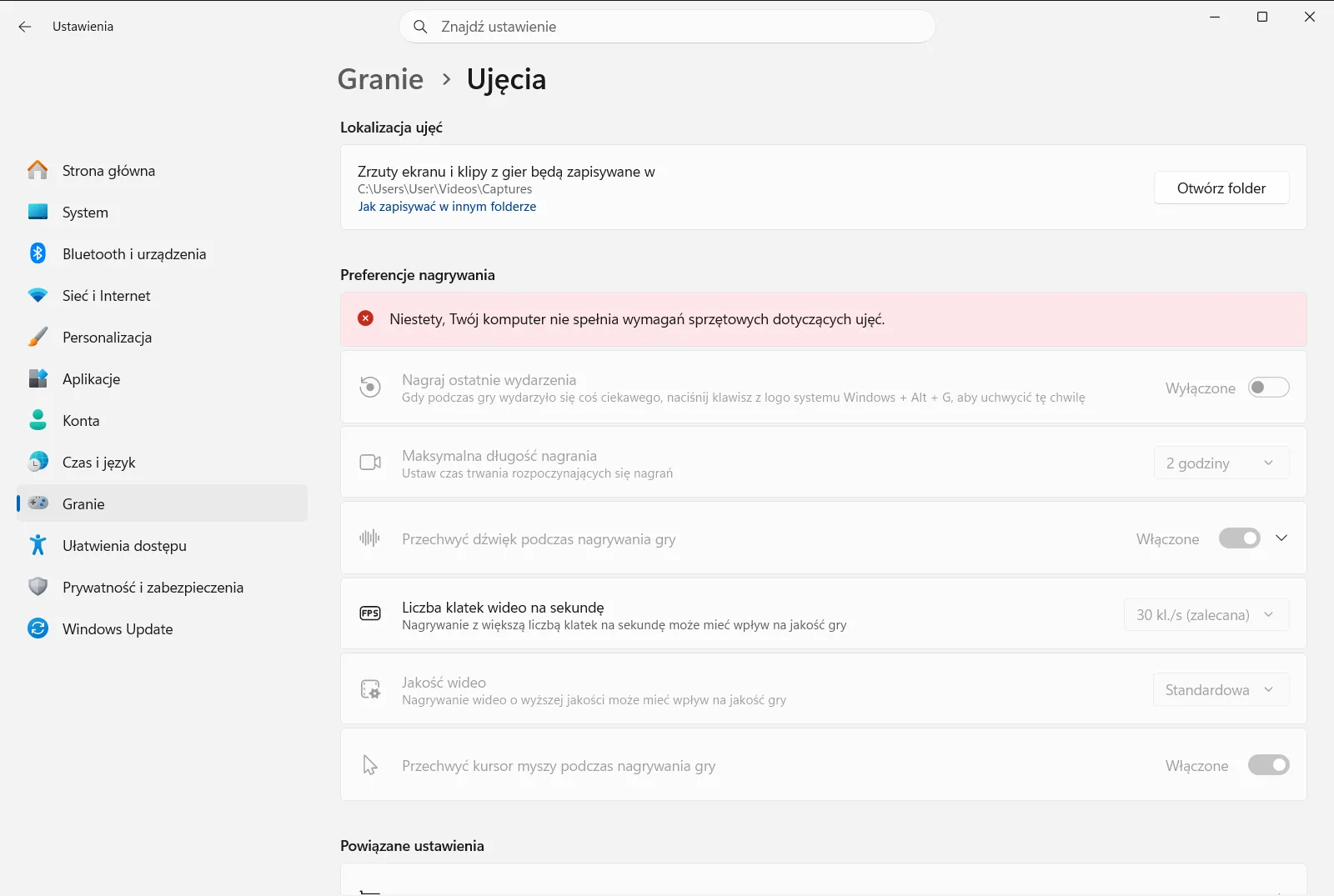
Opcje są pogrupowane pod nagłówkiem Preferencje nagrywania z podgrupami Zarejestruj to, Zarejestrowany dźwięk oraz Zarejestrowane wideo. Na urządzeniu służbowym lub szkolnym tą stroną może zarządzać organizacja, przez co niektóre funkcje mogą być zablokowane.
3. Wybierz opcje wideo
W sekcji Zarejestrowane wideo dostosuj poniższe ustawienia:
- Opcja Jakość wideo w aplikacji Ujęcia z gry określa poziom szczegółowości obrazu. Wyższa jakość zapewnia wyraźniejszy klip, lecz wiąże się z większym rozmiarem pliku.
- Pozycja Liczba klatek wideo na sekundę w aplikacji Ujęcia z gry pozwala wybrać liczbę klatek na sekundę w gotowym materiale.
- Przełącznik Przechwytuj kursor myszy w nagraniach z gier decyduje o tym, czy wskaźnik myszy będzie widoczny na nagraniu.
4. Wybierz opcje dźwięku
W sekcji Zarejestrowany dźwięk użyj przełącznika Nagrywaj dźwięk podczas nagrywania gry, aby określić, czy rejestrowane materiały mają zawierać dźwięk. Gdy opcja jest aktywna, możesz dopasować szczegóły:
- Parametr Ustawienia jakości dźwięku w aplikacji Ujęcia z gry odpowiada za jakość zapisanego dźwięku.
- Suwak Głośność mikrofonu w aplikacji Ujęcia z gry reguluje poziom głośności Twojego mikrofonu w nagraniu.
- Suwak Głośność systemu w aplikacji Ujęcia z gry ustawia głośność dźwięków systemowych w klipie.
- Ustawienie Nagrywaj dźwięk z gry tylko podczas używania aplikacji Ujęcia decyduje, czy przechwytywany ma być wyłącznie dźwięk z samej gry.
5. Rozpocznij nagrywanie gry
Przejdź do gry lub aplikacji, którą chcesz zarejestrować, a następnie naciśnij Windows + Alt + R. Nagrywanie rozpocznie się od razu, więc możesz grać do momentu uchwycenia potrzebnego fragmentu.
W trakcie rejestrowania naciśnij Windows + Alt + M, aby włączyć lub wyłączyć mikrofon. Jeśli chcesz wywołać panel nakładki, naciśnij Windows + G.
6. Zatrzymaj nagrywanie i znajdź swój klip
Naciśnij ponownie Windows + Alt + R, aby zakończyć tworzenie klipu. System Windows zapisze go jako plik MP4 w lokalizacji Videos\Captures. Nazwa każdego pliku zawiera tytuł gry lub programu oraz datę i godzinę, co ułatwia porządkowanie nagrań.
Zmień dopuszczalną długość klipów
Jeśli nagrywanie zatrzymuje się wcześniej, niż planujesz, sprawdź ustawienie Maksymalna długość nagrania w aplikacji Ujęcia z gry w sekcji Zarejestruj to. Pozycja ta określa maksymalny czas trwania pojedynczego ujęcia.
Ustawienia › Granie › Ujęcia › Preferencje nagrywania › Zarejestruj toZrób zrzut ekranu zamiast klipu
Gdy wystarczy Ci statyczny obraz, naciśnij klawisze Windows + Alt + Print Screen, gdy okno gry jest aktywne. Grafika zostanie zapisana jako plik PNG w tym samym folderze Captures, do którego trafiają nagrania wideo.
Gdy skrót do nagrywania nie działa
- Upewnij się, że okno gry lub programu jest aktywne, i dopiero wtedy wciśnij Windows + Alt + R.
- Wróć do kroku 1 i upewnij się, że funkcja nakładki gry jest włączona. Naciśnięcie Windows + G powinno wyświetlić jej opcje.
- Jeśli w zapisanym klipie brakuje dźwięków komputera, otwórz ustawienia nakładki za pomocą Windows + G i wybierz opcję rejestrowania obejmującą wszystkie dźwięki. Sprawdź także, czy funkcja Nagrywaj dźwięk podczas nagrywania gry pozostaje włączona.
- Jeżeli opcje na stronie nagrywania są niedostępne, modyfikowanie tych ustawień może blokować Twoja organizacja.
Instrukcję obsługi tych samych funkcji wyłącznie z poziomu klawiatury zawiera przewodnik firmy Microsoft dotyczący nagrywania ekranu za pomocą czytnika zawartości ekranu.
Najczęściej zadawane pytania
Nagrywanie klipów z gier Windows 11: jaki jest najszybszy sposób?
Włącz grę i naciśnij Windows + Alt + R, aby zacząć nagrywanie, a potem naciśnij ten sam skrót, aby zakończyć. Parametry wideo i dźwięku skonfigurujesz w: Ustawienia → Granie → Ujęcia.
Gdzie zapisywane są nagrane klipy z gier?
Klipy są zapisywane jako pliki MP4 w folderze Captures wewnątrz katalogu Wideo. Każdy plik ma nazwę zawierającą tytuł gry lub aplikacji oraz dokładną datę i godzinę rejestracji.
Jak włączyć lub wyciszyć mikrofon podczas nagrywania klipu?
W trakcie nagrywania naciśnij Windows + Alt + M, aby przełączać mikrofon. Aby określić, czy klipy mają w ogóle zawierać dźwięk, przejdź do opcji Nagrywaj dźwięk podczas nagrywania gry w ustawieniach systemowych.
Jak zapisać zrzut ekranu z gry zamiast materiału wideo?
Gdy okno z grą znajduje się na wierzchu, naciśnij klawisze Windows + Alt + Print Screen. System zapisze zrzut jako plik PNG w tym samym folderze Captures, w którym gromadzone są klipy wideo.
Dlaczego skrót Windows + Alt + R nie rozpoczyna nagrywania?
Nakładka gry może być wyłączona lub okno gry nie jest aktywne. Wyszukaj frazę xbox w Ustawienia, upewnij się, że nakładka jest aktywna, a następnie przejdź do okna gry i użyj skrótu ponownie.
Oficjalna dokumentacja Microsoft
