Postavke → Igranje računalnih igara → SnimkeZa snimanje isječaka igre Windows 11 nudi jednostavan tipkovnički prečac: prebacite se na igru, pritisnite Windows + Alt + R za početak i ponovno iste tipke za zaustavljanje. Windows sprema isječak kao MP4 videozapis. Prije snimanja možete prilagoditi kvalitetu videozapisa, zvuk i duljinu isječka u aplikaciji Postavke.
- Otvorite Postavke → Igranje računalnih igara → Snimke kako biste postavili kvalitetu, a zatim u igri pritisnite Windows + Alt + R.
- Ponovno pritisnite Windows + Alt + R za prekid; isječak se sprema kao MP4 datoteka u mapu Videozapisi, unutar mape pod nazivom Captures.
- Pritisnite Windows + Alt + M tijekom snimanja kako biste uključili ili isključili mikrofon.
Kako snimati isječke igre u sustavu Windows 11
1. Provjerite je li preklapanje igre uključeno
Prečaci za snimanje rade putem ugrađenog preklapanja za igre, pa ono mora najprije biti uključeno. Pritisnite Windows + I da biste otvorili Postavke, upišite xbox u okvir za pretraživanje i otvorite rezultat koji spominje preklapanje. Ako je prekidač isključen, uključite ga.
Kako biste provjerili radi li, pritisnite Windows + G. Kontrole preklapanja prikazat će se na zaslonu, a ponovnim pritiskom na iste tipke sakrit ćete ih.
2. Otvorite postavke snimanja
Pritisnite Windows + I za otvaranje aplikacije Postavke. U lijevom navigacijskom oknu odaberite Igranje računalnih igara, a zatim odaberite Snimke.
Stranicu možete otvoriti i izravno:
Otvori "Snimke" u Postavkamaili pritisnite Win+R, upišite ms-settings:gaming-gamedvr i pritisnite Enter
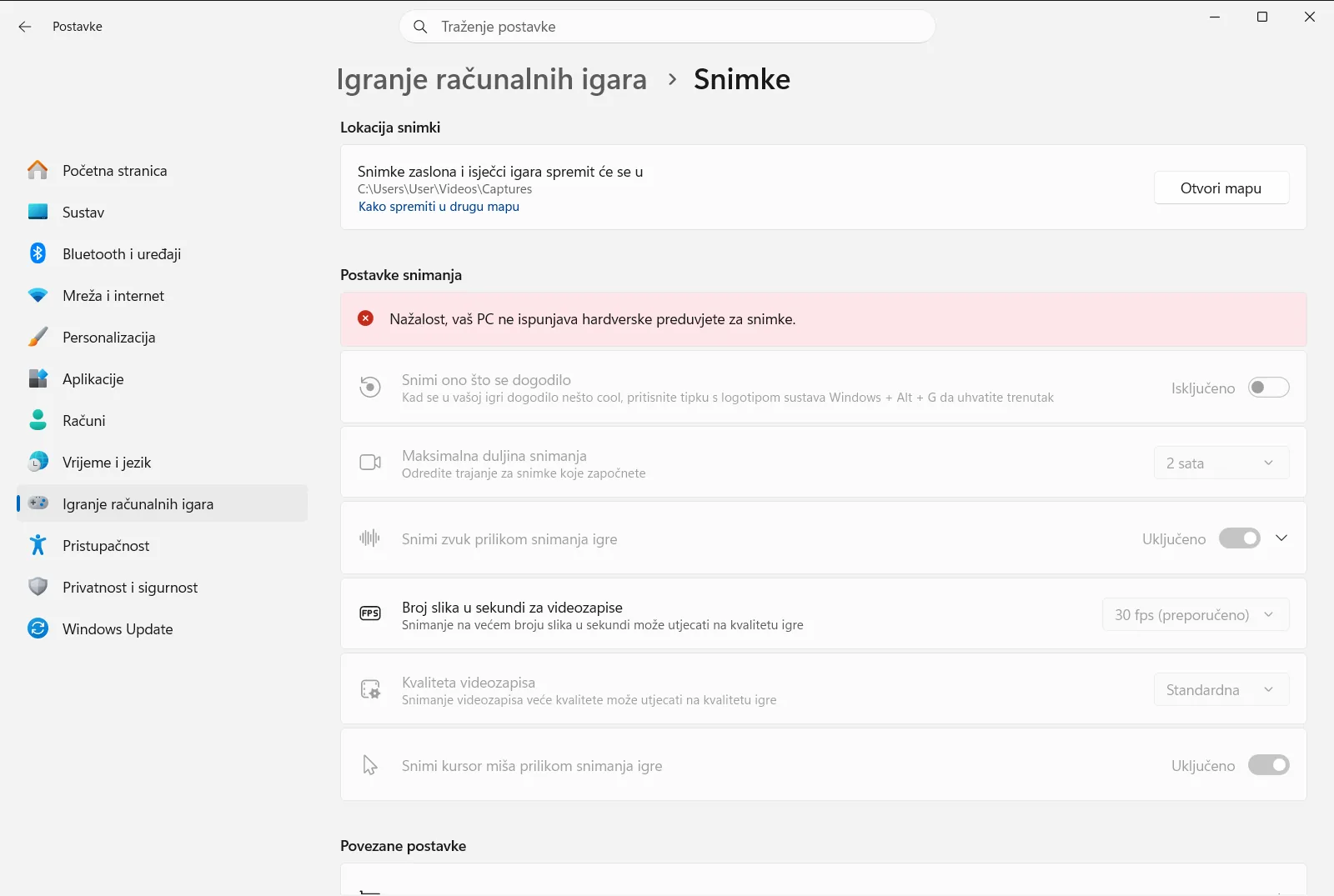
Mogućnosti su grupirane u odjeljku Postavke snimanja, s podgrupama Snimi ovo, Snimljeni audiozapisi i Snimljeni videozapisi. Na poslovnom ili školskom uređaju ovim postavkama može upravljati organizacija, pa neke opcije mogu biti zaključane.
3. Odaberite mogućnosti videozapisa
U odjeljku Snimljeni videozapisi prilagodite ove mogućnosti:
- Opcija Kvaliteta videozapisa Snimke igre određuje razinu detalja snimljenog videozapisa. Viša kvaliteta obično pruža oštrije isječke, ali stvara i veće datoteke.
- Opcija Broj slika u sekundi za videozapis Snimke igre postavlja broj sličica u sekundi koje isječak sadrži.
- Opcija Snimanje pokazivača miša u snimkama igre određuje hoće li se pokazivač miša prikazivati na snimci.
4. Odaberite mogućnosti zvuka
U odjeljku Snimljeni audiozapisi upotrijebite prekidač Snimaj zvuk dok snimam igru da biste odredili hoće li isječci uopće sadržavati zvuk. Ako je zvuk uključen, možete ga dodatno podesiti:
- Opcija Postavke kvalitete zvuka Snimki igre upravlja kvalitetom snimljenog zvuka.
- Klizač Glasnoća mikrofona snimke igre postavlja glasnoću mikrofona u isječku.
- Klizač Glasnoća sustava Snimke igre postavlja glasnoću zvuka sa samog računala u isječku.
- Opcija Snimaj zvuk igre samo kada se koriste Snimke određuje bilježe li snimke isključivo zvuk igre.
5. Započnite snimanje igre
Prijeđite na igru ili aplikaciju koju želite snimiti, a zatim pritisnite Windows + Alt + R. Snimanje isječaka iz igara počinje odmah, stoga igrajte dok ne zabilježite sve što vam je potrebno.
Tijekom snimanja pritisnite Windows + Alt + M za uključivanje ili isključivanje mikrofona. Pritisnite Windows + G ako želite prikazati kontrole preklapanja.
6. Zaustavite snimanje i pronađite isječak
Ponovno pritisnite Windows + Alt + R za dovršetak isječka. Windows ga sprema kao MP4 datoteku u mapu Videos\Captures. Svaka datoteka dobiva naziv prema igri ili aplikaciji te datumu i vremenu snimanja, što olakšava razvrstavanje isječaka.
Promjena maksimalne duljine isječaka
Ako se snimanje prekine ranije nego što očekujete, provjerite opciju Maksimalna duljina snimanja Snimke igre u odjeljku Snimi ovo. Ta opcija postavlja maksimalno trajanje snimanja.
Postavke › Igranje računalnih igara › Snimke › Postavke snimanja › Snimi ovoSnimite snimku zaslona umjesto isječka
Ako vam je dovoljna statična slika, pritisnite Windows + Alt + Print Screen dok je igra u prvom planu. Slika se sprema kao PNG datoteka u istu mapu Captures u kojoj se nalaze i vaši videozapisi.
Ako prečac za snimanje ne reagira
- Najprije prijeđite u prozor igre ili aplikacije, a zatim pritisnite Windows + Alt + R.
- Vratite se na 1. korak i potvrdite da je preklapanje igre uključeno. Pritiskom na tipke Windows + G trebale bi se prikazati njegove kontrole.
- Ako isječak nema zvuk računala, otvorite postavke preklapanja pritiskom na Windows + G i odaberite opciju snimanja zvuka koja obuhvaća sve zvukove računala. Također provjerite je li uključena opcija Snimaj zvuk dok snimam igru.
- Ako opcije na stranici za snimanje nisu dostupne, njima možda upravlja vaša organizacija.
Upute za rad s istim prečacima namijenjene isključivo tipkovnici potražite u članku Microsoftov vodič za snimanje zaslona pomoću čitača zaslona.
Često postavljana pitanja
Snimanje isječaka igre Windows 11: koji je najbrži način?
Pokrenite igru i pritisnite Windows + Alt + R za početak snimanja, a zatim iste tipke za zaustavljanje. Da biste prije toga podesili kvalitetu, zvuk i duljinu isječka, otvorite Postavke → Igranje računalnih igara → Snimke.
Gdje se spremaju snimljeni isječci igre?
Isječci se spremaju kao MP4 datoteke u mapu Captures unutar mape Videozapisi. Naziv svake datoteke sadrži ime igre ili aplikacije te datum i vrijeme snimanja.
Kako uključiti ili isključiti mikrofon tijekom snimanja isječka?
Pritisnite Windows + Alt + M tijekom snimanja za uključivanje ili isključivanje mikrofona. Da biste odredili hoće li isječci uopće sadržavati zvuk, upotrijebite opciju Snimaj zvuk dok snimam igru na stranici s postavkama.
Kako snimiti snimku zaslona igre umjesto videozapisa?
Pritisnite Windows + Alt + Print Screen dok je igra u prvom planu. Windows sprema sliku kao PNG datoteku u istu mapu Captures u kojoj se nalaze i vaši snimljeni videoisječci.
Zašto prečac Windows + Alt + R ne pokreće snimanje?
Preklapanje igre možda je isključeno ili igra nije u prvom planu. Potražite xbox u aplikaciji Postavke, uključite preklapanje, a zatim prijeđite u igru i ponovno pritisnite prečac.
Službena Microsoft dokumentacija
