Ρυθμίσεις → Παιχνίδια → ΚαταγραφέςΓια την εγγραφή αποσπασμάτων παιχνιδιών στα Windows 11, μπορείτε να χρησιμοποιήσετε μια συντόμευση πληκτρολογίου: μεταβείτε στο παιχνίδι σας, πατήστε Windows + Alt + R για έναρξη και πατήστε τα ίδια πλήκτρα για διακοπή. Τα Windows αποθηκεύουν το απόσπασμα ως βίντεο MP4. Πριν από την εγγραφή, μπορείτε να προσαρμόσετε την ποιότητα βίντεο, τον ήχο και τη διάρκεια του αποσπάσματος στην εφαρμογή Ρυθμίσεις.
- Ανοίξτε την εφαρμογή Ρυθμίσεις → Παιχνίδια → Καταγραφές για να ορίσετε την ποιότητα και, στη συνέχεια, πατήστε Windows + Alt + R μέσα στο παιχνίδι σας.
- Πατήστε ξανά Windows + Alt + R για διακοπή. Το απόσπασμα αποθηκεύεται ως αρχείο MP4 στον φάκελο «Βίντεο», μέσα σε έναν υποφάκελο με όνομα Captures.
- Πατήστε Windows + Alt + M κατά τη διάρκεια μιας εγγραφής για να ενεργοποιήσετε ή να απενεργοποιήσετε το μικρόφωνό σας.
Πώς να κάνετε εγγραφή αποσπασμάτων παιχνιδιών στα Windows 11
1. Βεβαιωθείτε ότι η επικάλυψη παιχνιδιού είναι ενεργοποιημένη
Οι συντομεύσεις εγγραφής λειτουργούν μέσω της ενσωματωμένης επικάλυψης παιχνιδιού, επομένως πρέπει πρώτα να είναι ενεργοποιημένη. Πατήστε Windows + I για να ανοίξετε την εφαρμογή Ρυθμίσεις, πληκτρολογήστε xbox στο πλαίσιο αναζήτησης και ανοίξτε το αποτέλεσμα που αναφέρει την επικάλυψη. Εάν ο διακόπτης είναι απενεργοποιημένος, ενεργοποιήστε τον.
Για να ελέγξετε ότι λειτουργεί, πατήστε Windows + G. Τα στοιχεία ελέγχου της επικάλυψης εμφανίζονται στο επάνω μέρος της οθόνης σας και, αν πατήσετε ξανά τα ίδια πλήκτρα, αποκρύπτονται.
2. Ανοίξτε τις ρυθμίσεις καταγραφής
Πατήστε Windows + I για να εκκινήσετε την εφαρμογή Ρυθμίσεις. Στο αριστερό παράθυρο περιήγησης, επιλέξτε Παιχνίδια και, στη συνέχεια, επιλέξτε τη σελίδα Καταγραφές.
Εναλλακτικά, ανοίξτε απευθείας τη σελίδα:
Άνοιγμα "Καταγραφές" στις Ρυθμίσειςή πατήστε Win+R, πληκτρολογήστε ms-settings:gaming-gamedvr και πατήστε Enter
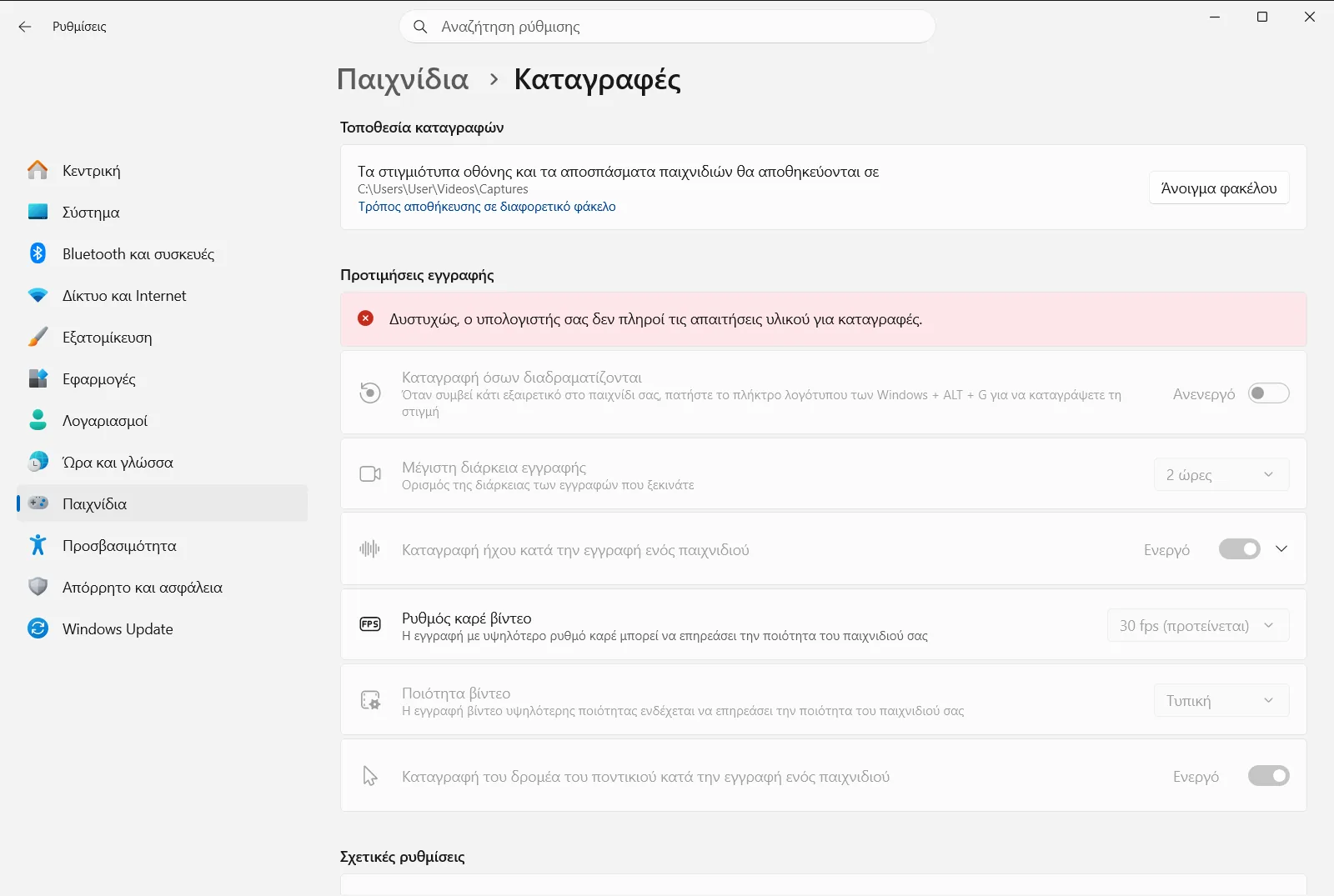
Οι επιλογές ομαδοποιούνται στην ενότητα Προτιμήσεις εγγραφής, με υποενότητες όπως Εγγραφή αυτού του στοιχείου, Ηχογραφημένος ήχος και Εγγεγραμμένο βίντεο. Σε μια συσκευή εργασίας ή σχολείου, ένας οργανισμός μπορεί να διαχειρίζεται αυτήν τη σελίδα, επομένως ορισμένες επιλογές ενδέχεται να είναι κλειδωμένες.
3. Επιλέξτε τις ρυθμίσεις βίντεο
Στην ενότητα Εγγεγραμμένο βίντεο, προσαρμόστε τις εξής επιλογές:
- Η επιλογή Ποιότητα βίντεο καταγραφών παιχνιδιών ορίζει πόσο λεπτομερές θα είναι το εγγεγραμμένο βίντεο. Η υψηλότερη ποιότητα συνήθως προσφέρει πιο καθαρά αποσπάσματα, αλλά μεγαλύτερα αρχεία.
- Η επιλογή Ρυθμός καρέ βίντεο καταγραφών παιχνιδιού ορίζει τον αριθμό καρέ ανά δευτερόλεπτο που περιέχει το απόσπασμα.
- Η επιλογή Καταγραφή του δρομέα του ποντικιού στις εγγραφές παιχνιδιών καθορίζει εάν ο δείκτης του ποντικιού σας θα εμφανίζεται στην εγγραφή.
4. Επιλέξτε τις ρυθμίσεις ήχου
Στην ενότητα Ηχογραφημένος ήχος, χρησιμοποιήστε την επιλογή Εγγραφή ήχου όταν εγγράφω ένα παιχνίδι για να αποφασίσετε αν τα αποσπάσματά σας θα περιλαμβάνουν καθόλου ήχο. Εάν ο ήχος είναι ενεργοποιημένος, μπορείτε επίσης να τον ρυθμίσετε με ακρίβεια:
- Η επιλογή Ρυθμίσεις ποιότητας ήχου παιχνιδιού καταγραφών ελέγχει την ποιότητα του εγγεγραμμένου ήχου.
- Η επιλογή Ένταση μικροφώνου καταγραφών παιχνιδιού καθορίζει πόσο δυνατά ακούγεται το μικρόφωνό σας στο απόσπασμα.
- Η επιλογή Τόμος συστήματος καταγραφών παιχνιδιών καθορίζει την ένταση του ίδιου του ήχου του υπολογιστή στο απόσπασμα.
- Η επιλογή Εγγραφή ήχου παιχνιδιού μόνο κατά τη χρήση καταγραφών ελέγχει αν οι καταγραφές σας θα περιλαμβάνουν μόνο τον ήχο του παιχνιδιού.
5. Ξεκινήστε την εγγραφή του παιχνιδιού σας
Μεταβείτε στο παιχνίδι ή την εφαρμογή που θέλετε να καταγράψετε και, στη συνέχεια, πατήστε Windows + Alt + R. Η εγγραφή ξεκινά αμέσως, οπότε παίξτε μέχρι να καταγράψετε αυτό που χρειάζεστε.
Κατά τη διάρκεια της εγγραφής, πατήστε Windows + Alt + M για να ενεργοποιήσετε ή να απενεργοποιήσετε το μικρόφωνό σας. Πατήστε Windows + G αν θέλετε να εμφανίσετε τα στοιχεία ελέγχου της επικάλυψης.
6. Διακόψτε την εγγραφή και βρείτε το απόσπασμά σας
Πατήστε ξανά Windows + Alt + R για να ολοκληρώσετε το απόσπασμα. Τα Windows το αποθηκεύουν ως αρχείο MP4 στη διαδρομή Videos\Captures. Κάθε αρχείο παίρνει το όνομα του παιχνιδιού ή της εφαρμογής και την ημερομηνία και ώρα της εγγραφής, γεγονός που καθιστά εύκολη την ταξινόμηση των αποσπασμάτων.
Αλλάξτε τη μέγιστη διάρκεια των αποσπασμάτων
Εάν οι εγγραφές σας διακόπτονται νωρίτερα από το αναμενόμενο, ελέγξτε την επιλογή Μέγιστο μήκος εγγραφής καταγραφών παιχνιδιών στην ενότητα Εγγραφή αυτού του στοιχείου. Αυτή η επιλογή ορίζει τη μέγιστη διάρκεια μιας εγγραφής.
Ρυθμίσεις › Παιχνίδια › Καταγραφές › Προτιμήσεις εγγραφής › Εγγραφή αυτού του στοιχείουΤραβήξτε ένα στιγμιότυπο οθόνης αντί για απόσπασμα
Αν αρκεί μια στατική εικόνα, πατήστε Windows + Alt + Print Screen ενώ το παιχνίδι βρίσκεται στο προσκήνιο. Η εικόνα αποθηκεύεται ως αρχείο PNG στον ίδιο φάκελο Captures όπου βρίσκονται και τα βίντεό σας.
Αν η συντόμευση εγγραφής δεν κάνει τίποτα
- Μεταβείτε πρώτα στο παράθυρο του παιχνιδιού ή της εφαρμογής και, στη συνέχεια, πατήστε Windows + Alt + R.
- Επιστρέψτε στο βήμα 1 και επιβεβαιώστε ότι ο διακόπτης της επικάλυψης παιχνιδιού είναι ενεργός. Πατώντας Windows + G θα πρέπει να εμφανίζονται τα στοιχεία ελέγχου της.
- Εάν το απόσπασμα δεν έχει ήχο από τον υπολογιστή, ανοίξτε τις ρυθμίσεις της ίδιας της επικάλυψης με Windows + G και επιλέξτε τη ρύθμιση καταγραφής ήχου που περιλαμβάνει όλους τους ήχους του υπολογιστή. Ελέγξτε επίσης ότι η επιλογή Εγγραφή ήχου όταν εγγράφω ένα παιχνίδι είναι ενεργοποιημένη.
- Εάν οι επιλογές στη σελίδα καταγραφής δεν είναι διαθέσιμες, ενδέχεται να τις διαχειρίζεται ο οργανισμός σας.
Για έναν οδηγό χρήσης μόνο με το πληκτρολόγιο για τις ίδιες συντομεύσεις, ανατρέξτε στον οδηγό της Microsoft για την εγγραφή της οθόνης σας με ένα πρόγραμμα ανάγνωσης οθόνης.
Συχνές ερωτήσεις
Εγγραφή αποσπασμάτων παιχνιδιών Windows 11: ποιος είναι ο πιο γρήγορος τρόπος;
Ανοίξτε το παιχνίδι σας και πατήστε Windows + Alt + R για έναρξη της εγγραφής και ξανά τα ίδια πλήκτρα για διακοπή. Για να ορίσετε πρώτα την ποιότητα, τον ήχο και τη διάρκεια, μεταβείτε στην ενότητα Ρυθμίσεις → Παιχνίδια → Καταγραφές.
Πού αποθηκεύονται τα εγγεγραμμένα αποσπάσματα παιχνιδιών;
Τα αποσπάσματα αποθηκεύονται ως αρχεία MP4 στον φάκελο Captures μέσα στον φάκελο «Βίντεο». Κάθε όνομα αρχείου περιλαμβάνει το όνομα του παιχνιδιού ή της εφαρμογής, καθώς και την ημερομηνία και ώρα της εγγραφής.
Πώς ενεργοποιώ ή απενεργοποιώ το μικρόφωνό μου κατά την εγγραφή ενός αποσπάσματος;
Πατήστε Windows + Alt + M κατά την εγγραφή για εναλλαγή του μικροφώνου. Για να ορίσετε αν τα αποσπάσματα θα περιλαμβάνουν καθόλου ήχο, χρησιμοποιήστε τη ρύθμιση Εγγραφή ήχου όταν εγγράφω ένα παιχνίδι στη σελίδα ρυθμίσεων καταγραφής.
Πώς μπορώ να τραβήξω ένα στιγμιότυπο οθόνης του παιχνιδιού αντί για βίντεο;
Πατήστε Windows + Alt + Print Screen ενώ το παιχνίδι βρίσκεται στο προσκήνιο. Τα Windows αποθηκεύουν την εικόνα ως αρχείο PNG στον ίδιο φάκελο Captures όπου βρίσκονται και τα εγγεγραμμένα αποσπάσματα βίντεο.
Γιατί ο συνδυασμός Windows + Alt + R δεν ξεκινά την εγγραφή;
Η επικάλυψη παιχνιδιού μπορεί να είναι απενεργοποιημένη ή το παιχνίδι να μην είναι στο προσκήνιο. Αναζητήστε το xbox στην εφαρμογή Ρυθμίσεις, ενεργοποιήστε την επικάλυψη, μεταβείτε στο παιχνίδι και δοκιμάστε ξανά.
