Cài đặt → Chơi trò chơi → Bản ghi màn hìnhGhi clip trò chơi cửa sổ 11 — thao tác này cho phép bạn ghi lại các đoạn video khi chơi game trên Windows 11 bằng một phím tắt: chuyển sang trò chơi của bạn, nhấn Windows + Alt + R để bắt đầu và nhấn lại tổ hợp phím đó để dừng. Windows sẽ lưu clip dưới dạng video MP4. Trước khi ghi hình, bạn có thể điều chỉnh chất lượng video, âm thanh và thời lượng clip trong Cài đặt.
- Mở Cài đặt → Chơi trò chơi → Bản ghi màn hình để thiết lập chất lượng, sau đó nhấn Windows + Alt + R trong trò chơi của bạn.
- Nhấn lại Windows + Alt + R để dừng; clip được lưu dưới dạng tệp MP4 trong thư mục Video, bên trong một thư mục có tên Captures.
- Nhấn Windows + Alt + M trong khi đang ghi clip trò chơi để bật hoặc tắt micrô của bạn.
How to record game clips in Windows 11
1. Make sure the game overlay is turned on
Các phím tắt ghi hình hoạt động thông qua lớp phủ trò chơi tích hợp sẵn, vì vậy tính năng này phải được bật trước. Nhấn Windows + I để mở Cài đặt, nhập xbox vào hộp tìm kiếm và mở kết quả có đề cập đến lớp phủ. Nếu công tắc đang tắt, hãy bật lên.
Để kiểm tra xem tính năng có hoạt động hay không, hãy nhấn Windows + G. Các nút điều khiển lớp phủ sẽ xuất hiện phía trên màn hình, và nhấn lại các phím này sẽ ẩn chúng đi. Liên kết trợ giúp của chính Windows cho chủ đề này sử dụng cụm từ ghi clip trò chơi cửa sổ 11, và trong tiếng Việt thông thường có nghĩa là ghi clip trò chơi Windows 11.
2. Open the capture settings
Nhấn Windows + I để mở Cài đặt. Ở ngăn điều hướng bên trái, hãy chọn Chơi trò chơi, sau đó chọn Bản ghi màn hình.
Ngoài ra, bạn có thể mở trực tiếp trang này:
Mở "Bản ghi màn hình" trong Cài đặthoặc nhấn Win+R, nhập ms-settings:gaming-gamedvr, và nhấn Enter
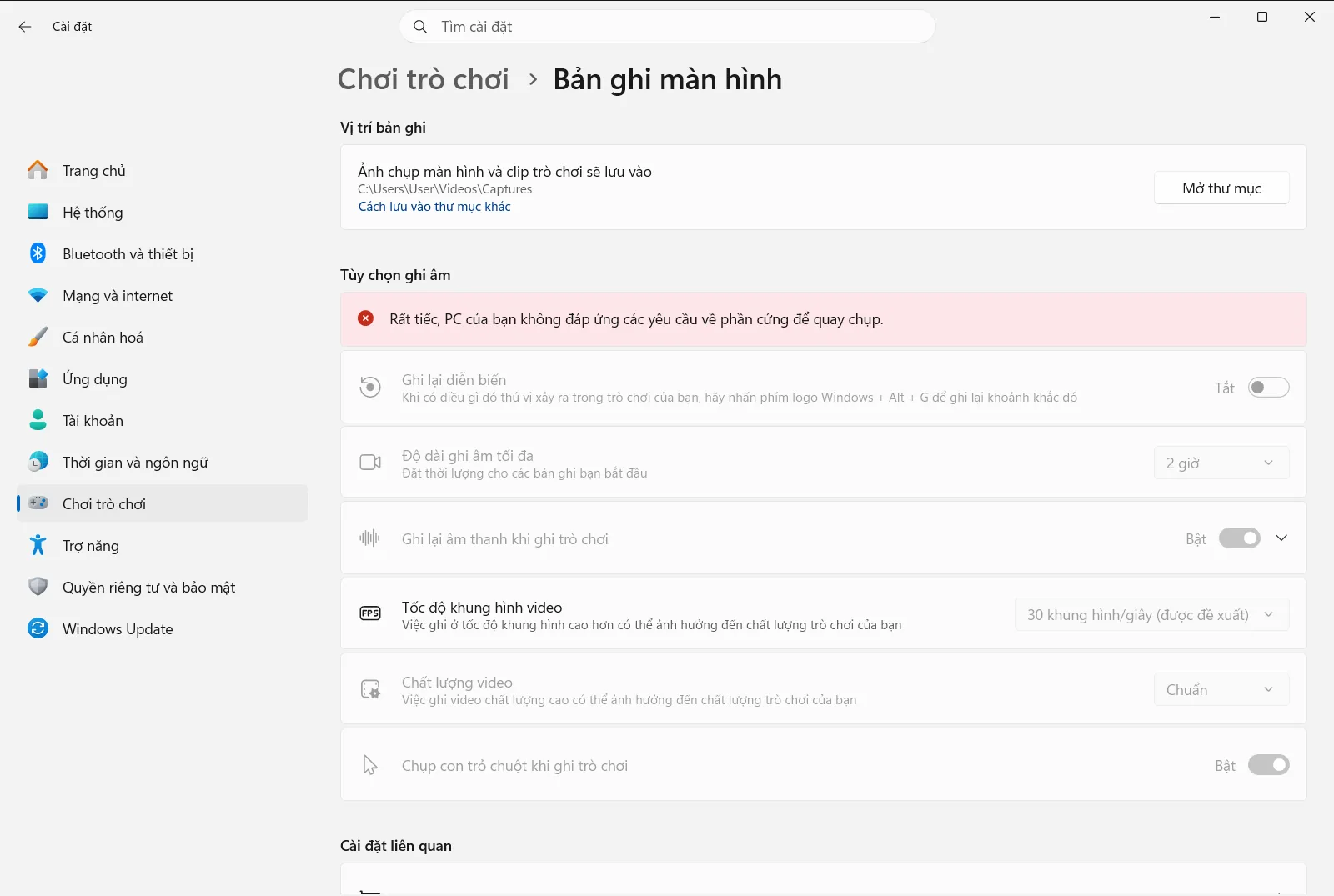
Các tùy chọn được nhóm trong mục Tùy chọn ghi âm, cùng các nhóm phụ gồm Ghi lại nội dung này, Âm thanh đã ghi lại và Video đã ghi lại. Trên thiết bị cơ quan hoặc trường học, tổ chức có thể quản lý trang này, do đó một số tùy chọn có thể bị khóa.
3. Choose your video options
Bên dưới mục Video đã ghi lại, hãy điều chỉnh các tùy chọn sau:
- Mục Chất lượng video Quay chụp Trò chơi xác định độ chi tiết của video đã ghi. Chất lượng cao hơn thường mang lại clip sắc nét hơn nhưng kích thước tệp lớn hơn.
- Mục Tốc độ khung hình video Quay chụp Trò chơi thiết lập số khung hình trên giây của clip.
- Mục Quay con trỏ chuột trong các bản ghi trò chơi quyết định việc con trỏ chuột của bạn có hiển thị trong bản ghi hay không.
4. Choose your audio options
Bên dưới mục Âm thanh đã ghi lại, hãy dùng Ghi âm khi tôi ghi trò chơi để quyết định xem clip có thu âm thanh hay không. Nếu âm thanh được bật, bạn cũng có thể tinh chỉnh thêm:
- Mục Cài đặt chất lượng âm thanh Quay chụp Trò chơi kiểm soát chất lượng của âm thanh được ghi.
- Mục Âm lượng micrô Quay chụp Trò chơi điều chỉnh âm lượng micrô của bạn trong clip.
- Mục Âm lượng hệ thống Quay chụp Trò chơi điều chỉnh mức âm lượng của chính máy tính trong clip.
- Mục Chỉ ghi âm trò chơi khi sử dụng tính năng Quay chụp kiểm soát việc bản quay chụp chỉ thu âm thanh riêng của trò chơi hay không.
5. Start recording your game
Chuyển sang trò chơi hoặc ứng dụng bạn muốn ghi hình, sau đó nhấn Windows + Alt + R. Quá trình ghi sẽ bắt đầu ngay lập tức, vì vậy hãy chơi cho đến khi bạn ghi lại được nội dung cần thiết.
Trong khi đang ghi, hãy nhấn Windows + Alt + M để bật hoặc tắt micrô. Nhấn Windows + G nếu bạn muốn mở các nút điều khiển của lớp phủ.
6. Stop recording and find your clip
Nhấn lại Windows + Alt + R để kết thúc clip. Windows sẽ lưu clip dưới dạng tệp MP4 trong Videos\Captures. Mỗi tệp được đặt tên theo trò chơi hoặc ứng dụng cùng ngày và giờ ghi hình, giúp việc sắp xếp clip trở nên thuận tiện.
Change how long clips can be
Nếu bản ghi của bạn dừng sớm hơn dự kiến, hãy kiểm tra Độ dài ghi tối đa bằng tính năng Quay chụp Trò chơi bên dưới mục Ghi lại nội dung này. Tùy chọn này quy định độ dài ghi hình tối đa.
Cài đặt › Chơi trò chơi › Bản ghi màn hình › Tùy chọn ghi âm › Ghi lại nội dung nàyTake a screenshot instead of a clip
Nếu chỉ cần một hình ảnh tĩnh, hãy nhấn Windows + Alt + Print Screen trong khi trò chơi đang hiển thị ở phía trước. Hình ảnh sẽ được lưu dưới dạng tệp PNG trong cùng thư mục Captures với các video của bạn.
If the recording shortcut does nothing
- Hãy chuyển sang cửa sổ trò chơi hoặc ứng dụng trước, sau đó nhấn Windows + Alt + R.
- Quay lại bước 1 và xác nhận công tắc lớp phủ trò chơi đang bật. Thao tác nhấn Windows + G sẽ làm hiển thị các nút điều khiển.
- Nếu clip không có âm thanh máy tính, hãy mở phần tùy chỉnh của chính lớp phủ bằng cách nhấn Windows + G và chọn tùy chọn thu âm thanh bao gồm toàn bộ âm thanh máy tính. Ngoài ra, hãy kiểm tra để đảm bảo tùy chọn Ghi âm khi tôi ghi trò chơi đang bật.
- Nếu các tùy chọn trên trang quay chụp không khả dụng, tổ chức của bạn có thể đang quản lý chúng.
Để xem hướng dẫn chỉ dùng bàn phím với các phím tắt này, hãy xem hướng dẫn của Microsoft về việc ghi lại màn hình bằng trình đọc màn hình [browse:0].
Câu hỏi thường gặp
Ghi clip trò chơi cửa sổ 11: cách nào nhanh nhất?
Mở trò chơi của bạn và nhấn Windows + Alt + R để bắt đầu ghi hình, sau đó nhấn lại các phím đó để dừng. Để thiết lập chất lượng, âm thanh và thời lượng clip trước, hãy vào Cài đặt → Chơi trò chơi → Bản ghi màn hình.
Các clip trò chơi đã ghi được lưu ở đâu?
Clip được lưu dưới dạng tệp MP4 trong thư mục Captures bên trong thư mục Video của bạn. Tên của mỗi tệp bao gồm tên trò chơi hoặc ứng dụng cùng với ngày và giờ quay chụp.
Làm thế nào để bật hoặc tắt micrô khi đang ghi clip?
Nhấn Windows + Alt + M trong khi quay để bật tắt micrô. Để quyết định xem bản ghi có thu kèm âm thanh hay không, hãy dùng tùy chọn Ghi âm khi tôi ghi trò chơi trên trang thiết lập quay video.
Làm thế nào để chụp ảnh màn hình trò chơi thay vì quay video?
Nhấn Windows + Alt + Print Screen khi trò chơi đang hiển thị ở phía trước. Windows sẽ lưu hình ảnh dưới dạng tệp PNG trong cùng thư mục Captures nơi chứa các clip video đã ghi của bạn.
Tại sao nhấn Windows + Alt + R lại không bắt đầu ghi hình?
Có thể lớp phủ trò chơi đang bị tắt hoặc trò chơi chưa được mở ở phía trước. Hãy tìm kiếm xbox trong Cài đặt, bật lớp phủ lên, sau đó chuyển sang trò chơi và thử lại phím tắt.
