設定 → 遊戲 → 擷取想要錄製遊戲短片 Windows 11 提供極為便捷的鍵盤快速鍵:切換至遊戲後,按下 Windows + Alt + R 開始錄製,再次按下相同的按鍵組合即可停止。Windows 會將短片儲存為 MP4 視訊檔案。在開始錄製前,你也可以在 設定 中調整視訊品質、音訊設定以及短片長度。
- 開啟 設定 → 遊戲 → 擷取 設定品質,接著在遊戲中按下 Windows + Alt + R。
- 再次按下 Windows + Alt + R 即可停止錄影;短片會儲存為 MP4 檔案,位於「影片」資料夾內的 Captures 資料夾中。
- 錄製期間按下 Windows + Alt + M 可開啟或關閉麥克風。
如何在 Windows 11 錄製遊戲短片
1. 確認已開啟遊戲重疊功能
錄製快速鍵需透過系統內建的遊戲重疊功能運作,因此必須先確認已將其開啟。按下 Windows + I 開啟 設定,在搜尋方塊中輸入 xbox,並開啟提及該重疊功能的搜尋結果。若開關處於關閉狀態,請將其切換為開啟。
若要確認功能運作正常,請按下 Windows + G。重疊控制介面便會顯示在螢幕頂層,再次按下相同的按鍵組合即可將其隱藏。
2. 開啟擷取設定
按下 Windows + I 開啟 設定。在左側導覽窗格中,選取 遊戲,接著選取 擷取。
或者,你也可以直接開啟該頁面:
在「設定」中開啟「擷取」或按 Win+R,輸入 ms-settings:gaming-gamedvr,然後按 Enter
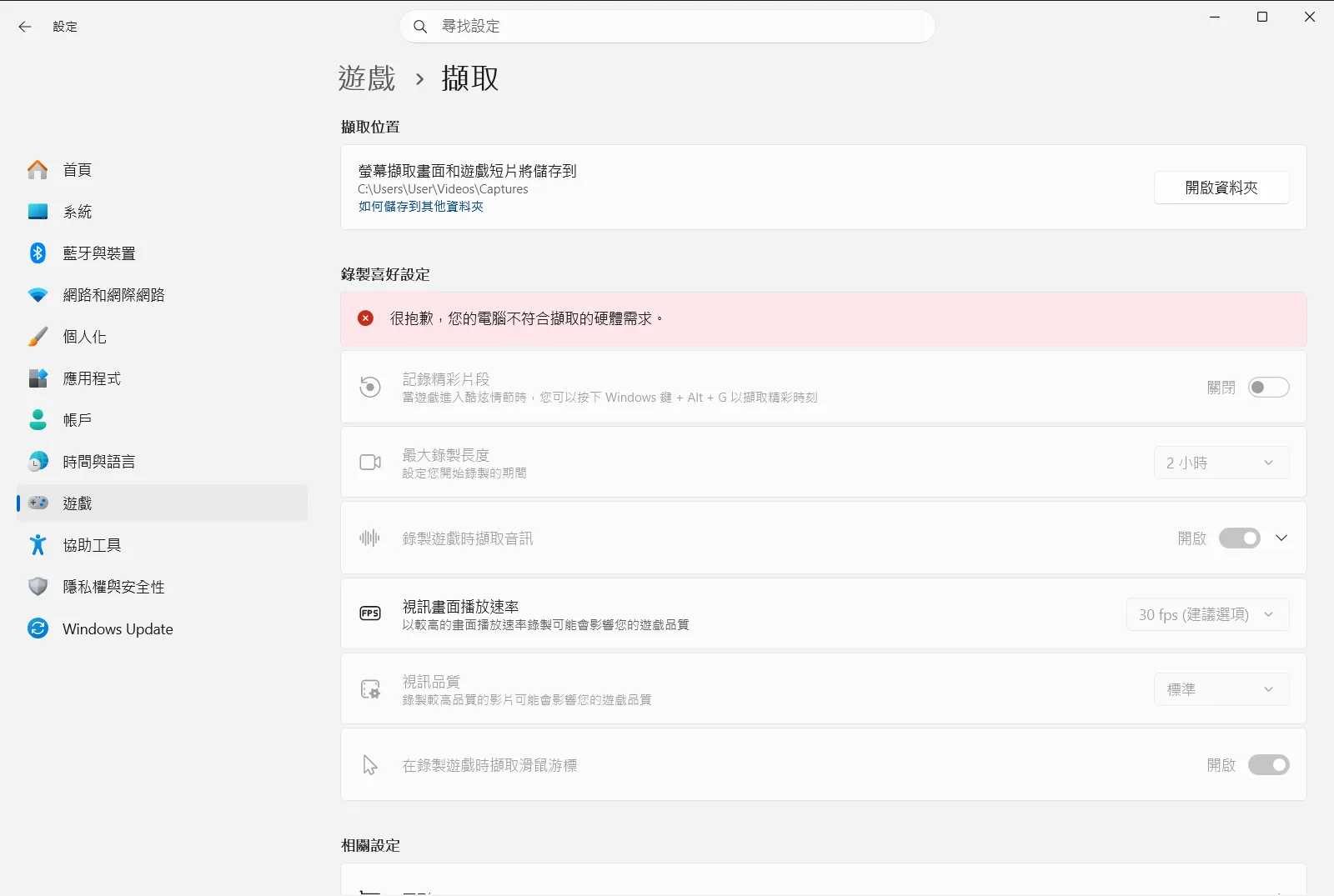
各項選項均歸類在 錄製喜好設定 下,並細分為 錄影、錄製的音訊 與 錄製的視訊 等子群組。若使用的是公司或學校裝置,該頁面可能由組織統一管理,部分選項可能會遭到鎖定。
3. 選擇視訊選項
在 錄製的視訊 下,你可以調整以下選項:
- 遊戲擷取視訊品質 用於設定錄製視訊的細緻程度。較高品質通常能帶來更清晰的短片,但檔案體積也會更大。
- 遊戲擷取視訊畫面播放速率 可設定短片每秒包含的畫面格數。
- 在遊戲錄影時擷取滑鼠游標 能決定錄製過程中是否顯示滑鼠指標。
4. 選擇音訊選項
在 錄製的音訊 下,可透過 錄製遊戲時錄製音訊 決定短片是否包含聲音。若已開啟音訊,你還可以進行更精細的調整:
- 遊戲擷取音訊品質設定 控制錄製聲音的音質。
- 遊戲擷取麥克風音量 設定短片中麥克風的收音音量。
- 遊戲擷取系統音量 設定短片中電腦系統聲音的音量。
- 只有在使用擷取時才錄製遊戲音訊 控制擷取內容是否僅包含遊戲本身的聲音。
5. 開始錄製遊戲
切換至你想錄製的遊戲或應用程式,然後按下 Windows + Alt + R。錄影會立即開始,你可以持續遊玩,直到錄下所需的精彩畫面為止。
在錄影進行期間,按下 Windows + Alt + M 即可開啟或關閉麥克風。若想開啟重疊控制面板,請按下 Windows + G。
6. 停止錄影並尋找短片
再次按下 Windows + Alt + R 即可結束短片錄製。Windows 會將其儲存為 MP4 檔案,路徑為 Videos\Captures。每個檔案名稱都會包含遊戲或應用程式名稱以及錄製日期與時間,方便你進行整理與分類。
變更短片的最長錄製時間
如果錄影比預期更早中斷停止,請檢查 錄影 下方的 遊戲擷取最大錄製長度。該選項可用於設定錄製的時間上限。
設定 › 遊戲 › 擷取 › 錄製喜好設定 › 錄影擷取靜態畫面以代替短片
如果只需要靜態圖片,請在遊戲視窗處於最上層時按下 Windows + Alt + Print Screen。圖片會儲存為 PNG 檔案,並存放在與視訊短片相同的 Captures 資料夾中。
如果錄影快速鍵沒有反應
- 請先切換至遊戲或應用程式視窗,然後再按下 Windows + Alt + R。
- 返回步驟 1,確認已開啟遊戲重疊功能的開關。按下 Windows + G 應可正常顯示控制面板。
- 如果短片中沒有電腦音效,請按下 Windows + G 開啟重疊功能自身的設定,並選擇包含所有電腦音效的音訊擷取選項。同時請確認已開啟 錄製遊戲時錄製音訊。
- 若擷取設定頁面中的選項無法變更,可能是所屬組織對此裝置進行了原則管理。
如需僅透過鍵盤操作相同快速鍵的逐步說明,請參閱Microsoft 關於使用螢幕助讀程式錄製螢幕畫面的指南 [INDEX]。
常見問題
錄製遊戲短片 Windows 11 最快的方法是什麼?
開啟遊戲並切換至該視窗後,直接按下鍵盤上的 Windows + Alt + R 即可立即開始錄影,再次按下相同按鍵即可結束錄製。若希望在開始錄影前先調整視訊品質、音效來源或錄製時間長度上限,可以前往 設定 → 遊戲 → 擷取 進行個人化設定,以確保短片符合你的需求。
錄製好的遊戲短片會儲存在哪裡?
遊戲短片會以 MP4 格式儲存於「影片」目錄下的 Captures 資料夾中(完整預設路徑通常為 Videos\Captures)。系統會自動以該遊戲或應用程式的名稱,結合錄影當下的西元日期與確切時間來為檔案命名,讓使用者在日後能夠非常快速且輕鬆地瀏覽、排序與整理所有錄製好的遊戲片段。
錄製短片時該如何開啟或關閉麥克風?
在短片錄製期間,隨時按下鍵盤上的 Windows + Alt + M 即可快速切換麥克風的開啟或靜音狀態。若要決定錄影時是否完全不要錄製任何聲音,可以直接前往系統擷取設定頁面,將 錄製遊戲時錄製音訊 選項切換為關閉,同時亦可在該處微調麥克風與系統音量。
如何擷取遊戲的螢幕畫面而不是錄製視訊?
如果只需要擷取單張靜態畫面,只要在遊戲視窗處於最上層時按下鍵盤的 Windows + Alt + Print Screen 快速鍵即可。Windows 會將所擷取的螢幕畫面自動儲存為高品質的 PNG 影像檔案,並同樣存放在用來儲存錄製視訊短片的 Captures 資料夾中,方便玩家集中管理所有遊戲精華。
為什麼按下 Windows + Alt + R 沒有開始錄影?
這通常是因為系統內建的遊戲重疊功能遭到關閉,或是遊戲視窗當前並非處於使用中的最上層視窗。你可以前往 設定 並在搜尋方塊中輸入 xbox,將相關的重疊功能開關重新開啟;接著將畫面切換回遊戲本體,再次按下快速鍵嘗試錄影即可順利啟動錄製功能。
