Configuración → Juegos → CapturasPuedes grabar clips de juego en Windows 11 con un atajo de teclado: entra a tu partida, presiona Windows + Alt + R para iniciar y pulsa la misma combinación para detener la grabación. Windows guarda el clip como un archivo de vídeo MP4. Antes de empezar, puedes ajustar la calidad de vídeo, el audio y la duración en Configuración.
- Abre Configuración → Juegos → Capturas para configurar la calidad y presiona Windows + Alt + R en tu juego.
- Vuelve a pulsar Windows + Alt + R para terminar; el clip se guardará como un archivo MP4 en la carpeta de vídeos, dentro de la subcarpeta
Capturas. - Presiona Windows + Alt + M durante la grabación para encender o apagar el micrófono.
Cómo grabar clips de juego en Windows 11
1. Comprueba que la superposición de juego está activada
Los atajos de grabación funcionan a través de la superposición integrada del sistema, por lo que debe estar encendida. Pulsa Windows + I para abrir Configuración, escribe xbox en el cuadro de búsqueda y accede al resultado que menciona la superposición o barra de juegos. Si el interruptor está desactivado, actívalo.
Para verificar su funcionamiento, presiona Windows + G. Los controles de la superposición aparecerán en pantalla; al pulsar las mismas teclas de nuevo, se ocultarán.
2. Abre la configuración de capturas
Pulsa Windows + I para abrir Configuración. En el panel lateral izquierdo, selecciona Juegos y después elige Capturas.
También puedes acceder directamente a esta pantalla:
Abrir "Capturas" en Configuracióno presiona Win+R, escribe ms-settings:gaming-gamedvr y presiona Enter
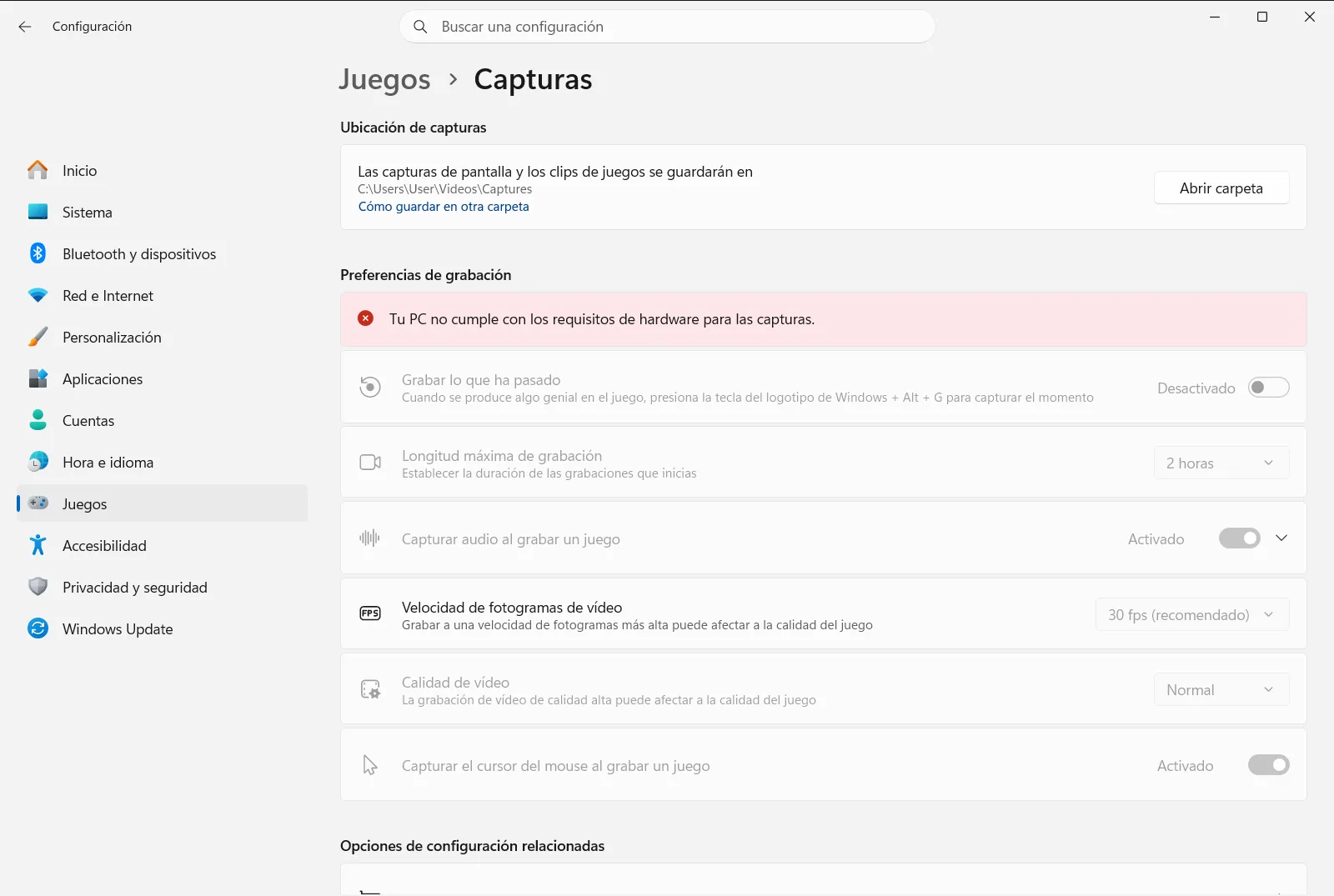
Las opciones aparecen organizadas bajo Preferencias de grabación, repartidas en los bloques Grabar esto, Audio grabado y Vídeo grabado. En equipos de trabajo o educativos, la organización puede administrar esta página y bloquear ciertos ajustes.
3. Configura las opciones de vídeo
Dentro de Vídeo grabado, puedes configurar estos parámetros:
- Calidad de vídeo de las capturas de juego establece el nivel de detalle del clip. Una mayor calidad proporciona imágenes más nítidas, aunque genera archivos más grandes.
- Velocidad de fotogramas de vídeo de las capturas de juego determina los fotogramas por segundo que tendrá la grabación.
- Captura el cursor del mouse en grabaciones de juegos define si el puntero del ratón debe verse en el vídeo.
4. Configura las opciones de audio
En el apartado Audio grabado, utiliza Grabar audio durante la grabación de una partida para elegir si las grabaciones incluirán sonido. Si mantienes el audio activo, puedes graduarlo:
- Configuración de calidad de audio de las capturas de juego ajusta la fidelidad del sonido grabado.
- Volumen del micrófono de las capturas de juego gradúa el nivel del micrófono en el clip.
- Volumen del sistema de las capturas de juego define el volumen del audio interno del equipo en la captura.
- Grabar audio de juego solo cuando se utilizan capturas permite registrar exclusivamente el sonido procedente de la partida.
5. Empieza a grabar la partida
Pasa a la ventana del juego o aplicación que quieras capturar y pulsa Windows + Alt + R. La grabación comenzará de inmediato, de modo que puedes continuar jugando con normalidad.
Durante la sesión, presiona Windows + Alt + M si necesitas silenciar o activar el micrófono. Si deseas ver los controles completos en pantalla, pulsa Windows + G.
6. Finaliza la grabación y localiza el archivo
Vuelve a pulsar Windows + Alt + R para terminar la captura. Windows guardará el clip como archivo MP4 en Videos\Captures. Cada archivo recibe un nombre con el título de la aplicación y la marca de fecha y hora, lo que facilita ordenarlos.
Cambiar la duración máxima de los clips
Si las grabaciones se detienen antes de tiempo, comprueba Longitud máxima de la grabación de las capturas de juego dentro de Grabar esto. Este ajuste establece el límite de tiempo de cada vídeo.
Configuración › Juegos › Capturas › Preferencias de grabación › Grabar estoHacer una captura de pantalla en lugar de un vídeo
Si solo necesitas una imagen fija, pulsa Windows + Alt + Impr Pant con el juego en primer plano. La imagen se guardará en formato PNG dentro de la misma carpeta Captures donde se guardan tus vídeos.
Si el atajo de grabación no responde
- Asegúrate de hacer clic primero en la ventana del juego para colocarla en primer plano y luego pulsa Windows + Alt + R.
- Revisa el paso 1 y comprueba que la superposición esté habilitada. Al presionar Windows + G deberían mostrarse sus controles.
- Si el vídeo resultante no tiene sonido del equipo, abre la configuración de la propia barra con Windows + G y selecciona la opción de captura que incluye todo el audio del sistema. Revisa también que Grabar audio durante la grabación de una partida esté activado.
- Si las opciones de la página de capturas no se pueden modificar, es posible que estén administradas por tu organización.
Para consultar una guía con atajos de teclado paso a paso, consulta la guía de Microsoft para grabar la pantalla con un lector de pantalla [1].
Preguntas frecuentes
Grabar clips de juego Windows 11: ¿cuál es la forma más rápida?
Abre el juego y pulsa Windows + Alt + R para iniciar la grabación; presiona el mismo atajo para detenerla. Para configurar la calidad, el audio y la duración previamente, entra en Configuración → Juegos → Capturas.
¿Dónde se guardan los clips de juego grabados?
Los clips se guardan como archivos MP4 en la subcarpeta Capturas dentro de tu carpeta de vídeos. El nombre de cada archivo incluye el título del juego o de la aplicación junto con la fecha y la hora exactas de la grabación.
¿Cómo activo o desactivo el micrófono al grabar un clip?
Pulsa Windows + Alt + M durante la grabación para activar o silenciar el micrófono. Para controlar si las grabaciones incluyen o no sonido, utiliza Grabar audio durante la grabación de una partida en la página de configuración.
¿Cómo hago una captura de pantalla del juego en lugar de un vídeo?
Presiona Windows + Alt + Impr Pant mientras el juego esté en primer plano. Windows guardará la imagen fija como un archivo PNG en la misma carpeta donde almacena las grabaciones de vídeo.
¿Por qué Windows + Alt + R no inicia la grabación?
Es posible que la superposición de juego esté apagada o que la ventana no esté en primer plano. Busca xbox en Configuración, activa la superposición, vuelve a la partida e inténtalo otra vez.
Documentación oficial de Microsoft
