설정 → 개인 설정 → 잠금 화면 → 잠금 화면 배경 변경Windows 11에서 잠금 화면 배경 화면을 변경하는 중이라면 설정의 관련 메뉴에서 몇 번의 클릭만으로 설정할 수 있습니다. 이는 PC가 켜지거나 절전 모드에서 깨어날 때 보이는 화면을 관리합니다. Microsoft에서 제공하는 추천 이미지를 순환 표시하거나, 직접 선택한 단일 사진 또는 기기 내 폴더에 담긴 사진들로 슬라이드 쇼를 재생할 수 있습니다.
- 설정 → 개인 설정 → 잠금 화면 경로로 이동한 다음 잠금 화면 배경 변경 항목을 사용하여 원하는 배경 유형을 선택합니다.
- 자신만의 이미지를 사용하려면 사진 유형을 고르고 잠금 화면 사진 찾아보기 단추를 선택합니다.
- Windows + L 키를 눌러 PC를 잠근 뒤 새로운 배경 화면을 확인합니다.
Windows 11에서 잠금 화면 배경 화면 변경 방법
1. 잠금 화면 관련 메뉴 열기
Windows + I 키를 눌러 설정 앱을 실행합니다. 왼쪽 탐색 창에서 개인 설정 항목을 선택한 다음 잠금 화면 항목을 선택합니다.
또는 다음을 통해 해당 페이지로 바로 이동할 수도 있습니다.
설정에서 "잠금 화면" 열기또는 Win+R를 누르고 ms-settings:lockscreen를 입력한 다음 Enter를 누르십시오
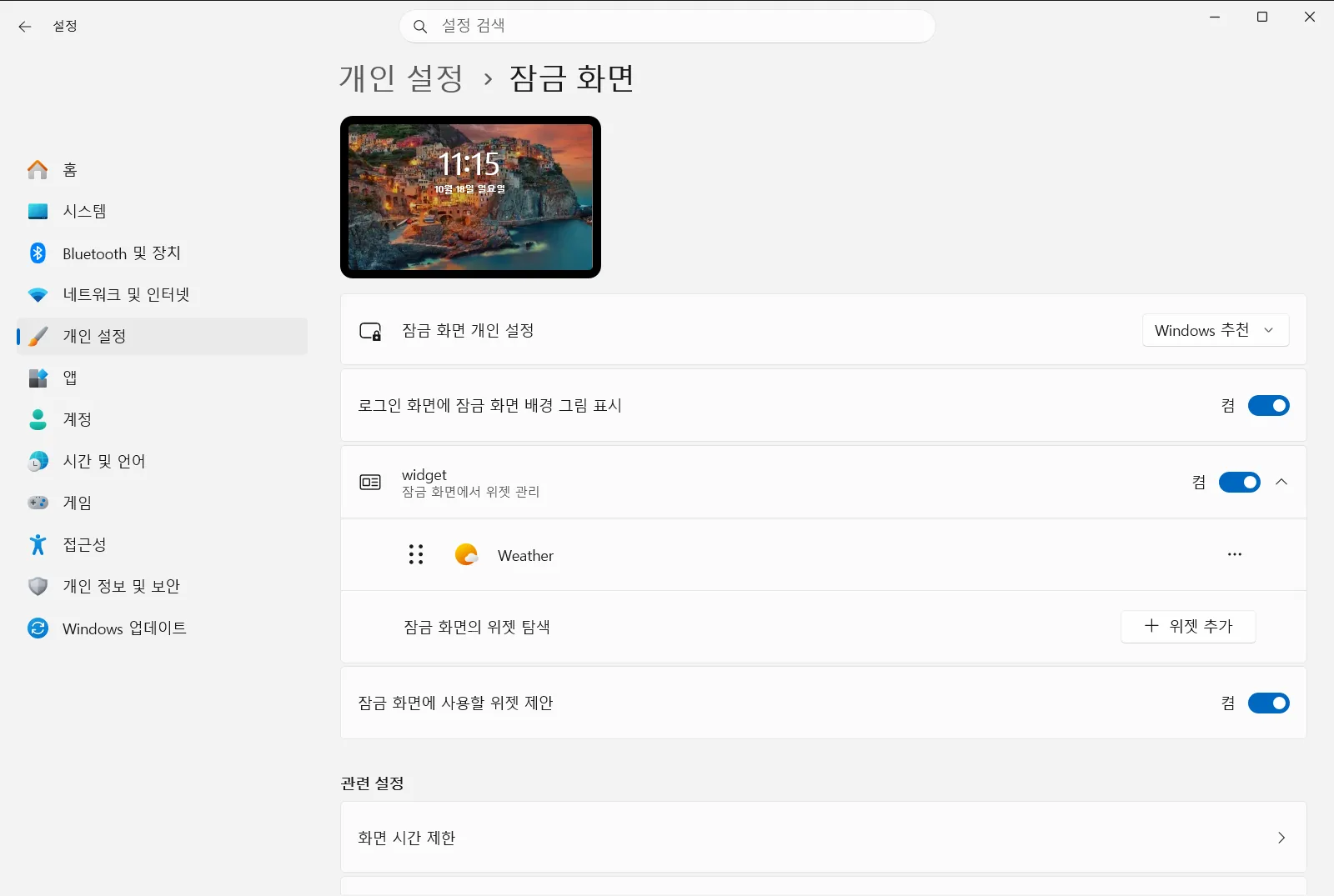
2. 배경 유형 선택하기
잠금 화면 배경 변경 항목을 찾아 드롭다운 목록을 엽니다. 세 가지 배경 유형이 제공됩니다.
- Microsoft에서 제공하는 순환 이미지 세트(추천 옵션). 유용한 정보, 팁, 알림 등이 함께 제공됩니다.
- 직접 선택하는 단일 사진.
- 기기의 폴더에서 가져온 이미지로 구성된 슬라이드 쇼.
Microsoft 순환 이미지를 선택하면 Windows가 배경 화면을 알아서 바꿔 주므로 여기서 설정을 완료할 수 있습니다.
3. 단일 사진 선택하기
사진 유형을 선택한 후 표시되는 기본 이미지 중 하나를 고릅니다. 가지고 있는 사진을 사용하려면 잠금 화면 사진 찾아보기 단추를 선택하고 기기에서 이미지 파일을 지정합니다.
4. 또는 폴더에서 슬라이드 쇼 만들기
여러 사진이 번갈아 나타나도록 배경 화면을 설정하려면 슬라이드 쇼 유형을 선택합니다. 그런 다음 잠금 화면 슬라이드 쇼에 폴더 추가 단추를 선택하여 사진이 저장된 폴더를 지정합니다. 두 개 이상의 폴더를 추가할 수도 있습니다.
5. PC를 잠그고 결과 확인하기
Windows + L 키를 눌러 PC를 잠급니다. 잠금 화면에 새 배경 화면이 표시되는지 확인합니다. 다시 로그인하여 작업을 계속 진행하면 됩니다.
잠금 화면 슬라이드 쇼 세부 조정하기
슬라이드 쇼를 사용하는 경우 추가 설정을 위해 고급 슬라이드 쇼 설정 메뉴를 엽니다. 이 화면에는 다음과 같은 옵션이 포함되어 있습니다.
- 잠금 화면에 카메라 앨범 폴더 포함 옵션: 카메라 폴더를 슬라이드 쇼 사진 목록에 포함합니다.
- 잠금 화면에서 내 화면에 맞는 그림만 사용 옵션: 현재 디스플레이에 잘 맞지 않는 이미지를 건너뜁니다.
- 배터리 전원에서 잠금 화면 슬라이드 쇼 사용 옵션: 전원에 연결되어 있지 않은 배터리 사용 시에도 슬라이드 쇼를 재생합니다.
- PC가 잠겨 있을 때 화면 잠금 슬라이드 쇼 사용 옵션: PC가 잠겼을 때 슬라이드 쇼를 실행합니다.
- 잠금 화면 슬라이드 쇼를 재생할 시간 제어 설정: 슬라이드 쇼가 재생되는 시간을 지정합니다.
기타 관련 설정 항목
동일한 페이지에 있는 몇 가지 다른 옵션을 통해 배경 화면의 표시 방식이나 동작을 변경할 수 있습니다.
- 로그인 화면에 잠금 화면 배경 그림 표시 옵션: 로그인 화면에도 동일한 이미지를 사용하여 두 화면이 일관되게 보이도록 합니다.
- PC를 움직이면 잠금 화면 이미지가 반응하게 하기 옵션: 기기를 움직일 때 이미지가 약간씩 반응하도록 합니다. 정지된 이미지를 선호한다면 해제하면 됩니다.
- 잠금 화면에서 재미있는 정보, 팁, 유용한 정보 등을 가져오기 옵션: 잠금 화면에 Microsoft에서 제공하는 추가 콘텐츠를 표시합니다.
- 잠금 화면 위젯 관리 항목: 잠금 화면에서 위젯을 추가, 제거 또는 순서 변경할 수 있도록 합니다.
Microsoft의 잠금 화면 개인 설정 가이드에서도 이러한 옵션에 대한 자세한 내용을 확인할 수 있습니다.
배경 화면을 변경할 수 없는 경우
회사나 학교 기기에서는 조직에서 잠금 화면 설정을 관리할 수 있습니다. 이러한 경우 일부 옵션이 잠겨 있거나 초기화될 수 있습니다. 잠금 화면 배경이 변경되지 않는다면 시스템 관리자에게 문의하세요.
자주 묻는 질문
Windows 11에서 잠금 화면 배경 화면을 변경하는 중 가장 간단한 방법은 무엇인가요?
설정 앱을 실행한 후 개인 설정 및 잠금 화면 메뉴로 순서대로 이동합니다. 그런 다음 잠금 화면 배경 변경 항목에서 추천, 사진 또는 슬라이드 쇼 중 원하는 유형을 선택하고 PC를 잠가 변경된 배경을 확인하면 됩니다.
내가 가진 사진을 잠금 화면 배경으로 사용하려면 어떻게 하나요?
잠금 화면 배경 변경 항목에서 사진 유형을 선택한 다음, 잠금 화면 사진 찾아보기 단추를 눌러 기기에 저장된 원하는 사진 파일을 직접 찾아 지정하면 됩니다. 목록에 표시되는 기본 제공 이미지 중 하나를 골라 사용할 수도 있습니다.
잠금 화면에 사진 한 장 대신 여러 사진을 번갈아 표시하려면 어떻게 하나요?
배경 유형을 슬라이드 쇼로 선택한 뒤 잠금 화면 슬라이드 쇼에 폴더 추가 단추를 클릭하여 원하는 사진들이 들어 있는 폴더를 선택합니다. 필요에 따라 둘 이상의 폴더를 슬라이드 쇼 목록에 추가하여 여러 사진을 순환 표시할 수 있습니다.
로그인 화면에서도 잠금 화면과 동일한 배경 이미지를 사용할 수 있나요?
네, 가능합니다. 잠금 화면 설정 페이지에서 로그인 화면에 잠금 화면 배경 그림 표시 옵션을 켜면 로그인 화면과 잠금 화면에 모두 동일한 배경 사진이 적용되어 두 화면 전체에서 시각적으로 일관되고 깔끔한 디자인을 유지할 수 있습니다.
노트북을 움직일 때 잠금 화면 이미지가 흔들리지 않게 고정하려면 어떻게 하나요?
잠금 화면 관련 설정 페이지에서 PC를 움직이면 잠금 화면 이미지가 반응하게 하기 옵션을 끄면 됩니다. 해당 옵션을 비활성화하면 기기를 움직이거나 기울이더라도 배경 화면 이미지가 반응하지 않고 그대로 고정되어 나타납니다.
