설정 → 게임 → 캡처레코드 게임 클립 윈도우 11 — 이는 Windows 11에서 바로가기 키를 눌러 게임 플레이 영상을 녹화하는 방법입니다. 게임 실행 중에 Windows + Alt + R을 눌러 시작하고, 같은 키를 다시 눌러 녹화를 중지할 수 있습니다. 녹화된 클립은 MP4 동영상 파일로 저장됩니다. 게임을 녹화하기 전에 설정 앱에서 비디오 화질, 오디오 및 녹화 길이를 미리 설정할 수 있습니다.
- 설정 → 게임 → 캡처 경로에서 화질을 설정한 후 게임 화면에서 Windows + Alt + R을 누릅니다.
- 녹화를 중지하려면 Windows + Alt + R을 다시 누릅니다. 클립은 비디오 폴더 안의 Captures 폴더에 MP4 파일로 저장됩니다.
- 녹화 도중 마이크를 켜거나 끄려면 Windows + Alt + M을 누릅니다.
Windows 11에서 게임 클립 녹화하기
1. 게임 오버레이가 켜져 있는지 확인
녹화 바로가기 키는 기본 제공되는 게임 오버레이를 통해 작동하므로 먼저 해당 기능이 켜져 있어야 합니다. Windows + I를 눌러 설정 앱을 열고 검색 상자에 xbox를 입력한 다음 오버레이와 관련된 검색 결과를 엽니다. 스위치가 꺼져 있다면 켭니다.
정상적으로 작동하는지 확인하려면 Windows + G를 누릅니다. 화면 상단에 오버레이 컨트롤이 표시되며, 같은 키를 다시 누르면 닫힙니다. 이 주제에 대한 Windows 자체 도움말 링크에는 레코드 게임 클립 윈도우 11이라는 표현이 사용되며, 일반적인 한국어로는 게임 클립 녹화하기를 뜻합니다.
2. 캡처 설정 열기
Windows + I를 눌러 설정 앱을 실행합니다. 왼쪽 탐색 창에서 게임 항목을 선택한 후 캡처 항목을 선택합니다.
또는 해당 페이지를 직접 열 수도 있습니다.
설정에서 "캡처" 열기또는 Win+R를 누르고 ms-settings:gaming-gamedvr를 입력한 다음 Enter를 누르십시오
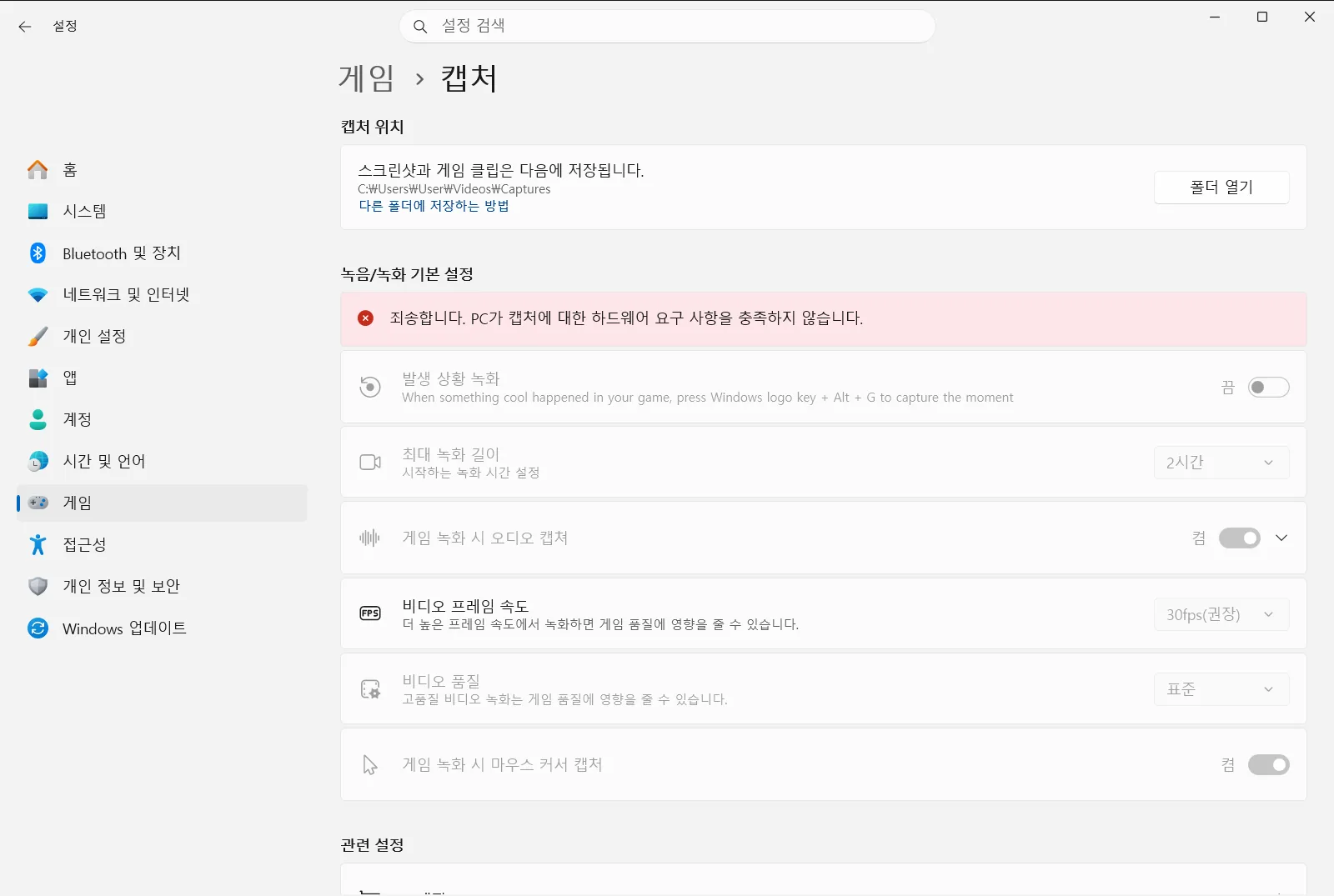
각 설정 옵션은 녹음/녹화 기본 설정 아래에 그룹으로 구성되어 있으며, 세부 그룹으로 이 플레이를 녹화, 녹음된 오디오 및 녹화된 비디오 항목이 있습니다. 회사 또는 학교 디바이스에서는 조직이 이 페이지를 관리할 수 있으므로 일부 옵션이 잠겨 있을 수 있습니다.
3. 비디오 옵션 설정
녹화된 비디오 아래에서 다음 옵션을 조정합니다.
- 게임 캡처 비디오 화질 옵션은 녹화되는 동영상의 선명도를 설정합니다. 화질을 높이면 클립이 더 선명해지지만 파일 크기가 커집니다.
- 게임 캡처 비디오 프레임 속도 옵션은 클립의 초당 프레임 수를 설정합니다.
- 게임 녹화 시 마우스 커서 캡처 옵션은 녹화 화면에 마우스 포인터를 표시할지 여부를 결정합니다.
4. 오디오 옵션 설정
녹음된 오디오 아래에서 게임 녹화 시 오디오 녹음 옵션을 사용하여 클립에 오디오를 포함할지 여부를 지정합니다. 오디오 녹음이 켜져 있는 경우 세부 설정을 조정할 수 있습니다.
- 게임 캡처 오디오 음질 설정 옵션은 녹음되는 오디오 음질을 제어합니다.
- 게임 캡처 마이크 볼륨 옵션은 클립에서 마이크 소리 크기를 설정합니다.
- 게임 캡처 시스템 볼륨 옵션은 클립에서 컴퓨터 시스템 소리 크기를 설정합니다.
- 캡처 사용 시에만 게임 오디오 녹음 옵션은 캡처 시 게임 소리만 단독으로 녹음할지 여부를 제어합니다.
5. 게임 녹화 시작
녹화하려는 게임이나 앱 창으로 전환한 다음 Windows + Alt + R을 누릅니다. 녹화가 즉시 시작되므로 원하는 장면이 캡처될 때까지 게임을 진행합니다.
녹화 중 마이크를 켜거나 끄려면 Windows + Alt + M을 누릅니다. 화면에 오버레이 컨트롤을 표시하려면 Windows + G를 누릅니다.
6. 녹화 중지 및 클립 확인
Windows + Alt + R을 다시 눌러 클립 녹화를 종료합니다. Windows는 녹화 파일을 Videos\Captures 폴더에 MP4 형식으로 저장합니다. 각 파일 이름에는 게임 또는 앱 이름과 녹화 날짜 및 시간이 포함되므로 클립을 쉽게 정렬할 수 있습니다.
녹화 클립 최대 길이 변경
녹화가 예상보다 일찍 중지된다면 이 플레이를 녹화 아래에 있는 게임 캡처 최대 녹화 길이 옵션을 확인하세요. 이 옵션에서 최대 녹화 길이를 지정할 수 있습니다.
설정 › 게임 › 캡처 › 녹음/녹화 기본 설정 › 이 플레이를 녹화동영상 대신 스크린샷 캡처
정지 화면 캡처만 필요한 경우 게임 화면을 띄운 상태에서 Windows + Alt + Print Screen을 누릅니다. 스크린샷은 동영상과 동일한 Captures 폴더에 PNG 파일로 저장됩니다.
녹화 바로가기 키가 작동하지 않는 경우
- 먼저 게임이나 앱 창을 활성화한 후 Windows + Alt + R을 누릅니다.
- 1단계로 돌아가 게임 오버레이 스위치가 켜져 있는지 확인합니다. Windows + G를 누르면 오버레이 컨트롤이 화면에 나타나야 합니다.
- 녹화된 클립에 컴퓨터 소리가 나지 않는다면 Windows + G를 눌러 오버레이 자체 설정으로 이동한 뒤 모든 컴퓨터 소리를 포함하는 오디오 캡처 옵션을 선택합니다. 또한 게임 녹화 시 오디오 녹음 옵션이 켜져 있는지도 확인합니다.
- 캡처 페이지의 옵션을 수정할 수 없는 경우 조직에서 해당 설정을 관리하고 있을 수 있습니다.
키보드만 사용하여 동일한 바로가기 키를 사용하는 방법에 대한 안내는 화면 판독기로 화면을 녹화하는 방법에 대한 Microsoft 가이드를 참고하세요.
자주 묻는 질문
레코드 게임 클립 윈도우 11: 가장 빠른 방법은 무엇인가요?
게임 화면에서 Windows + Alt + R을 눌러 녹화를 시작하고, 같은 키를 다시 눌러 중지합니다. 사전에 화질, 오디오 및 녹화 길이를 설정하려면 설정 → 게임 → 캡처 경로로 이동하세요.
녹화된 게임 클립은 어디에 저장되나요?
녹화된 클립은 비디오 라이브러리 안에 있는 Captures 폴더에 MP4 동영상 파일로 저장됩니다. 각 파일의 이름에는 해당 게임 또는 앱의 이름과 함께 녹화가 진행된 날짜 및 시간이 자동으로 지정되어 있어 손쉽게 파일을 찾고 관리할 수 있습니다.
클립을 녹화하는 동안 마이크를 켜거나 끄려면 어떻게 해야 하나요?
녹화가 진행되는 동안 Windows + Alt + M을 누르면 마이크가 켜지거나 꺼집니다. 클립에 사운드 자체를 포함할지 여부를 설정하려면 캡처 설정 페이지에서 게임 녹화 시 오디오 녹음 옵션을 사용하세요.
동영상 대신 게임 화면의 스크린샷을 찍으려면 어떻게 하나요?
게임 창을 화면 맨 앞에 둔 상태에서 바로가기 키인 Windows + Alt + Print Screen을 누릅니다. Windows는 캡처된 이미지를 PNG 파일로 저장하며, 녹화된 비디오 클립이 보관되는 동일한 Captures 폴더에 저장됩니다.
Windows + Alt + R을 눌러도 녹화가 시작되지 않는 이유는 무엇인가요?
게임 오버레이 기능이 꺼져 있거나 게임 또는 앱 화면이 활성화되지 않았을 수 있습니다. 설정 앱 검색창에 xbox를 입력하여 오버레이를 켠 다음, 게임 화면으로 전환하여 바로가기 키를 다시 눌러보세요.
