설정 › 시스템 › 멀티태스킹 › 여러 창으로 작업Windows 11에서 화면 분할을 하려면 두 개 이상의 창을 나란히 정렬해 주는 기본 제공 기능인 스냅(Snap)을 사용하면 됩니다. 창을 화면 가장자리로 끌거나, Windows 키와 화살표 키를 누르거나, 미리 제공되는 레이아웃을 선택할 수 있습니다.
- 설정 앱을 열고 시스템, 멀티태스킹 메뉴로 이동한 뒤 화면의 측면 또는 가장자리로 자동으로 창 끌기 옵션을 켜고 창을 화면 가장자리로 끕니다.
- 마우스 없이 작업할 때는 Windows + Left Arrow 또는 Right Arrow 키를 눌러 활성 창을 화면 절반에 맞춥니다.
- 창을 3개 이상 배치하려면 창의 최대화 버튼에 마우스 커서를 올리거나 Windows + Z 키를 누른 뒤 레이아웃을 선택합니다.
Windows 11에서 화면 분할하는 방법
1. 창 스냅 옵션 페이지 열기
Windows + I 키를 눌러 설정 앱을 실행합니다. 왼쪽 탐색 창에서 시스템, 이어서 멀티태스킹 메뉴를 선택합니다.
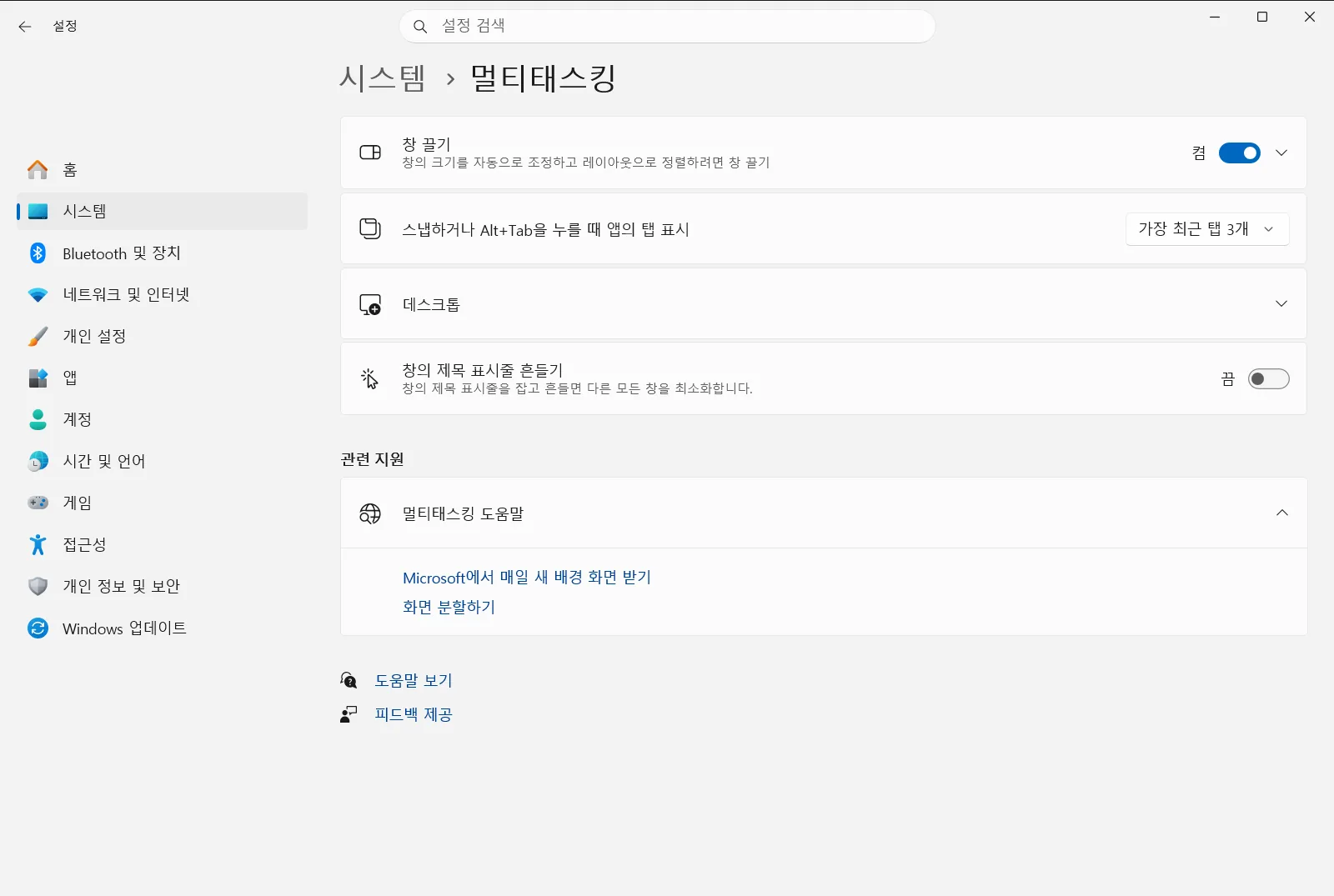
또는 다음 바로가기를 통해 해당 페이지를 직접 열 수도 있습니다.
설정에서 "멀티태스킹" 열기또는 Win+R를 누르고ms-settings:multitasking를 입력한 다음 Enter를 누르십시오
2. 자동 스냅 기능 켜기
여러 창으로 작업 그룹을 찾아 하위 옵션이 접혀 있다면 클릭하여 펼칩니다. 화면의 측면 또는 가장자리로 자동으로 창 끌기 옵션이 켜져 있는지 확인하세요. 이 옵션이 꺼져 있으면 창을 가장자리로 끌어도 화면이 분할되지 않고 창의 위치만 이동합니다.
3. 끌기 도우미 켜 두기
동일한 그룹에서 창을 맞출 때 창 옆에 맞출 수 있는 항목을 표시합니다. 옵션이 켜져 있는지 확인합니다. 첫 번째 창을 화면에 맞추고 나면 열려 있는 다른 창들의 미리 보기 축소판이 표시되어 한 번의 클릭으로 남은 공간을 쉽게 채울 수 있습니다.
4. 마우스로 화면 분할하기
창의 제목 표시줄을 클릭한 채로 반투명 윤곽선이 나타날 때까지 화면의 왼쪽이나 오른쪽 가장자리로 끕니다. 마우스 버튼을 놓으면 창이 해당 화면 절반을 채웁니다.
반대편 화면에는 열려 있는 다른 창들이 축소판으로 표시됩니다. 첫 번째 창 옆에 나란히 배치할 창을 선택하세요. 창을 모서리로 끌면 화면의 4분의 1 크기로 맞춰지므로 4분할 격자 화면을 구성할 때 유용합니다.
5. 키보드로 화면 분할하기
배치할 창을 클릭한 뒤, Windows 키를 누른 상태에서 Left Arrow 키를 누르면 왼쪽, Right Arrow 키를 누르면 오른쪽에 배치됩니다. 화살표 키를 계속 눌러 위치를 변경할 수 있으며, 창이 원하는 위치에 오면 Windows 키를 놓습니다.
마우스로 창을 끌었을 때와 마찬가지로 끌기 도우미가 나타나 남은 화면 공간에 배치할 다른 창 목록을 제안합니다.
6. 스냅 레이아웃으로 여러 창 배치하기
창을 3개 이상 나란히 배치하려면 창의 최대화 버튼 위에 마우스 커서를 올리거나 Windows + Z 키를 누릅니다. 작은 메뉴 창에 사용 가능한 레이아웃이 나타납니다. 원하는 레이아웃의 구역을 선택한 다음 나머지 구역에 들어갈 창을 선택하세요.
창을 화면 맨 위로 끌어올려 레이아웃 메뉴를 띄울 수도 있습니다. 표시되는 레이아웃은 모니터 디스플레이 크기에 따라 달라집니다. 최대화 버튼에 커서를 올려도 레이아웃이 표시되지 않는다면 멀티태스킹 페이지에서 최대화 버튼에서 끌기 레이아웃 표시 옵션이 켜져 있는지 확인하세요.
분할된 창의 크기 조정, 그룹화 및 복원
각 창이 차지하는 크기를 변경하려면 스냅된 두 창 사이의 경계선에 마우스 커서를 올리고 드래그합니다. 맞춰진 창의 크기를 조정할 때 맞춰진 창의 모든 인접 창의 크기를 조정합니다. 옵션이 켜져 있으면 인접한 창의 크기가 동시에 함께 조정되어 빈 공간이 남지 않습니다.
스냅된 창 중 하나를 닫을 때 맞춰진 창의 크기를 자동 조정하여 사용 가능한 공간을 채웁니다. 기능이 활성화되어 있으면 남은 창이 자동으로 확대되어 빈 공간을 채웁니다.
Windows는 함께 스냅한 창들을 하나의 스냅 그룹으로 기억합니다. 다른 창을 열어 작업 흐름이 바뀌더라도 작업 표시줄에서 해당 그룹에 속한 앱 아이콘 위에 커서를 올리면 그룹 전체를 한 번에 복원할 수 있습니다. 작업 표시줄, 작업 보기 및 Alt+Tab 화면에서도 이 그룹을 확인하려면 작업 표시줄, 작업 보기, Alt+Tab에 끌기된 창 표시 옵션을 켜세요. 스냅 기능에 관한 공식 Microsoft 문서에서도 이와 동일한 기능들을 설명하고 있습니다.
화면 분할이 작동하지 않는 경우
- 창을 끌어도 스냅되지 않는 경우: 화면의 측면 또는 가장자리로 자동으로 창 끌기 옵션이 켜져 있는지 확인합니다. 화면 가장자리까지 닿기 어려운 경우 화면 가장자리까지 끌지 않고 창을 끌어다 놓습니다. 설정을 통해 끝까지 끌지 않고도 창을 맞출 수 있습니다.
- 최대화 버튼에 마우스를 올려도 레이아웃이 나타나지 않는 경우: 최대화 버튼에서 끌기 레이아웃 표시 옵션을 켭니다.
- 창을 화면 맨 위로 끌어도 레이아웃이 나타나지 않는 경우: 화면 맨 위에 끌기 레이아웃 표시 설정을 켭니다.
- 첫 번째 창을 스냅한 뒤 다른 창 제안이 뜨지 않는 경우: 창을 맞출 때 창 옆에 맞출 수 있는 항목을 표시합니다. 옵션을 활성화합니다.
회사 또는 학교 기기에서는 조직 정책에 따라 이러한 옵션이 관리되므로 일부 설정이 비활성화되어 있거나 표시되지 않을 수 있습니다.
자주 묻는 질문
화면 분할 Windows 11 기능은 어떻게 사용하나요?
창을 화면의 왼쪽이나 오른쪽 가장자리로 끌어다 놓은 뒤, 끌기 도우미 미리 보기 축소판에서 두 번째 창을 선택하면 됩니다. Windows 키와 왼쪽 또는 오른쪽 화살표 키를 누르거나, 최대화 버튼에 마우스 커서를 올려 원하는 스냅 레이아웃을 직접 선택할 수도 있습니다.
Windows 11에서 키보드로 화면을 분할하려면 어떻게 하나요?
활성 창을 선택한 상태에서 Windows 키와 왼쪽 또는 오른쪽 화살표 키를 함께 누르면 해당 창이 화면 절반에 맞춰집니다. 그런 다음 화면 반대편에 나타나는 끌기 도우미 축소판 목록에서 다른 창을 선택하여 나머지 공간을 채우면 간편하게 분할할 수 있습니다.
한 화면에 3개 이상의 창을 나란히 배치하려면 어떻게 하나요?
창의 최대화 버튼에 마우스 커서를 올리거나 Windows + Z 키를 눌러 스냅 레이아웃을 호출하세요. 화면 크기에 맞는 레이아웃이 나타나며, 원하는 배치의 한 영역을 선택한 후 끌기 도우미의 안내에 따라 나머지 영역을 채울 창을 각각 선택하면 됩니다.
창을 화면 가장자리로 끌어도 스냅되지 않는 이유는 무엇인가요?
스냅 기능이 꺼져 있을 수 있습니다. 설정 앱을 열고 시스템 메뉴에서 멀티태스킹 설정 페이지로 이동한 다음, 화면의 측면 또는 가장자리로 자동으로 창 끌기 항목이 켜져 있는지 확인하고 활성화하세요. 회사나 학교 계정의 보안 정책에 의해 제어될 수도 있습니다.
분할된 두 화면 창의 크기를 어떻게 조절하나요?
스냅된 두 창 사이에 있는 구분선을 마우스로 잡고 원하는 방향으로 끌어 조정하면 됩니다. 맞춰진 창의 크기를 조정할 때 맞춰진 창의 모든 인접 창의 크기를 조정합니다. 옵션을 켜 두면 인접한 창의 크기도 빈틈없이 함께 조절되므로 디스플레이 공간을 효율적으로 활용할 수 있습니다.
