Iestatījumi → PersonalizēšanaLai varētu iegūt motīvus Windows 11 datorā, atveriet motīvu lapu personalizēšanas iestatījumos, izvēlieties kādu no sistēmas komplektācijā iekļautajiem variantiem vai lejupielādējiet jaunus no Microsoft lietotņu veikala. Motīvs apvieno darbvirsmas fona attēlu, logu krāsas, skaņas un peles rādītāja stilu, ļaujot ar vienu klikšķi mainīt visas sistēmas vizuālo izskatu.
- Atveriet Iestatījumi → Personalizēšana, izvēlieties motīvu lapu un atlasiet vēlamo variantu vai izmantojiet pārlūkošanas saiti, lai lejupielādētu papildu motīvus.
- Lejupielādētie motīvi parādās tajā pašā sarakstā, kur tos var atlasīt tūlītējai lietošanai.
- Ja vēlaties nomainīt tikai fona attēlu un saglabāt pārējos noformējuma elementus, izmantojiet lapu Fons.
Kā iegūt motīvus operētājsistēmā Windows 11
1. Iestatījumos atveriet sadaļu Personalizēšana
Nospiediet taustiņu kombināciju Windows + I, lai atvērtu lietotni Iestatījumi. Kreisās puses navigācijas rūtī atlasiet sadaļu Personalizēšana.
2. Atveriet motīvu lapu
Personalizēšanas iespēju sarakstā atlasiet motīvu vienumu. Šajā lapā ir redzams pašlaik aktīvais motīvs, kā arī datorā jau pieejamie varianti.
3. Lietojiet jau instalētu motīvu
Pārlūkojiet pieejamo motīvu sarakstu un noklikšķiniet uz vēlamā. Windows nekavējoties lietos to darbvirsmai, ieskaitot fona attēlu, krāsu shēmu un skaņas. Ja rezultāts neapmierina, tajā pašā sarakstā vienkārši atlasiet citu motīvu.
4. Lejupielādējiet jaunus motīvus no veikala
Ja ar iebūvētajiem variantiem nepietiek, izvēlieties pārlūkošanas opciju, kas atver Microsoft lietotņu veikalu ar plašu Windows motīvu klāstu. Atrodiet sev tīkamu motīvu un izmantojiet pogu, lai to iegūtu. Pirms lejupielādes varat iepazīties ar tā informāciju veikala lapā.
Kad lejupielāde ir pabeigta, atgriezieties motīvu lapā. Jaunais motīvs būs pievienots sarakstam, un varat to atlasīt, lai aktivizētu. Šis process ir aprakstīts arī Microsoft rakstā par Windows motīviem.
5. Pielāgojiet un saglabājiet savu motīvu (neobligāti)
Pēc motīva lietošanas varat atsevišķi mainīt tā elementus: fonu, akcenta krāsu, sistēmas skaņas un peles rādītāju. Kad noformējums ir gatavs, izmantojiet saglabāšanas opciju motīvu lapā un piešķiriet tam nosaukumu. Pielāgotais variants tiks pievienots sarakstam, un pie tā varēsiet atgriezties jebkurā brīdī.
Mainiet tikai darbvirsmas fonu
Ja vēlaties nomainīt tikai ekrāntapeti, nemainot visu motīvu, izmantojiet fona parametrus. Atveriet Iestatījumi → Personalizēšana → Fons. Šo sadaļu varat atvērt arī tieši:
Atvērt "Fons" Iestatījumosvai arī nospiediet Win+R, ierakstiet ms-settings:personalization-background un nospiediet Enter
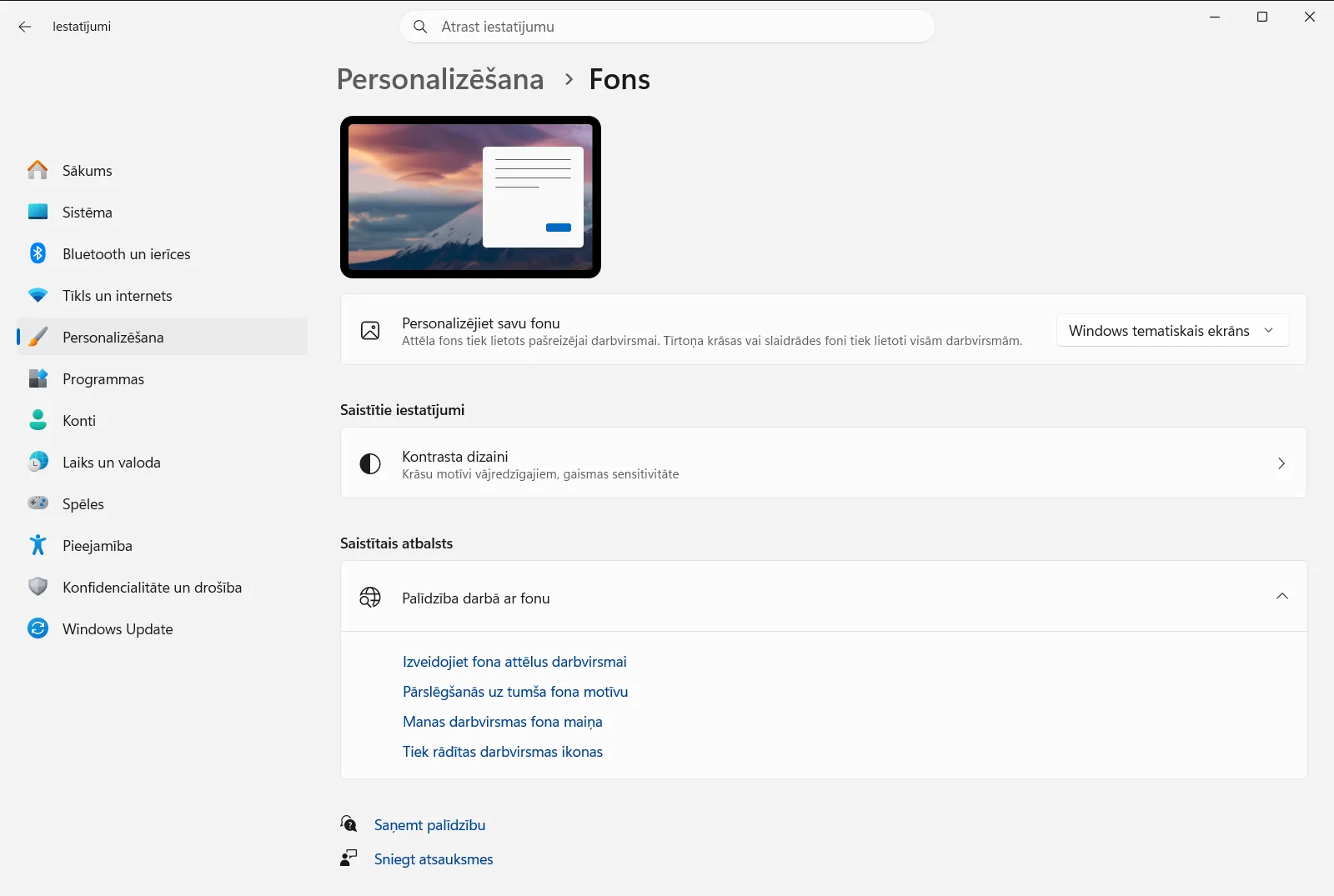
Šajā lapā varat konfigurēt šādas iespējas:
- Opcija Darbvirsmas fona izvēle ļauj kā ekrāna fonu izvēlēties konkrētu attēlu, vienkrāsainu aizpildījumu vai fotogrāfiju slaidrādi.
- Opcija Izvēlēties attēla ietilpināšanu nosaka, kā attēls tiek novietots ekrānā — piemēram, iestiepts, apgriezts vai centrēts.
Fons ir tikai viena no motīva sastāvdaļām, tāpēc iepriekš lietotais motīvs saglabās savas krāsas un skaņas pat tad, ja nomainīsiet vienīgi attēlu.
Kopīgojiet vai dzēsiet motīvu
Lai kopīgotu paša saglabātu motīvu, atgriezieties motīvu lapā, ar peles labo pogu noklikšķiniet uz sava motīva un izvēlieties iespēju to saglabāt kopīgošanai. Windows izveidos .deskthemepack failu, kuru varat nosūtīt citiem vai izmantot citā datorā.
Lai noņemtu motīvu, kuru vairs neizmantojat, sarakstā noklikšķiniet uz tā ar labo pogu un izvēlieties dzēšanas komandu. Sākotnēji sistēmā iebūvētos motīvus izdzēst nevar — dzēst atļauts vienīgi paša saglabātos vai lejupielādētos variantus.
Ja neredzat paredzēto motīvu
- Pārliecinieties, vai motīvu lapas sarakstā tiešām noklikšķinājāt uz lejupielādētā varianta. Pati lejupielāde motīvu automātiski neaktivizē.
- Ja fons neizskatās tā, kā cerēts, atveriet lapu Fons un pārbaudiet, kas norādīts pie iestatījuma Darbvirsmas fona izvēle. Slaidrādes režīmā attēli laika gaitā mainās.
- Ja datoru pārvalda uzņēmums vai mācību iestāde, administrators var būt ierobežojis personalizēšanas iespējas, tādēļ atsevišķi parametri var nebūt pieejami.
Biežāk uzdotie jautājumi
Kā iegūt motīvus Windows 11 datorā papildus standarta variantiem?
Atveriet Iestatījumi → Personalizēšana, pārejiet uz motīviem, izvēlieties kādu no esošajiem vai izmantojiet veikala saiti, lai lejupielādētu un lietotu jaunus motīvus no Microsoft Store.
Kur parādās lejupielādētie motīvi pēc to iegūšanas?
Lejupielādētie varianti tiek pievienoti sarakstam tajā pašā motīvu lapā personalizēšanas sadaļā. Lai jauno noformējumu aktivizētu, tas sarakstā ir jāatlasa, jo pati lejupielāde izskatu nemaina.
Vai var nomainīt tikai fona attēlu, nepārslēdzot visu motīvu?
Jā. Personalizēšanas iestatījumos atveriet Fons un izmantojiet sadaļu Darbvirsmas fona izvēle, lai izvēlētos jaunu attēlu, saglabājot pārējos motīva parametrus.
Kā operētājsistēmā Windows 11 saglabāt savu pielāgoto motīvu?
Pielāgojiet fona attēlu, akcenta krāsu, skaņas un peles rādītāju, pēc tam motīvu sadaļā izmantojiet saglabāšanas komandu un ievadiet nosaukumu, lai jebkurā laikā varētu atgriezties pie šī stila.
Vai lejupielādētu motīvu drīkst dzēst vai kopīgot?
Jā. Noklikšķiniet uz motīva ar peles labo pogu, lai to izdzēstu vai saglabātu kā .deskthemepack failu kopīgošanai. Iebūvētos Windows motīvus dzēst nevar — noņemt drīkst tikai paša pievienotos.
Microsoft oficiālā dokumentācija
