Iestatījumi → Programmas → Instalētās programmasEfektīvi atbrīvot krātuves vietu operētājsistēmā Windows var, vispirms pārskatot lietotnes, kuras vairs netiek izmantotas. Operētājsistēmā Windows 11 katra instalētā vienība aizņem diska vietu, un aizmirsto vienumu noņemšana ir viens no ātrākajiem veidiem, kā to atgūt. Pārskatiet savu lietotņu sarakstu un atinstalējiet visu lieko.
- Atveriet Iestatījumi, izvēlieties Programmas, pēc tam Instalētās programmas un atinstalējiet lietotnes, kuras vairs neizmantojat.
- Lai pārliecinātos, ka noņemšana izdevās, atgriezieties sarakstā un pārbaudiet, vai noņemtā lietotne vairs tajā neparādās.
- Darba vai mācību iestādes ierīcē organizācija var ierobežot šīs lapas lietošanu, tāpēc atsevišķas lietotnes var nebūt iespējams noņemt.
Kā atbrīvot krātuves vietu, noņemot neizmantotās lietotnes
1. Atveriet instalēto lietotņu lapu
Nospiediet taustiņu kombināciju Windows + I, lai atvērtu Iestatījumi. Kreisās puses navigācijas rūtī atlasiet Programmas, pēc tam izvēlieties Instalētās programmas.
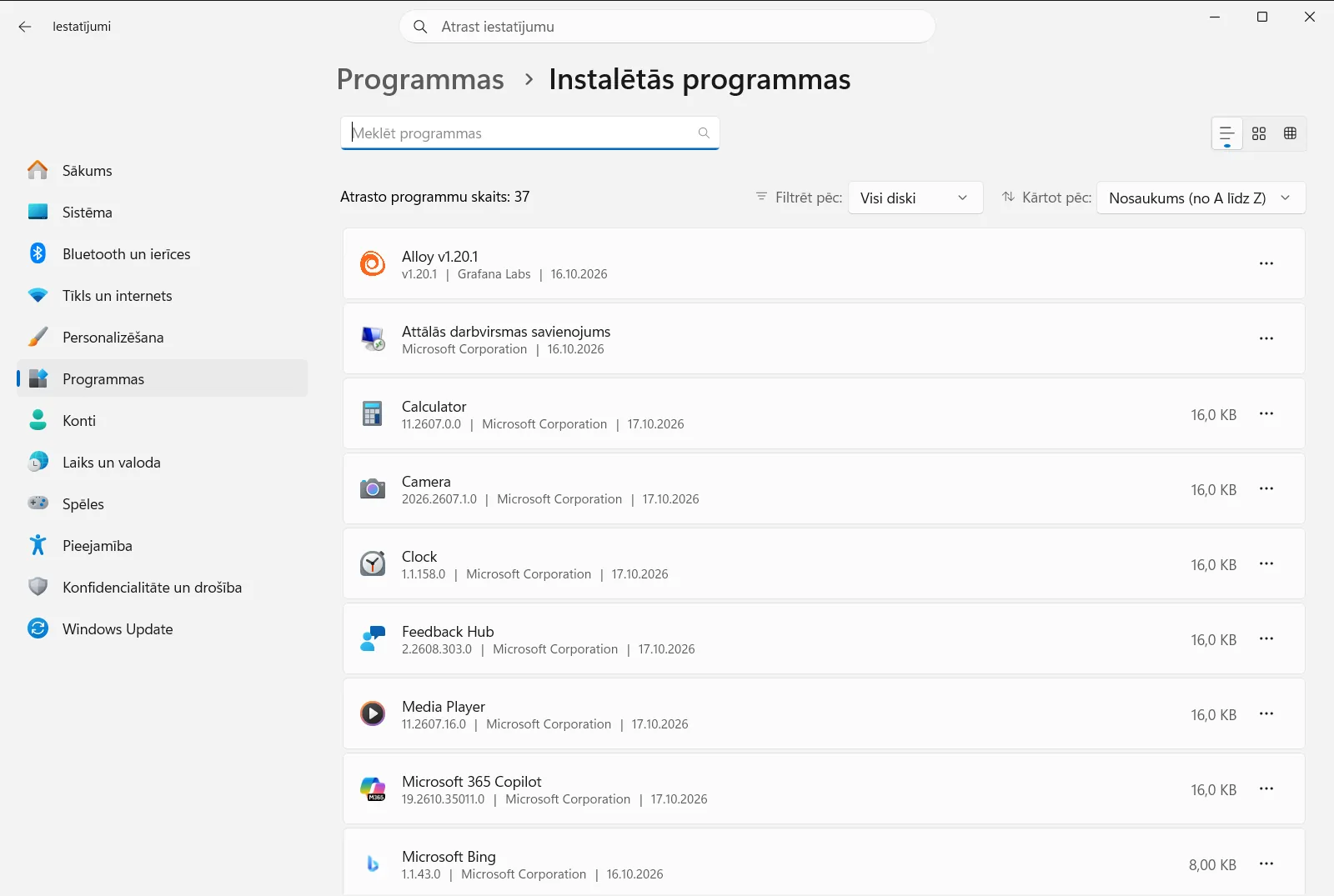
Šo lapu varat atvērt arī tiešā veidā:
Atvērt "Instalētās programmas" Iestatījumosvai arī nospiediet Win+R, ierakstietms-settings:installed-apps un nospiediet Enter
2. Pārskatiet lietotņu sarakstu
Šajā lapā ir uzskaitītas ierīcē instalētās lietotnes un programmatūra. Lēnām ritiniet sarakstu un atzīmējiet, kuras lietotnes neesat atvēris ilgu laiku, kuras instalējāt tikai vienam uzdevumam un kuras dublē citas jau izmantotās.
Ja neesat pārliecināts, kam kāda lietotne kalpo, pagaidām atstājiet to neskartu. Pie tās varēsiet atgriezties vēlāk, kad būs skaidrs, vai no tās nav atkarīgi citi procesi.
3. Atveriet noņemamās lietotnes opcijas
Atrodiet tās lietotnes rindu, no kuras vēlaties atbrīvoties, un atveriet tās opciju izvēlni — trīs punktu pogu rindas labajā malā. Šajā izvēlnē izvēlieties iespēju lietotni atinstalēt.
Tajā pašā sarakstā dažas lietotnes var arī modificēt, ja konkrētā lietotne šādu funkciju nodrošina.
4. Apstipriniet noņemšanu
Windows lūgs apstiprināt lēmumu atinstalēt lietotni. Apstipriniet to. Atsevišķas tradicionālās darbvirsmas programmatūras vienības pēc tam var atvērt savu noņemšanas logu, tāpēc sekojiet tā norādījumiem līdz procesa beigām.
Pirms pārejat pie nākamās lietotnes, nogaidiet, līdz atinstalēšana ir pilnībā pabeigta. Vienlaicīgi noņemot vairākas lietotnes, kļūst grūtāk saprast, kura noņemšanas darbība vēl ir aktīva.
5. Atkārtojiet un pārbaudiet rezultātu
Atgriezieties sarakstā un pārliecinieties, ka lietotne vairs nav redzama. Pēc tam atkārtojiet 3. un 4. darbību ar pārējām lietotnēm, kuras nolēmāt noņemt. Katra atinstalētā vienība atbrīvo tās aizņemto vietu diskā.
Ja lietotni nevar noņemt vai mainīt
Dažas lietotnes ir Windows neatņemama sastāvdaļa, bet citas var būt nepieciešamas citu procesu pareizai darbībai. Ja lietotnei nav atinstalēšanas iespējas, atstājiet to instalētu. Ja pilnīgas noņemšanas vietā ir pieejama modificēšanas opcija, tā ļauj mainīt instalētos komponentus, nevis pilnībā izdzēst pašu vienību.
Darba vai mācību iestādes datorā organizācija var centralizēti pārvaldīt sadaļu Instalētās programmas. Ja nepieciešamās opcijas nav pieejamas, sazinieties ar IT administratoru.
Citi veidi, kā atrast savas lietotnes
Instalētās lietotnes varat atrast arī izvēlnē Sākt, kur augšpusē tiek parādītas visbiežāk izmantotās, kam seko alfabētisks saraksts. Ja vēlaties tikai pārbaudīt, vai konkrēta vienība datorā vispār ir pieejama, Microsoft norādījumi par to, kā pārbaudīt, vai lietotne ir instalēta sniedz detalizētāku ieskatu.
Meklēšanas lodziņš saraksta augšpusē noder tad, ja lietotņu ir daudz un zināt precīzu meklētās lietotnes nosaukumu. Ievadot daļu nosaukuma, sarakstā paliek tikai atbilstošie ieraksti, ļaujot piekļūt opcijām bez ritināšanas.
Padomi par to, ko atinstalēt
- Sāciet ar lietotnēm, kuras instalējāt vienreizējam mērķim, piemēram, datņu pārveidotāju vai izmēģinājuma programmatūru.
- Noņemiet dublikātus, piemēram, divas dažādas lietotnes ar pilnīgi vienādām funkcijām.
- Saglabājiet visu, ko neatpazīstat, līdz esat noskaidrojis vienuma patieso nozīmi.
- Ja vēlāk secināt, ka noņemtā lietotne tomēr ir vajadzīga, instalējiet to vēlreiz. Atinstalēšana nav neatgriezeniska, ja lietotni var atkārtoti lejupielādēt.
Laiku pa laikam pārskatiet savas lietotnes. Regulāra pārbaude uztur sarakstu kārtībā un neļauj aizmirstām vienībām uzkrāties un aizņemt brīvo vietu diskā.
Biežāk uzdotie jautājumi
Efektīvi atbrīvot krātuves vietu operētājsistēmā Windows: kāds ir ātrākais veids?
Atveriet Iestatījumi, dodieties uz sadaļu Programmas un tad uz Instalētās programmas, pārskatiet sarakstu un atinstalējiet nevajadzīgās lietotnes. Atkārtojiet to katrai neizmantotajai vienībai.
Kur operētājsistēmā Windows 11 redzēt, kuras lietotnes ir instalētas datorā?
Atveriet Iestatījumi, atlasiet Programmas un tad Instalētās programmas. Šajā lapā ir redzamas visas ierīcē esošās lietotnes. Tās ir pieejamas arī izvēlnē Sākt.
Kā atinstalēt lietotni no instalēto lietotņu saraksta?
Atrodiet lietotni sarakstā, atveriet trīs punktu izvēlni tās rindas beigās un izvēlieties atinstalēšanas iespēju. Apstipriniet vaicājumu un sekojiet atinstalētāja norādījumiem, ja tāds tiek atvērts.
Kāpēc operētājsistēmā Windows 11 dažas lietotnes nevar atinstalēt?
Dažas lietotnes ir Windows sastāvdaļa vai tās ir nepieciešamas citām, tāpēc atinstalēšanas iespēja netiek piedāvāta. Darba vai mācību iestādes datorā organizācija var arī ierobežot lapu Instalētās programmas.
Kā pārliecināties, ka lietotne pēc atinstalēšanas patiešām ir noņemta?
Atgriezieties lapā Instalētās programmas un apskatiet sarakstu. Ja lietotne tur vairs netiek rādīta, noņemšana bija sekmīga un diska vieta ir atbrīvota.
Microsoft oficiālā dokumentācija
