Iestatījumi › Tīkls un internets › EthernetManas IP adreses atrašana operētājsistēmā Windows 11 ir pavisam vienkārša — to var uzzināt lietotnē Iestatījumi, sava pašreizējā tīkla savienojuma parametros, kur tā ir norādīta kā IPv4 adrese. Tālāk aprakstītās darbības attiecas uz vadu savienojumu, bet atsevišķa sadaļa ir veltīta bezvadu tīkliem.
- Atveriet Iestatījumi > Tīkls un internets > Ethernet, atlasiet pievienoto tīklu un apskatiet IPv4 adresi.
- Redzamā adrese ir tā, ko dators izmanto jūsu lokālajā tīklā, un maršrutētājs to parasti piešķir automātiski.
- Izmantojot bezvadu savienojumu, tie paši dati ir redzami bezvadu tīkla lapā šajā pašā sadaļā.
Kā atrast savu IP adresi operētājsistēmā Windows 11
1. Atveriet datora iestatījumus
Nospiediet taustiņu kombināciju Windows + I, lai atvērtu lietotni Iestatījumi. To var atvērt arī no sākuma izvēlnes.
2. Pārejiet uz tīkla sadaļu
Kreisajā navigācijas rūtī atlasiet sadaļu Tīkls un internets. Šajā sadaļā ir apkopotas savienojumu opcijas. Pašreizējā savienojuma statuss ir redzams augšdaļā.
3. Atveriet vadu tīkla lapu
Atlasiet sadaļu Ethernet. Šajā lapā ir uzskaitītas vadu savienojumu opcijas, tostarp tīkla profils un IP piešķire.
Varat arī atvērt šo lapu tieši:
Atvērt "Ethernet" Iestatījumosvai arī nospiediet Win+R, ierakstiet ms-settings:network-ethernet un nospiediet Enter
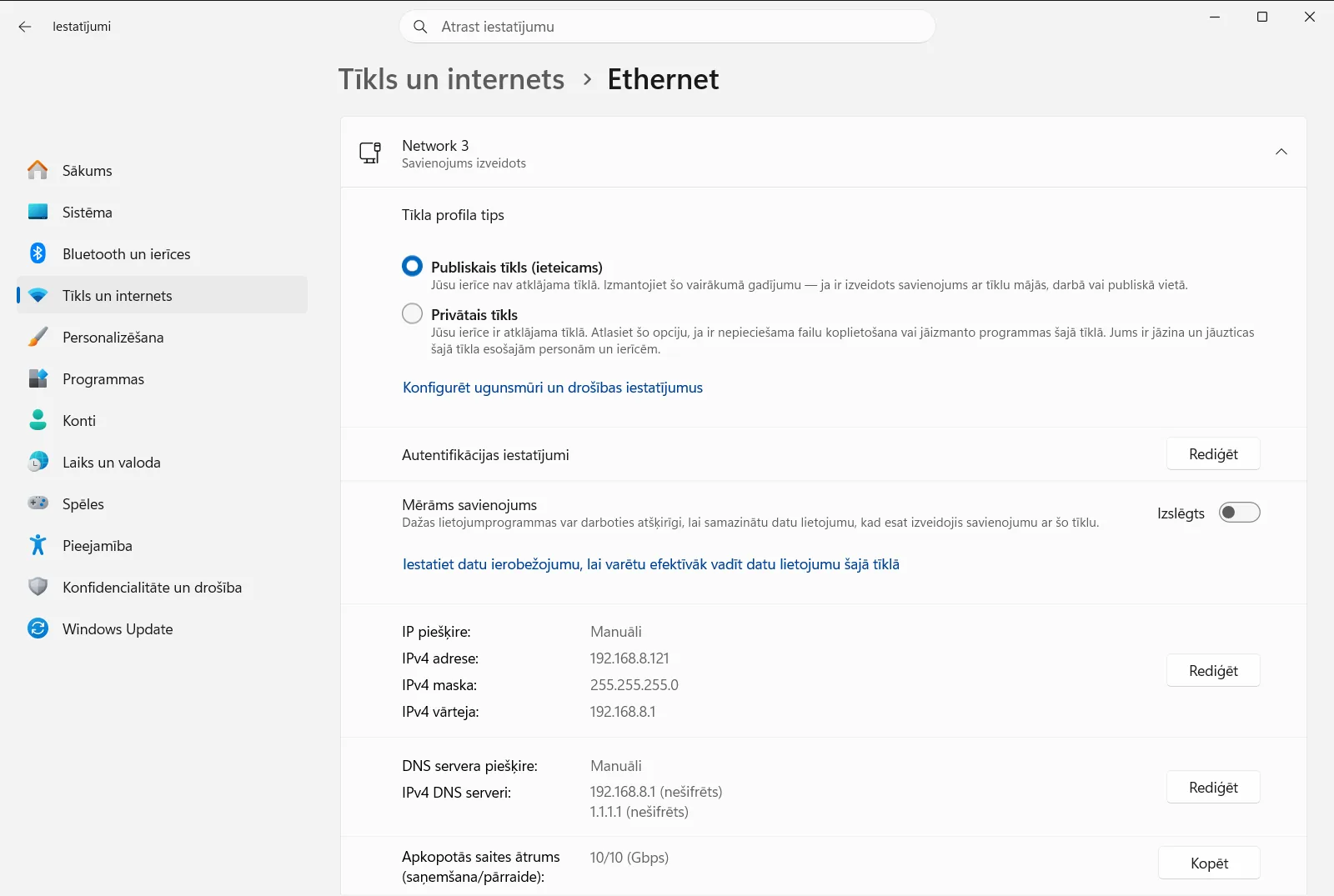
4. Apskatiet IPv4 adresi
Ja sistēma Windows piedāvā izvēlēties, atlasiet pievienoto vadu tīklu un apskatiet tā rekvizītus. Atrodiet ierakstu IPv4 adrese. Skaitlis blakus tam (parasti četras ar punktiem atdalītas ciparu grupas) ir jūsu IP adrese.
Pierakstiet vai nokopējiet to, ja tā nepieciešama printera iestatīšanai, attālajam savienojumam vai atbalsta dienesta zvanam.
IP adreses atrašana bezvadu savienojumam
Vadu tīkla lapa attiecas tikai uz kabeļu savienojumiem. Ja dators ir savienots ar bezvadu tīklu, palieciet sadaļā Tīkls un internets un atveriet bezvadu tīklu lapu. Atlasiet bezvadu tīklu, kuram ir izveidots savienojums, un pēc tam atrodiet IPv4 adresi tā parametros tieši tāpat kā 4. darbībā.
Ātrāks veids, kā nokļūt tajā pašā sadaļā, ir ar peles labo pogu noklikšķināt uz tīkla ikonas uzdevumjoslā un izvēlēties opciju, kas atver tīkla un interneta iestatījumus. Tas atver sadaļu Tīkls un internets, un varat turpināt no 3. darbības. To pašu ceļu Microsoft apraksta savā atbalsta rakstā par svarīgākajiem tīkla iestatījumiem.
Ko patiesībā nozīmē atrastā adrese
Parametros redzamā IPv4 adrese ir adrese, ko dators izmanto lokālajā tīklā. Lielākajā daļā mājokļu un biroju maršrutētājs to piešķir automātiski, izmantojot DHCP — metodi, kas piešķir adreses tīkla ierīcēm. Tā kā to piešķir maršrutētājs, savienojoties ar citu tīklu, šis skaitlis var atšķirties.
Šī nav obligāti tā adrese, ko redz tīmekļa vietnes. Vietnes parasti redz maršrutētāja publisko adresi, ko piešķir interneta pakalpojumu sniedzējs. Šajā parametru lapā publiskā adrese netiek rādīta.
Citas opcijas tajā pašā lapā
Atrodoties sadaļā Ethernet, varat pamanīt vēl divas opcijas, kas ietekmē datora darbību tīklā.
- Publiskā tīkla profils ir ieteicamā izvēle, kas padara datoru neredzamu citām tīkla ierīcēm, tādēļ failu un printeru koplietošana nav pieejama. Privātais profils padara datoru atrodamu un atļauj koplietošanu, tāpēc izmantojiet to tikai uzticamos tīklos un ar uzticamiem cilvēkiem.
- IP piešķire var būt automātiska, kad maršrutētājs nosaka adresi un DNS serveri, vai manuāla, kad paši ievadāt IP adresi, apakštīkla masku, vārteju un DNS serveru adreses. Ieteicams izmantot automātisko piešķiri, jo nav nepieciešams neko mainīt, pārvietojot datoru uz citu vietu.
Ja pārslēdzaties uz manuālu iestatīšanu un ievadāt vērtības, kas neatbilst jūsu tīklam, savienojums var pārstāt darboties. Šādā gadījumā pārslēdzieties atpakaļ uz automātisko režīmu.
Darba vai mācību iestādes datorā šīs vadu tīkla opcijas var pārvaldīt organizācija, tāpēc dažas no tām var būt bloķētas vai nepieejamas.
Biežāk uzdotie jautājumi
Manas IP adreses atrašana operētājsistēmā Windows 11: kā to noskaidrot?
Atveriet Iestatījumi, dodieties uz Tīkls un internets > Ethernet, atlasiet savienoto tīklu un apskatiet IPv4 adresi tā parametros. Tā ir adrese, ko dators izmanto jūsu lokālajā tīklā.
Kāpēc savienojuma parametros redzamā IP adrese atšķiras no tās, ko redz tīmekļa vietnes?
Tīkla parametros ir redzama adrese, ko dators izmanto lokālajā tīklā un ko piešķir maršrutētājs. Tīmekļa vietnes parasti redz maršrutētāja publisko adresi, ko piešķir interneta pakalpojumu sniedzējs un kas šeit netiek rādīta.
Vai mana IP adrese mainās, kad izveidoju savienojumu ar citu tīklu?
Tā var mainīties. Izmantojot automātisko piešķiri (DHCP), katra tīkla maršrutētājs piešķir savu adresi, tādēļ citā tīklā dators parasti saņem citu adresi. Pārvietojoties jums nekas pašiem nav jāmaina.
Kā atrast savu IP adresi, izmantojot bezvadu savienojumu?
Atveriet Iestatījumi un atlasiet sadaļu Tīkls un internets, pēc tam atveriet bezvadu tīklu lapu. Atlasiet tīklu, kuram ir izveidots savienojums, un skatiet IPv4 adresi tā parametros.
Vai varu iestatīt savu IP adresi, nevis izmantot maršrutētāja piešķirto?
Jā. Savienojuma lapā mainiet IP piešķiri no automātiskas uz manuālu, pēc tam ievadiet IP adresi, apakštīkla masku, vārteju un DNS serverus. Ieteicams izmantot automātisko režīmu, jo nepareizas vērtības var pārtraukt savienojumu.
Microsoft oficiālā dokumentācija
