Iestatījumi › Bluetooth un ierīces › PeleJa vēlaties pielāgot peles rādītāja ātrumu operētājsistēmā Windows, jums nepieciešams tikai viens slīdnis iestatījumos. To pārvietojot, mainās attālums, ko rādītājs veic ekrānā ar noteiktu rokas kustību, tāpēc lēnu kursoru var padarīt ātrāku vai piebremzēt pārāk strauju rādītāju. Izmaiņas stājas spēkā uzreiz un aizņem tikai dažas sekundes.
- Atveriet Iestatījumi > Bluetooth un ierīces > Pele un velciet slīdni Mainīt ātrumu, kādā kursors pārvietojas, kad lietojat peli.
- Ieslēdziet vai izslēdziet opciju Uzlabot rādītāja precizitāti, lai mainītu, cik precīzi rādītājs seko lēnām rokas kustībām.
- Lai atceltu izmaiņas, velciet to pašu slīdni atpakaļ uz iepriekšējo pozīciju.
Kā pielāgot peles rādītāja ātrumu operētājsistēmā Windows 11
1. Atveriet peles iestatījumu lapu
Nospiediet taustiņu kombināciju Windows + I, lai atvērtu lietotni Iestatījumi. Kreisās puses navigācijas rūtī atlasiet Bluetooth un ierīces un pēc tam izvēlieties Pele.
Varat arī atvērt šo lapu tieši:
Atvērt "Pele" Iestatījumosvai arī nospiediet Win+R, ierakstiet ms-settings:mousetouchpad un nospiediet Enter
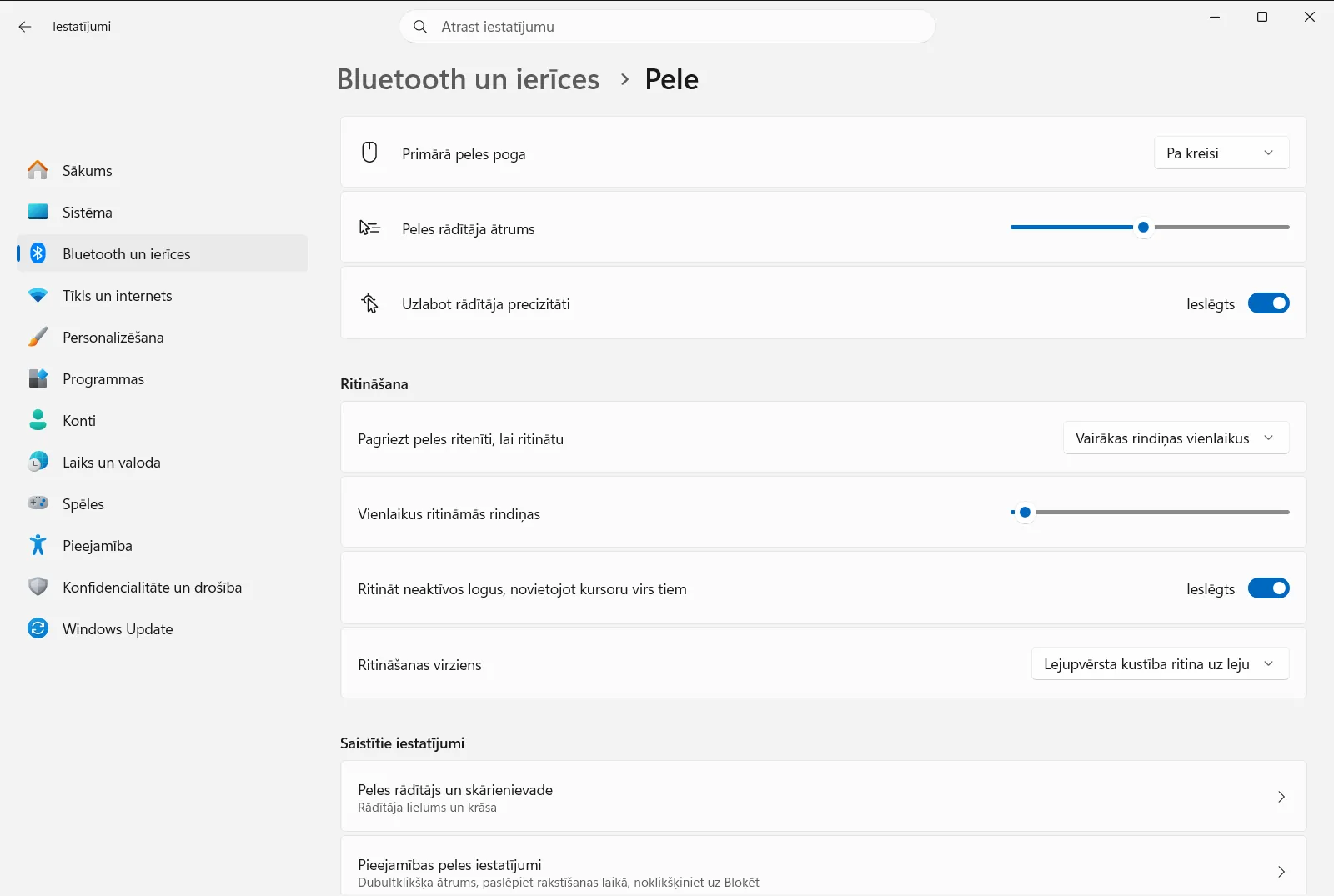
2. Velciet rādītāja ātruma slīdni
Lapā atrodiet vienumu Mainīt ātrumu, kādā kursors pārvietojas, kad lietojat peli. Tas ir slīdnis, ar kuru iestata kursora ātrumu.
- Velciet to pa labi, lai palielinātu peles ātrumu — rādītājs ar mazāku rokas kustību veiks lielāku attālumu ekrānā.
- Velciet to pa kreisi, lai samazinātu peles ātrumu — rādītājs pārvietosies mazākiem, kontrolētākiem soļiem.
3. Pārbaudiet jauno ātrumu
Pārvietojiet peli pa ekrānu kā parasti. Mēģiniet trāpīt uz maziem mērķiem, piemēram, loga aizvēršanas pogas vai saites tekstā. Ja pastāvīgi aizslīdat garām mērķim, ātrums ir pārāk liels. Ja pele vairākas reizes jāpaceļ un jāpārvieto no jauna, lai šķērsotu ekrānu, ātrums ir pārāk mazs.
Pielāgojiet slīdni nelieliem soļiem, līdz rādītāja kustība šķiet ērta un dabiska. Izmaiņas nav atsevišķi jāsaglabā, jo katrs iestatījums stājas spēkā uzreiz, tiklīdz pārvietojat slīdni.
4. Izlemiet, vai izmantot rādītāja precizitāti
Tajā pašā lapā iestatījums Uzlabot rādītāja precizitāti kontrolē tā dēvēto kursora paātrinājumu. Kad tas ir ieslēgts, Windows palielina rādītāja precizitāti lēnu kustību laikā, kas atvieglo precīzu pozicionēšanu.
Atstājiet to ieslēgtu, ja jums patīk šāda darbība. Izslēdziet to, ja vēlaties, lai rādītājs veiktu vienādu attālumu pie vienādas rokas kustības neatkarīgi no tā, cik ātri pārvietojat peli.
Citas peles opcijas tajā pašā lapā
Atrodoties šajā lapā, iespējams, vēlēsities mainīt arī citus saistītus iestatījumus. Līdzās ātruma slīdnim ir pieejamas šādas opcijas:
- Opcija Mainīt peles primāro pogu ļauj apmainīt vietām kreiso un labo pogu, kas ir noderīgi kreiļiem.
- Sadaļā Ritināšana opcija Izvēlēties, cik rindiņu ritināt ar peles ritenīti nosaka, cik tālu lapa pavirzās ar katru ritenīša soli.
- Tajā pašā grupā iestatījums Apvērst peles ritināšanas virzienu maina virzienu, kādā lapa ritinās, griežot ritenīti.
Rādītāja ātrums ietekmē tikai kursora pārvietošanos. Tas nemaina ritināšanas ātrumu ar ritenīti vai to, cik ātri jāveic dubultklikšķis. Arī Microsoft apraksta šo slīdni savā rakstā par peles iestatījumiem.
Ja rādītāja darbība joprojām šķiet neērta
- Ātrums šķiet nevienmērīgs: rādītājs var reaģēt uz to, cik ātri pārvietojat peli. Izslēdziet opciju Uzlabot rādītāja precizitāti un pēc tam noregulējiet ātruma slīdni vēlreiz.
- Slīdnis šķiet pārāk neprecīzs: veiciet nelielas korekcijas un pārbaudiet kustību pēc katra soļa. Neliela ātruma samazināšana kopā ar ieslēgtu rādītāja precizitāti var palīdzēt smalkākos darbos.
- Pelei ir sava ātruma poga: dažām pelēm ir iebūvēta poga vai ražotāja programmatūra jutības mainīšanai pašā ierīcē. Ja rādītāja ātrums pēkšņi mainās, pārbaudiet arī šo iespēju, ne tikai Windows slīdni.
- Iestatījumi ir bloķēti vai nav pieejami: darba vai mācību iestādes datorā peles iestatījumu lapu var pārvaldīt organizācija, tāpēc atsevišķas opcijas var nebūt pieejamas vai tikt atiestatītas.
Biežāk uzdotie jautājumi
Kā pielāgot peles rādītāja ātrumu operētājsistēmā Windows?
Atveriet Iestatījumi, dodieties uz Bluetooth un ierīces > Pele un velciet slīdni Mainīt ātrumu, kādā kursors pārvietojas, kad lietojat peli pa labi vai pa kreisi. Izmaiņas stājas spēkā uzreiz.
Kā padarīt peles rādītāju lēnāku?
Lapā Pele velciet slīdni Mainīt ātrumu, kādā kursors pārvietojas, kad lietojat peli pa kreisi. Pēc tam rādītājs ar katru rokas kustību veiks mazāku attālumu ekrānā.
Ko peles ātrumam dod rādītāja precizitāte?
Iestatījums Uzlabot rādītāja precizitāti padara rādītāju precīzāku lēnu kustību laikā. Izslēdziet to, ja vēlaties vienādu kursora pārvietojumu pie vienādas rokas kustības.
Kāpēc peles ātrums operētājsistēmā Windows 11 šķiet nevienmērīgs?
Rādītājs var reaģēt uz to, cik ātri pārvietojat peli. Izslēdziet opciju Uzlabot rādītāja precizitāti, pēc tam no jauna iestatiet ātruma slīdni un pārbaudiet to darbībā.
Kāpēc darba datorā nevar mainīt peles ātrumu?
Darba vai skolas ierīcē peles iestatījumu lapu var pārvaldīt organizācija, tādēļ atsevišķas opcijas var būt bloķētas. Ja slīdnis nav pieejams, sazinieties ar savu administratoru.
Microsoft oficiālā dokumentācija
