Ρυθμίσεις › Windows Update › Ρυθμίσεις ενημερώσεων
Εύκολη κατάργηση εγκατάστασης προβληματικών ενημερώσεων των Windows: Οδηγός για τα Windows
Η εύκολη κατάργηση εγκατάστασης προβληματικών ενημερώσεων των Windows μπορεί να πραγματοποιηθεί άμεσα μέσα από το σύστημα ή μέσω των Επιλογών εκκίνησης για προχωρημένους, εάν ο υπολογιστής σας δεν εκκινεί κανονικά. Παρόλο που οι ενημερώσεις έχουν σχεδιαστεί για να διατηρούν το σύστημα ασφαλές και σταθερό, ορισμένες φορές ένα ελαττωματικό patch μπορεί να προκαλέσει σφάλματα, κατάρρευση εφαρμογών ή αστάθεια. Αυτός ο οδηγός παρουσιάζει τα απαραίτητα βήματα για να αφαιρέσετε με ασφάλεια τις προβληματικές ενημερώσεις και να επαναφέρετε την ομαλή λειτουργία του υπολογιστή σας.
- Μεταβείτε στην εφαρμογή Ρυθμίσεις > Windows Update > Ιστορικό ενημερώσεων > Κατάργηση εγκατάστασης ενημερώσεων, επιλέξτε την ενημέρωση, κάντε κλικ στην επιλογή Κατάργηση εγκατάστασης και κάντε επανεκκίνηση.
- Εάν τα Windows είναι πολύ ασταθή για να εκκινήσουν κανονικά, ανοίξτε τις Επιλογές εκκίνησης για προχωρημένους και επιλέξτε Αντιμετώπιση προβλημάτων > Επιλογές για προχωρημένους > Κατάργηση εγκατάστασης ενημερώσεων.
- Στη συνέχεια, χρησιμοποιήστε τη ρύθμιση Παύση ενημερώσεων για να εμποδίσετε την επανεγκατάσταση της ενημέρωσης για ένα σύντομο χρονικό διάστημα.
Γιατί μπορεί να χρειαστεί να καταργήσετε την εγκατάσταση μιας ενημέρωσης των Windows;
Από μια ελαττωματική ενημέρωση των Windows μπορεί να προκύψουν διάφορα ζητήματα:
- Αστάθεια συστήματος: Συχνές καταρρεύσεις (μπλε οθόνη σφάλματος – BSOD), παγώματα ή απροσδόκητες επανεκκινήσεις.
- Δυσλειτουργίες εφαρμογών: Συγκεκριμένο λογισμικό ενδέχεται να σταματήσει να λειτουργεί σωστά ή να μην εκκινείται.
- Μείωση απόδοσης: Ο υπολογιστής σας μπορεί να γίνει αισθητά πιο αργός ή να αποκρίνεται με καθυστέρηση.
- Προβλήματα συμβατότητας υλικού: Περιφερειακά όπως εκτυπωτές, κάμερες web ή κάρτες γραφικών ενδέχεται να μην λειτουργούν σωστά.
- Κατεστραμμένες λειτουργίες: Βασικές λειτουργίες των Windows ενδέχεται να καταστούν αναξιόπιστες.
Πριν προχωρήσετε, είναι σκόπιμο να προσδιορίσετε ποια ενημέρωση μπορεί να ευθύνεται για το πρόβλημα. Σημειώστε πότε ξεκίνησαν τα ζητήματα και ελέγξτε το ιστορικό ενημερώσεων για ενημερώσεις που εγκαταστάθηκαν εκείνο το διάστημα. Ο αριθμός «KB» (Knowledge Base) που συνοδεύει μια ενημέρωση μπορεί να σας βοηθήσει να αναζητήσετε αν και άλλοι χρήστες αντιμετωπίζουν παρόμοια προβλήματα.
Πώς να καταργήσετε εύκολα την εγκατάσταση προβληματικών ενημερώσεων των Windows
Τα Windows προσφέρουν μερικούς τρόπους για την αφαίρεση ενημερώσεων. Ακολουθούν οι πιο συνηθισμένες και εύχρηστες μέθοδοι:
Μέθοδος 1: Χρήση της εφαρμογής του συστήματος (Συνιστάται για τους περισσότερους χρήστες)
Αυτός είναι συνήθως ο ευκολότερος τρόπος για την εύκολη κατάργηση εγκατάστασης προβληματικών ενημερώσεων των Windows στα Windows 11 και Windows 10.
- Ανοίξτε την εφαρμογή Ρυθμίσεις: Πατήστε το συνδυασμό πλήκτρων
Windows + Iγια να ανοίξετε την εφαρμογή Ρυθμίσεις. - Μεταβείτε στην ενότητα Windows Update:
- Στα Windows 11: Επιλέξτε Windows Update από το αριστερό μενού.
Άνοιγμα "Windows Update" στις Ρυθμίσειςή πατήστε Win+R, πληκτρολογήστε
ms-settings:windowsupdateκαι πατήστε Enter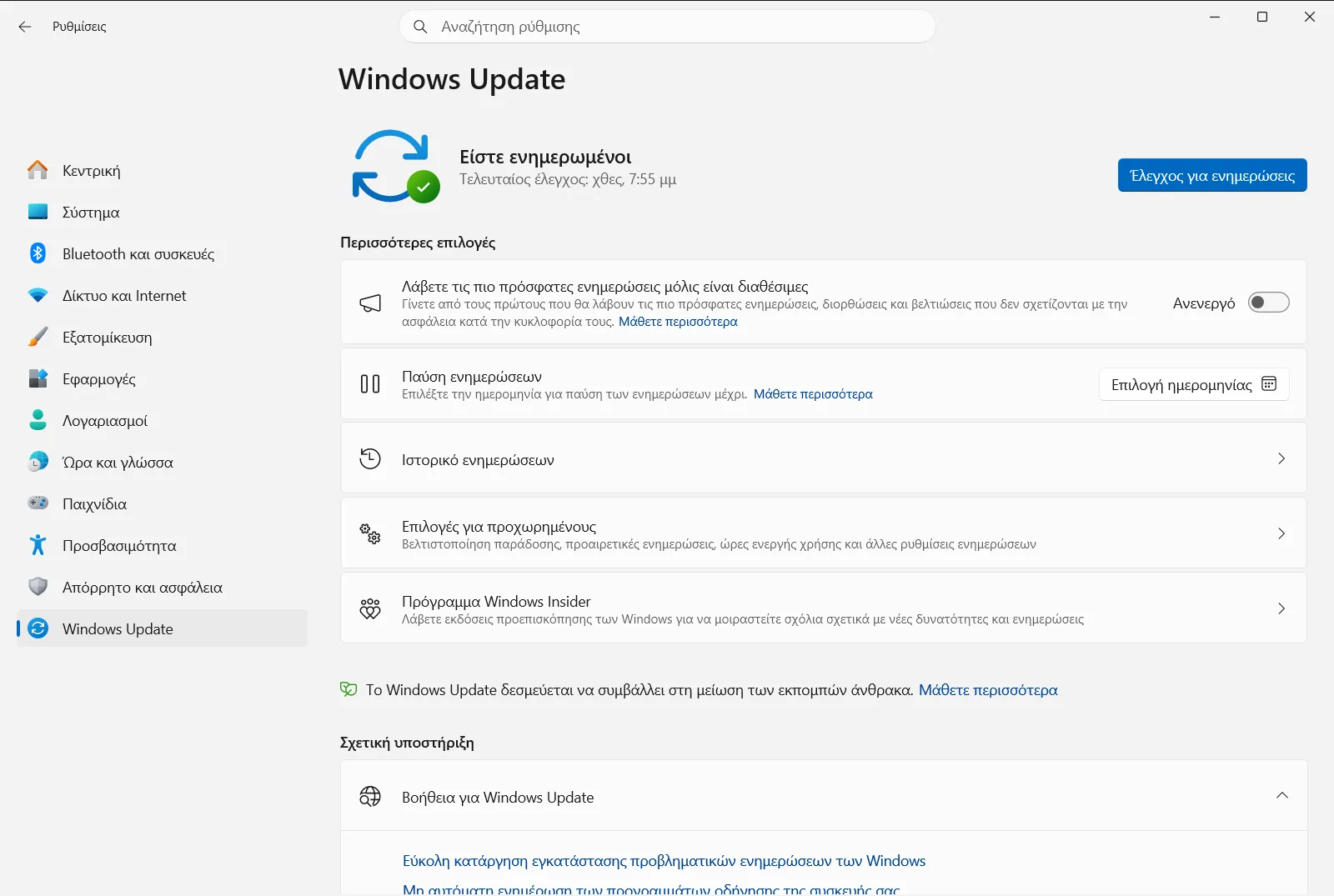
Ρυθμίσεις › Windows Update - Στα Windows 10: Κάντε κλικ στην επιλογή Ενημέρωση και ασφάλεια και, στη συνέχεια, επιλέξτε Windows Update από το αριστερό μενού.
- Στα Windows 11: Επιλέξτε Windows Update από το αριστερό μενού.
Άνοιγμα "Windows Update" στις Ρυθμίσειςή πατήστε Win+R, πληκτρολογήστε
- Προβολή ιστορικού ενημερώσεων: Κάντε κλικ στην επιλογή Ιστορικό ενημερώσεων. Αυτό θα εμφανίσει μια λίστα με τις επιτυχώς εγκατεστημένες ενημερώσεις, συμπεριλαμβανομένων των ενημερώσεων ποιότητας, των ενημερώσεων προγραμμάτων οδήγησης και των ενημερώσεων ορισμών.
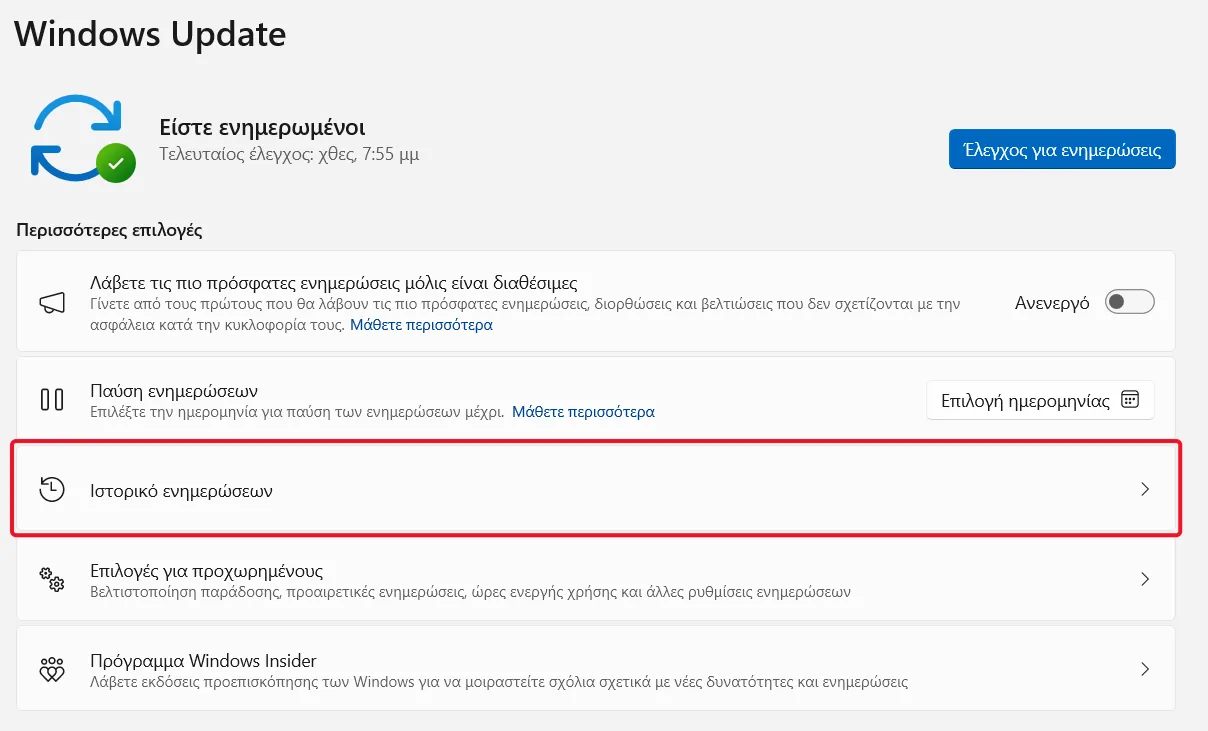
Ρυθμίσεις › Windows Update › Ρυθμίσεις ενημερώσεων - Μετάβαση στην κατάργηση εγκατάστασης ενημερώσεων: Μετακινηθείτε προς τα κάτω στη σελίδα «Ιστορικό ενημερώσεων» και κάντε κλικ στην επιλογή Κατάργηση εγκατάστασης ενημερώσεων.
- Εντοπισμός και κατάργηση εγκατάστασης: Θα μεταφερθείτε σε ένα παράθυρο με τίτλο «Εγκατεστημένες ενημερώσεις». Αυτή η λίστα μπορεί να ταξινομηθεί κατά όνομα, πρόγραμμα ή ημερομηνία εγκατάστασης.
- Εντοπίστε την ενημέρωση που υποψιάζεστε ότι προκαλεί προβλήματα (ελέγξτε την ημερομηνία στη στήλη «Εγκαταστάθηκε στις» ή τον αριθμό KB στη στήλη «Όνομα»).
- Επιλέξτε την προβληματική ενημέρωση.
- Κάντε κλικ στο κουμπί Κατάργηση εγκατάστασης που εμφανίζεται στο επάνω μέρος της λίστας (ή κάντε δεξί κλικ στην ενημέρωση και επιλέξτε Κατάργηση εγκατάστασης).
- Επιβεβαίωση: Θα εμφανιστεί ένα παράθυρο διαλόγου επιβεβαίωσης. Κάντε κλικ στο κουμπί Ναι ή Κατάργηση εγκατάστασης για να συνεχίσετε.
- Επανεκκινήστε τον υπολογιστή σας: Τα Windows πιθανότατα θα απαιτήσουν επανεκκίνηση για την ολοκλήρωση της διαδικασίας κατάργησης εγκατάστασης.

Μέθοδος 2: Χρήση των Επιλογών εκκίνησης για προχωρημένους (Εάν τα Windows είναι ασταθή)
Εάν η προβληματική ενημέρωση προκαλεί σοβαρή αστάθεια και δυσκολεύεστε να εκκινήσετε κανονικά τα Windows, μπορείτε να δοκιμάσετε να την καταργήσετε από το μενού Επιλογές εκκίνησης για προχωρημένους.
- Πρόσβαση στις Επιλογές εκκίνησης για προχωρημένους:
- Από το περιβάλλον του συστήματος (εάν είναι προσβάσιμο): Μεταβείτε στην εφαρμογή Ρυθμίσεις > Σύστημα > Αποκατάσταση (Windows 11) ή Ενημέρωση και ασφάλεια > Αποκατάσταση (Windows 10). Στην ενότητα «Εκκίνηση για προχωρημένους», κάντε κλικ στην επιλογή «Επανεκκίνηση τώρα».
- Από την οθόνη σύνδεσης: Κάντε κλικ στο εικονίδιο τροφοδοσίας και, στη συνέχεια, κρατήστε πατημένο το πλήκτρο
Shiftενώ κάνετε κλικ στην επιλογή Επανεκκίνηση. - Αναγκαστική επανεκκίνηση (εάν είναι απαραίτητο): Εάν τα Windows δεν εκκινούνται, ίσως χρειαστεί να διακόψετε τη διαδικασία εκκίνησης τρεις συνεχόμενες φορές (ενεργοποιήστε τον υπολογιστή και, μόλις εμφανιστεί το λογότυπο των Windows ή του κατασκευαστή, πατήστε παρατεταμένα το κουμπί τροφοδοσίας για να απενεργοποιηθεί· επαναλάβετε άλλες δύο φορές). Την τρίτη φορά, τα Windows θα εισέλθουν αυτόματα στο περιβάλλον Εκκίνησης για προχωρημένους.
- Περιήγηση στο μενού: Μόλις βρεθείτε στις Επιλογές εκκίνησης για προχωρημένους:
- Επιλέξτε Αντιμετώπιση προβλημάτων.
- Επιλέξτε Επιλογές για προχωρημένους.
- Επιλέξτε Κατάργηση εγκατάστασης ενημερώσεων.
- Επιλογή τύπου ενημέρωσης: Πιθανότατα θα δείτε δύο επιλογές:
- Κατάργηση εγκατάστασης της τελευταίας ενημέρωσης ποιότητας: Πρόκειται για μικρότερες, συχνότερες ενημερώσεις που περιλαμβάνουν συνήθως επιδιορθώσεις ασφαλείας και μικρές βελτιώσεις. Οι προβληματικές ενημερώσεις είναι συχνά ενημερώσεις ποιότητας.
- Κατάργηση εγκατάστασης της τελευταίας ενημέρωσης δυνατοτήτων: Πρόκειται για μεγαλύτερες, λιγότερο συχνές ενημερώσεις που εισάγουν νέες λειτουργίες (όπως οι ετήσιες αναβαθμίσεις εκδόσεων των Windows 11/10). Η απεγκατάστασή τους αποτελεί πιο σημαντική επαναφορά. Επιλέξτε την επιλογή που αντιστοιχεί στην ενημέρωση που θεωρείτε ότι προκαλεί προβλήματα.
- Επιβεβαίωση και επανεκκίνηση: Ακολουθήστε τις οδηγίες στην οθόνη για να απεγκαταστήσετε την ενημέρωση και να επανεκκινήσετε τον υπολογιστή σας.
Τι να κάνετε μετά την κατάργηση της εγκατάστασης μιας ενημέρωσης
Μόλις καταργηθεί η ενημέρωση και το σύστημά σας σταθεροποιηθεί, το Windows Update θα επιχειρήσει τελικά να την εγκαταστήσει ξανά. Για να το αποτρέψετε αυτό για ένα σύντομο διάστημα:
- Παύση ενημερώσεων: Στην ενότητα Ρυθμίσεις Windows Update, μπορείτε να θέσετε τις ενημερώσεις σε παύση για έναν συγκεκριμένο αριθμό εβδομάδων (συνήθως έως και 5). Αυτό δίνει στη Microsoft χρόνο να κυκλοφορήσει ενδεχομένως κάποια διόρθωση για την προβληματική ενημέρωση. Μεταβείτε στη διαδρομή Ρυθμίσεις › Windows Update › Ρυθμίσεις ενημερώσεων.
Γενικά δεν συνιστάται ο μόνιμος αποκλεισμός των ενημερώσεων, καθώς είναι κρίσιμες για την ασφάλεια. Η παύση αποτελεί προσωρινό μέτρο.
Συμπέρασμα
Παρόλο που οι ενημερώσεις των Windows είναι απαραίτητες, η γνώση για την εύκολη κατάργηση εγκατάστασης προβληματικών ενημερώσεων των Windows στον υπολογιστή σας αποτελεί πολύτιμη δεξιότητα για κάθε χρήστη. Ακολουθώντας τα παραπάνω βήματα, μπορείτε συχνά να επιλύσετε προβλήματα που προκαλούνται από μια ελαττωματική ενημέρωση και να αποκαταστήσετε τη σταθερότητα του υπολογιστή σας. Φροντίστε πάντα να έχετε υπόψη ποια ενημέρωση μπορεί να ευθύνεται πριν προχωρήσετε, και εξετάστε το ενδεχόμενο να θέσετε προσωρινά τις ενημερώσεις σε παύση εάν κάποια συγκεκριμένη ενημέρωση δημιουργεί διαρκώς προβλήματα.
Συχνές ερωτήσεις
Εύκολη κατάργηση εγκατάστασης προβληματικών ενημερώσεων των Windows: πώς μπορώ να την κάνω;
Μεταβείτε στην εφαρμογή Ρυθμίσεις > Windows Update > Ιστορικό ενημερώσεων > Κατάργηση εγκατάστασης ενημερώσεων, επιλέξτε την ενημέρωση, πατήστε Κατάργηση εγκατάστασης και κάντε επανεκκίνηση. Εάν το σύστημα είναι ασταθές, χρησιμοποιήστε τις Επιλογές εκκίνησης για προχωρημένους.
Πώς καταργώ μια ενημέρωση των Windows εάν ο υπολογιστής δεν εκκινεί κανονικά;
Χρησιμοποιήστε τις Επιλογές εκκίνησης για προχωρημένους: κρατήστε πατημένο το Shift πατώντας Επανεκκίνηση στην οθόνη σύνδεσης, επιλέξτε Αντιμετώπιση προβλημάτων > Επιλογές για προχωρημένους > Κατάργηση εγκατάστασης ενημερώσεων και ακολουθήστε τις οδηγίες για επανεκκίνηση.
Ποια είναι η διαφορά μεταξύ κατάργησης ενημέρωσης ποιότητας και ενημέρωσης δυνατοτήτων;
Οι ενημερώσεις ποιότητας είναι μικρότερες, συχνότερες ενημερώσεις με διορθώσεις ασφαλείας και βελτιώσεις, που συχνά προκαλούν σφάλματα. Οι ενημερώσεις δυνατοτήτων είναι μεγαλύτερες και προσθέτουν νέες λειτουργίες, επομένως η απεγκατάστασή τους αποτελεί μεγαλύτερη επαναφορά.
Πώς μπορώ να εμποδίσω τα Windows να εγκαταστήσουν ξανά μια ενημέρωση που αφαίρεσα;
Θέστε τις ενημερώσεις σε παύση για ορισμένες εβδομάδες (έως 5) μέσω της διαδρομής Ρυθμίσεις › Windows Update › Ρυθμίσεις ενημερώσεων. Η παύση είναι προσωρινό μέτρο και δίνει χρόνο στη Microsoft να διαθέσει κάποια διόρθωση, καθώς ο μόνιμος αποκλεισμός δεν συνιστάται.
Πώς μπορώ να καταλάβω ποια ενημέρωση των Windows προκαλεί το πρόβλημα;
Σημειώστε πότε ξεκίνησαν τα σφάλματα και ελέγξτε το ιστορικό για ενημερώσεις που εγκαταστάθηκαν εκείνο το διάστημα. Ο αριθμός KB της ενημέρωσης σας επιτρέπει να ερευνήσετε στο διαδίκτυο εάν αντιμετωπίζουν παρόμοια προβλήματα και άλλοι χρήστες.
