설정 → 게임 → 캡처게임 캡처 배경 녹화 설정 Windows 11 관련 옵션은 설정 앱 내 하나의 페이지에서 모두 관리할 수 있습니다. 이곳에서 녹화 제한 시간과 오디오 처리 방식, 비디오 화질을 제어할 수 있습니다. 아래 단계에 따라 각 옵션을 PC 성능과 사용 습관에 맞춰 지정해 보세요.
- 설정 → 게임 → 캡처 경로로 이동하여 녹화 옵션을 조정합니다.
- 녹화로 인해 게임 성능이 저하되는 경우 게임 캡처 비디오 프레임 속도 및 게임 캡처 비디오 화질 항목을 먼저 낮추세요.
- 회사나 학교 PC에서는 조직 정책으로 인해 이 페이지가 관리될 수 있습니다.
Windows 11에서 게임 캡처 배경 녹화 설정을 변경하는 방법
1. 설정에서 캡처 페이지 열기
Windows + I 키를 눌러 설정 앱을 실행합니다. 왼쪽 탐색 창에서 게임 항목을 선택한 다음 캡처 페이지를 선택합니다.
또는 다음 바로가기를 통해 해당 페이지를 직접 열 수도 있습니다.
설정에서 "캡처" 열기또는 Win+R를 누르고 ms-settings:gaming-gamedvr를 입력한 다음 Enter를 누르십시오
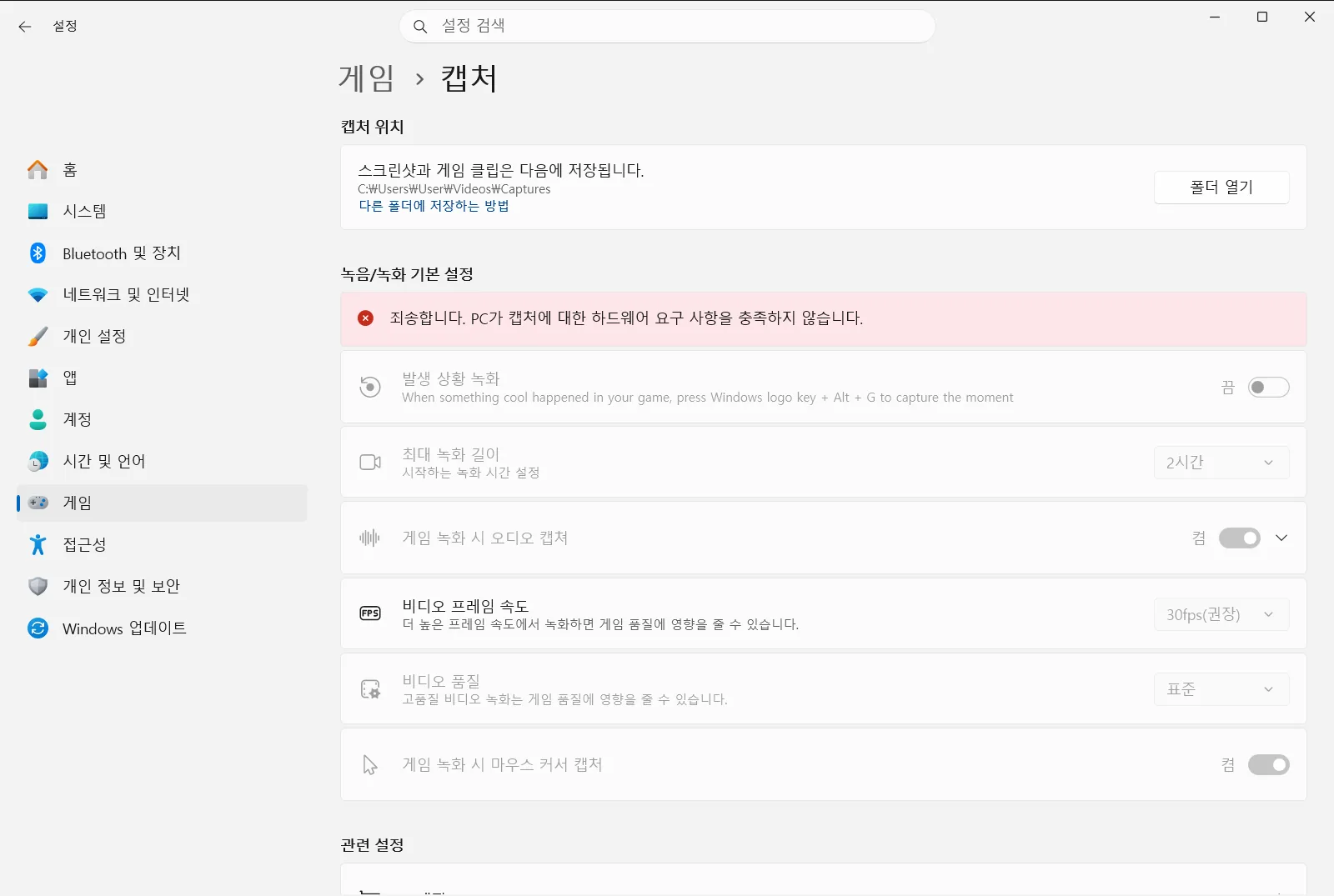
녹화 관련 옵션은 녹음/녹화 기본 설정 그룹에 모여 있습니다. 이 그룹은 이 플레이를 녹화, 녹음된 오디오, 녹화된 비디오 섹션으로 나뉩니다.
2. 최대 녹화 길이 설정
이 플레이를 녹화 아래에서 게임 캡처 최대 녹화 길이 항목을 찾습니다. Windows에서 허용할 가장 긴 녹화 시간을 선택하세요.
전체 경로: 설정 › 게임 › 캡처 › 녹음/녹화 기본 설정 › 이 플레이를 녹화
제한 시간을 짧게 설정하면 개별 녹화 파일의 용량을 작게 유지할 수 있습니다. 제한 시간을 길게 설정하면 한 번의 세션을 더 길게 녹화할 수 있습니다.
3. 오디오 녹음 여부 결정
녹음된 오디오 그룹에서 게임 녹화 시 오디오 녹음 스위치를 사용하여 녹화 시 소리 포함 여부를 켜거나 끌 수 있습니다. 소리 없는 비디오만 원한다면 이 옵션을 끄세요.
같은 그룹에 있는 캡처 사용 시에만 게임 오디오 녹음 옵션을 켜면 PC의 다른 소리를 제외하고 오직 게임 오디오만 녹화에 포함할 수 있습니다.
4. 오디오 볼륨 및 음질 조절
마찬가지로 녹음된 오디오 그룹에는 녹음되는 소리의 품질과 크기를 조절하는 세 가지 옵션이 있습니다.
- 게임 캡처 마이크 볼륨 항목은 녹화 영상에서 음성 크기를 조절합니다.
- 게임 캡처 시스템 볼륨 항목은 게임 및 시스템 소리의 크기를 조절합니다.
- 게임 캡처 오디오 음질 설정 항목은 녹화의 오디오 음질을 설정합니다.
목소리가 게임 소리에 묻히거나 반대로 게임 소리가 너무 작다면 두 볼륨 옵션 간의 균형을 알맞게 조절하세요.
5. 비디오 옵션 조절
녹화된 비디오 아래에서 다음 설정을 지정할 수 있습니다.
- 게임 캡처 비디오 프레임 속도 항목은 녹화 시 초당 프레임 수(FPS)를 제어합니다.
- 게임 캡처 비디오 화질 항목은 비디오 화면 화질을 제어합니다.
- 게임 녹화 시 마우스 커서 캡처 항목은 녹화 영상에 마우스 커서를 표시할지 여부를 결정합니다.
프레임 속도와 화질을 높이면 일반적으로 더 부드럽고 선명한 클립을 얻을 수 있습니다. 다만 디스크 공간과 PC 프로세서 자원을 더 많이 사용하게 됩니다. 녹화가 게임 성능에 영향을 준다면 이 값들을 먼저 낮춰 보세요.
페이지의 각 그룹에서 관리하는 항목
- 이 플레이를 녹화: 녹화의 최대 길이.
- 녹음된 오디오: 오디오 녹음 여부, 마이크 및 시스템 볼륨, 오디오 음질, 게임 전용 오디오 녹음.
- 녹화된 비디오: 비디오 프레임 속도, 비디오 화질, 마우스 커서 캡처.
Windows에서는 이러한 옵션을 녹화 설정, 배경 녹화 설정, Game DVR 설정 등의 검색어로도 안내합니다. 그렇기 때문에 게임 캡처 설정과 관련된 검색 시 이 페이지로 연결됩니다.
배경 녹화 스위치를 찾을 수 없는 경우
이 페이지에는 배경 녹화라는 이름이 직접 붙은 단독 스위치는 표시되지 않습니다. Windows에서 해당 명칭으로 안내하는 설정은 위에서 설명한 녹화 길이, 오디오, 비디오 관련 항목들입니다. 게임 아래의 캡처 페이지를 열고 세 가지 그룹의 항목을 차례로 구성하세요.
회사나 학교 PC에서 특정 옵션이 보이지 않거나 변경할 수 없다면 조직 정책에 따라 관리되고 있을 수 있습니다. 이런 경우에는 시스템 관리자에게 문의하세요.
자주 묻는 질문
게임 캡처 배경 녹화 설정 Windows 11 관련 옵션은 어디에서 찾을 수 있나요?
설정 앱을 열고 게임 항목을 선택한 후 캡처 페이지로 이동합니다. 이곳에서 녹화 길이와 오디오 옵션뿐만 아니라 프레임 속도, 화질, 마우스 커서 캡처 등의 다양한 비디오 설정을 변경할 수 있습니다.
게임 녹화 시간을 제한하려면 어떻게 해야 하나요?
설정 앱의 캡처 페이지로 이동한 뒤 이 플레이를 녹화 그룹에서 게임 캡처 최대 녹화 길이 옵션을 변경합니다. 한 번의 녹화에 담고자 하는 플레이 시간에 맞춰 더 짧거나 긴 제한 시간을 선택할 수 있습니다.
게임 녹화 시 소리가 들어가지 않게 끄려면 어떻게 해야 하나요?
캡처 페이지의 녹음된 오디오 그룹에서 게임 녹화 시 오디오 녹음 항목을 끕니다. 이 옵션을 다시 켤 때까지 이후 진행되는 모든 녹화에는 소리 없이 화면 비디오만 저장됩니다.
게임 녹화 화면에서 마우스 커서를 표시하거나 숨기려면 어떻게 하나요?
캡처 페이지의 녹화된 비디오 그룹 아래에 있는 게임 녹화 시 마우스 커서 캡처 항목을 사용합니다. 이를 통해 녹화되는 클립에 마우스 커서가 나타나도록 설정하거나 숨길 수 있습니다.
회사나 학교 조직에서 이러한 녹화 설정을 관리할 수 있나요?
네, 회사나 학교 소유의 PC에서는 조직 정책을 통해 캡처 페이지의 모든 설정을 중앙에서 제어할 수 있습니다. 특정 옵션이 누락되었거나 설정을 직접 변경할 수 없는 경우에는 시스템 관리자에게 문의해야 합니다.
