설정 → 개인 설정 → 색 → 시스템 전체 밝게 모드 켜기Windows 11에서 고대비 문제를 해결하는 중에는 대체로 활성화되어 있는 대비 테마를 끄고 표준 시각적 개인 설정 옵션을 다시 구성하는 작업이 필요합니다. 실수로 누른 바로 가기 키로 인해 극단적인 고대비 색상이 적용되어 일반 테마가 잠기고 창이 눈부시거나 가독성이 떨어질 수 있습니다. 대비 테마를 끄고 디스플레이 모드를 다시 조정하면 편안한 화면 표시 상태를 빠르게 복원할 수 있습니다.
- 설정 앱에서 개인 설정 항목을 선택하고 색 페이지를 연 다음 시스템 전체 밝게 모드 켜기 옵션을 구성합니다.
- 고대비 모드가 실수로 켜진 경우 Left Alt + Left Shift + Print Screen 키를 눌러 즉시 끕니다.
- 투명 효과 옵션을 전환하거나 테마 컬러 선택 설정을 선택하여 기본 시스템 스타일을 복원합니다.
색 설정을 복원하여 고대비 문제를 해결하는 방법
1. 설정에서 색 열기
Windows + I 키를 눌러 설정 앱을 실행합니다. 왼쪽 탐색 창에서 개인 설정 메뉴를 선택한 다음 색 페이지를 선택합니다.
또는 해당 페이지를 직접 엽니다.
설정에서 "색" 열기또는 Win+R를 누르고 ms-settings:colors를 입력한 다음 Enter를 누르십시오
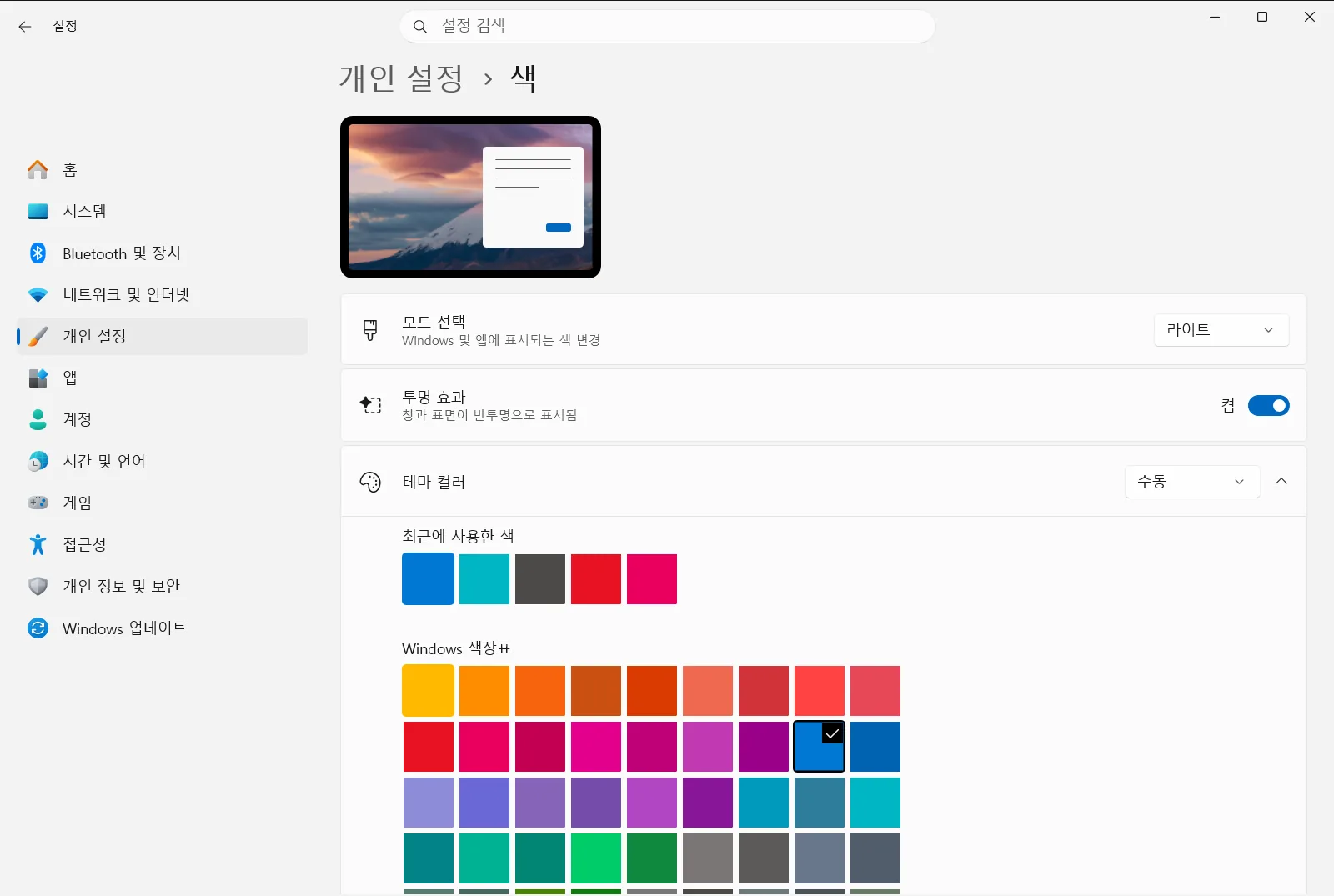
2. 고대비 모드 끄기
Windows에 강한 단색 배경이나 눈부신 네온 테두리가 표시되거나 테마 옵션이 회색으로 비활성화되어 있다면 현재 접근성 대비 테마가 적용되어 있는 상태입니다. 키보드에서 Left Alt + Left Shift + Print Screen 키를 눌러 고대비 모드를 즉시 끕니다. 기본 시각 효과를 다시 불러오는 동안 화면에 잠시 “잠시 기다려 주세요”라는 안내가 표시될 수 있습니다.
3. 시스템 색 모드 재설정
설정 › 개인 설정 › 색Windows 및 설치된 앱의 화면 톤 렌더링 방식을 관리하려면 시스템 전체 밝게 모드 켜기 옵션을 찾습니다. 드롭다운 메뉴에서 밝게, 어둡게 또는 사용자 지정을 선택하여 색상 팔레트를 재설정합니다. 원하는 모드로 되돌리면 바랜 듯한 화면이 사라지고 표준 인터페이스 밝기가 복원됩니다.
4. 투명 효과 조정
설정 › 개인 설정 › 색페이지에서 투명 효과 항목을 찾습니다. 바탕 화면 배경이나 뒤쪽 창이 활성 창을 통해 비쳐 보여 텍스트 가독성이 떨어지는 경우 이 토글을 ‘끔’으로 전환하여 불투명한 단색 배경을 만듭니다. 작업 표시줄과 메뉴 머리글에 은은한 반투명 패널을 적용하고 싶다면 토글을 ‘켬’으로 전환합니다.
5. 뚜렷한 테마 컬러 선택
설정 › 개인 설정 › 색테마 컬러 선택 항목으로 이동하여 대화형 컨트롤, 토글 및 탐색 링크에 사용되는 강조 색상을 지정합니다. 컨트롤이 주변 패널과 섞여 구분이 잘 안 된다면 색상 표에서 더 눈에 띄는 색상을 선택합니다. 또는 자동으로 내 배경 화면에서 테마 컬러 선택 옵션을 켜서 Windows가 현재 바탕 화면 배경에서 조화로운 강조 색조를 자동으로 추출하도록 할 수도 있습니다.
가독성 문제를 해결하기 위한 대비 테마 사용자 지정
저시력이나 색 민감도로 인해 고대비 기능에 의존하는 사용자의 경우, 이 기능을 완전히 끄는 것이 항상 바람직한 것은 아닙니다. 하지만 사전 설정된 대비 테마를 사용하면 하이퍼링크가 어두운 배경에 묻히거나, 비활성 텍스트가 보이지 않거나, 단추가 완전히 사라지는 등 가독성 문제가 발생할 수 있습니다. Windows에서는 사용자 지정 대비 프로필을 만들어 이러한 특정 대비 충돌을 해결할 수 있습니다.
대비 테마를 수정할 때 6가지 필수 인터페이스 요소에 개별적으로 서로 다른 색상 값을 지정할 수 있습니다.
- 배경: Windows 창, 응용 프로그램 및 웹 페이지 전반에서 본문 텍스트 뒤에 표시되는 단색 배경 색상을 설정합니다.
- 텍스트: 모든 표준 화면에서 읽을 수 있는 콘텐츠의 전경 글꼴 색상을 구성합니다.
- 하이퍼링크: 클릭 가능한 웹 링크와 앱 탐색 링크의 색상을 지정하여 배경과 명확하게 구분되도록 합니다.
- 비활성 텍스트: 비활성화된 옵션과 흐리게 표시된 메뉴 컨트롤에 적용되는 색상을 지정하여 구별 가능하면서도 인식할 수 있도록 유지합니다.
- 선택한 텍스트: 선택한 단락, 강조 표시된 메뉴 항목 및 활성 리본 메뉴의 강조 색상을 결정합니다.
- 단추 텍스트: 클릭 가능한 단추 및 명령 모음 내부에 표시되는 글꼴 색상을 제어합니다.
색상표에서 색을 선택하고 밝기 슬라이더를 조정하면 필요한 시각적 구분을 유지하면서 부자연스러운 색상 조합을 제거할 수 있습니다. 개인화된 대비 구성을 저장하고 관리하는 방법에 대한 자세한 내용은 Windows에서 색 대비 변경에 관한 Microsoft 가이드를 참조하세요.
앱 테마 및 강조 표면을 통한 시각적 구분 강화
낮은 대비로 인한 문제는 응용 프로그램 테마의 불일치나 겹쳐진 창 사이의 불분명한 구분에서 비롯되는 경우가 많습니다. 색 페이지의 시스템 전체 밝게 모드 켜기 항목 아래에서 사용자 지정을 선택하면 운영 체제 레이어와 응용 프로그램 레이어를 분리하여 제어할 수 있습니다.
앱에 대해 어둡게 모드 켜기 설정을 어둡게로 지정하고 시스템 전체 어둡게 모드 켜기 설정을 밝게로 구성하거나 그 반대로 조정하여 작업 환경에 맞게 시각적 계층 구조를 조정할 수 있습니다. 창 테두리가 평평하여 현재 어떤 창이 활성 상태인지 확인하기 어렵다면 아래로 스크롤하여 제목 표시줄에 색 적용 옵션을 켭니다. 이렇게 하면 활성 제목 표시줄과 창 테두리에 선택한 테마 컬러가 직접 적용되어 명확한 시각적 경계선이 생성됩니다.
또한 시작, 작업 표시줄 및 알림 센터에 색 적용 옵션을 켜서 시작 메뉴, 작업 표시줄 및 알림 센터로 테마 색상을 확장하여 데스크톱 전반의 가시성을 높일 수도 있습니다. 회사나 학교에서 관리하는 컴퓨터에서는 특정 색상 및 투명도 개인 설정 정책이 조직 관리자에 의해 제한되거나 강제 적용될 수 있습니다.
자주 묻는 질문
Windows 11에서 고대비 문제를 해결하는 중 가장 빠른 방법은 무엇인가요?
Left Alt + Left Shift + Print Screen 키를 눌러 고대비 모드를 끕니다. 그런 다음 설정 앱의 색 페이지로 이동하여 시스템 전체 밝게 모드 켜기 설정을 재설정하면 원하는 화면 모양을 복원할 수 있습니다.
왜 Windows 11에서 색 개인 설정 옵션이 흐리게 비활성화되어 있나요?
접근성 대비 테마가 켜져 있으면 색 페이지의 여러 옵션이 비활성화됩니다. 고대비 모드를 끄면 시스템 전체 밝게 모드 켜기 옵션 및 테마 컬러 선택 설정에 다시 정상적으로 접근할 수 있습니다.
투명 효과 때문에 창의 가독성과 대비가 낮아지면 어떻게 끄나요?
설정 앱 내의 색 페이지를 열고 투명 효과 스위치를 끔으로 전환합니다. 이렇게 하면 투명 표면이 불투명한 단색 배경으로 바뀌어 텍스트 대비가 향상됩니다.
대비 테마 안에서 텍스트나 하이퍼링크를 읽기 어려울 때는 어떻게 하나요?
개별 요소의 색상을 편집하여 활성 대비 테마를 사용자 지정할 수 있습니다. 배경, 본문 텍스트, 하이퍼링크 및 단추에 더 선명한 색상을 다시 지정한 다음 수정된 프로필을 저장하면 읽기 힘든 색상 조합 문제를 해결할 수 있습니다.
창 테두리와 제목 표시줄을 더 쉽게 구분하려면 어떻게 설정하나요?
색 페이지에서 테마 컬러 선택 옵션 아래의 선명한 테마 색조를 선택하고 제목 표시줄에 색 적용 설정을 켭니다. 활성 창 프레임에 대비되는 색상이 적용됩니다.
