설정 → 개인 설정 → 색 → 시작, 작업 표시줄 및 알림 센터에 색 적용Windows 11 작업 표시줄 색 변경은 원하는 테마 컬러를 선택한 후 Windows가 이를 작업 표시줄에 적용하도록 설정하면 손쉽게 진행할 수 있습니다. 모든 과정은 설정의 단일 페이지에서 이루어지며, 변경 사항은 즉시 화면에 반영됩니다.
- 설정 → 개인 설정 → 색 페이지로 이동하여 테마 컬러를 선택한 후, 시작, 작업 표시줄 및 알림 센터에 색 적용 스위치를 켭니다.
- 작업 표시줄 색상은 라이트 모드가 아닌 다크 모드 또는 사용자 지정 모드를 사용할 때만 지정할 수 있습니다.
- 기본 색상으로 되돌리려면 동일한 스위치를 다시 끄면 됩니다.
Windows 11에서 작업 표시줄 색을 변경하는 방법
1. 색상 설정 페이지 열기
Windows + I 키를 눌러 설정 앱을 실행합니다. 왼쪽 탐색 창에서 개인 설정 메뉴를 선택한 다음, 색 항목을 선택합니다.
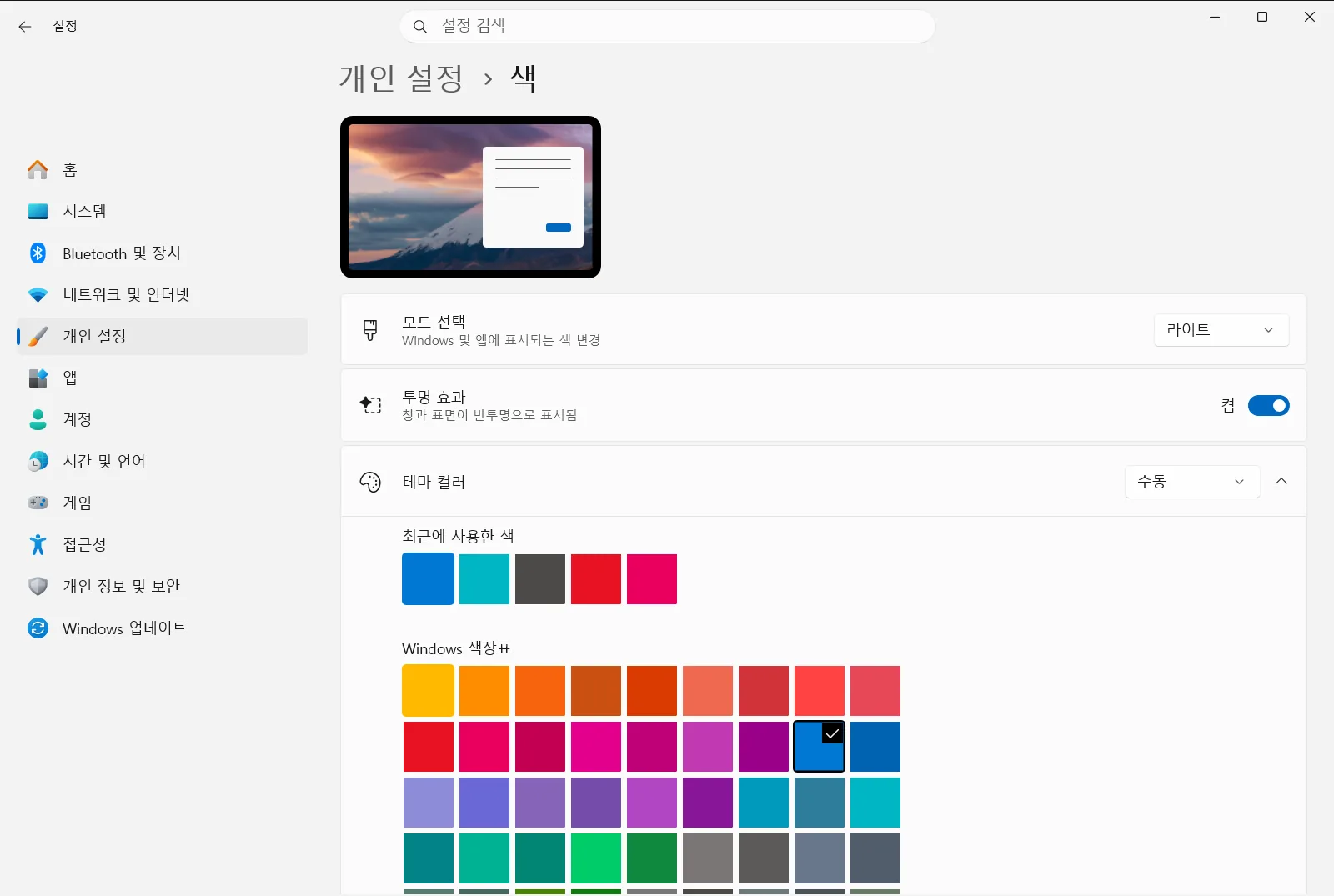
또는 해당 페이지를 직접 열 수도 있습니다.
설정에서 "색" 열기또는 Win+R를 누르고ms-settings:colors를 입력한 다음 Enter를 누르십시오
2. 작업 표시줄 색 적용이 가능한 색 모드 선택
Windows에서는 색 모드가 다크 또는 사용자 지정 모드일 때만 시작 메뉴와 작업 표시줄에 색을 적용할 수 있습니다. 라이트 모드에서는 4단계에서 필요한 옵션이 활성화되지 않습니다. 페이지 상단 부근에서 색 모드 설정을 찾아 라이트 모드가 아닌 다른 모드로 변경합니다.
사용자 지정 모드는 모든 요소에 동일한 디자인을 일괄 적용하지 않고, Windows 모드와 앱 모드를 각각 라이트 또는 다크로 분리하여 설정할 때 유용합니다. 일부 앱은 자체적인 라이트 또는 다크 모드 설정을 유지하므로, 여기서 선택한 모드가 모든 앱에 적용되지 않을 수도 있습니다.
3. 원하는 테마 컬러 선택
테마 컬러는 Windows가 작업 표시줄에 적용할 색상입니다. 테마 컬러 선택 영역에서 다음 두 가지 방법 중 하나로 설정할 수 있습니다.
- Windows가 자동으로 선택하도록 설정: 자동으로 내 배경 화면에서 테마 컬러 선택 동작을 사용하면 바탕 화면 배경 이미지에 맞춰 색상이 자동으로 결정됩니다.
- 직접 색상 선택: 색상 견본 중 하나를 선택하거나, 원하는 정확한 색조가 있다면 더 자세한 색 선택기를 열어 지정합니다.
4. 시작 및 작업 표시줄의 색 적용 옵션 켜기
화면을 아래로 스크롤하여 시작, 작업 표시줄 및 알림 센터에 색 적용 스위치를 켭니다. 이 스위치를 켜야 선택한 테마 컬러가 작업 표시줄에 실제로 칠해집니다. 이 옵션을 켜지 않으면 테마 컬러가 단추나 링크 등 일부 강조 영역에만 적용됩니다.
5. 결과 확인
작업 표시줄과 시작 메뉴를 확인합니다. 두 영역 모두 선택한 테마 컬러로 표시되어야 합니다. 3단계에서 자동 옵션을 선택했다면 바탕 화면 배경을 바꿀 때 작업 표시줄 색상도 함께 변경될 수 있습니다. 다른 색조를 적용하려면 3단계로 돌아가 색상을 다시 선택하면 됩니다.
같은 페이지에서 제공하는 관련 색상 옵션
색 페이지에서는 색상 표현 방식을 조정하는 두 가지 추가 옵션을 제공합니다.
- 제목 표시줄에 색 적용: 창 제목 표시줄과 테두리에 동일한 테마 컬러를 적용하여 창과 작업 표시줄의 색상을 일치시킵니다.
- 투명 효과: 일부 화면 영역을 반투명하게 만듭니다. 작업 표시줄 색상이 선택한 색상 견본보다 밝거나 연하게 보인다면 이 효과 때문일 수 있습니다. 보다 짙고 선명한 색상을 원한다면 이 옵션을 끕니다.
회사 또는 학교 디바이스의 경우 조직 정책에 따라 이러한 옵션 중 일부가 관리되어 스위치가 비활성화되거나 자동으로 원래대로 돌아갈 수 있습니다.
작업 표시줄 색이 변경되지 않는 경우
- 스위치가 보이지 않거나 비활성화되어 있는 경우: 2단계로 돌아가 색 모드가 다크 또는 사용자 지정 모드로 설정되어 있는지 확인합니다. Microsoft 색 개인 설정 문서에서도 라이트 모드에서는 작업 표시줄에 색을 적용할 수 없다고 안내하고 있습니다.
- 스위치가 꺼져 있는 경우: 테마 컬러를 선택하는 것만으로는 작업 표시줄 색이 바뀌지 않습니다. 4단계의 안내에 따라 시작, 작업 표시줄 및 알림 센터에 색 적용 옵션을 켜야 합니다.
- 색상이 계속 바뀌는 경우: 테마 컬러 자동 선택 기능은 바탕 화면 배경을 따릅니다. 하나의 고정된 색상을 유지하려면 3단계에서 직접 색상을 선택합니다.
- 기본 디자인으로 되돌리려는 경우: 시작, 작업 표시줄 및 알림 센터에 색 적용 스위치를 끕니다. 그러면 작업 표시줄이 테마 컬러 대신 기본 색 모드를 따르게 됩니다.
자주 묻는 질문
가장 간단한 작업 표시줄 색 변경 Windows 11 방법은 무엇인가요?
설정 실행 후 개인 설정의 색 페이지에서 테마 컬러를 선택하고 시작, 작업 표시줄 및 알림 센터에 색 적용 스위치를 켭니다. 라이트 모드에서는 적용되지 않습니다.
Windows 11에서 작업 표시줄 색상 옵션을 켤 수 없는 이유는 무엇인가요?
이 옵션은 Windows 색 모드가 다크 또는 사용자 지정 모드일 때만 활성화됩니다. 현재 라이트 모드를 사용 중이라면 색 페이지 상단에서 색 모드를 먼저 변경한 다음 스위치를 다시 켜 보세요.
Windows에서 작업 표시줄 색을 자동으로 지정할 수 있나요?
네, 가능합니다. 자동으로 내 배경 화면에서 테마 컬러 선택 설정을 사용하면 바탕 화면 배경에서 테마 컬러를 자동으로 가져옵니다. 작업 표시줄에 색이 나타나도록 해당 색상 적용 스위치를 켠 상태로 유지하면 됩니다.
창 제목 표시줄에도 작업 표시줄과 동일한 색을 적용하려면 어떻게 하나요?
색 페이지에서 제목 표시줄에 색 적용 스위치를 켜면 됩니다. 창 제목 표시줄과 테두리에 선택한 테마 컬러가 적용되어 작업 표시줄과 일치하게 됩니다.
작업 표시줄에서 다시 색을 제거하려면 어떻게 하나요?
색 페이지를 열고 시작, 작업 표시줄 및 알림 센터에 색 적용 스위치를 끄면 됩니다. 시작 메뉴와 작업 표시줄에서 테마 컬러 적용이 중단되고 기본 색 모드로 되돌아갑니다.
