설정 → Bluetooth 및 장치 → 펜 및 Windows Ink표면 펜의 배터리 변경—서피스 펜을 열어 방전된 AAAA 배터리를 새것으로 교체하고 다시 닫는 작업입니다. 펜을 여는 방식과 배터리가 향하는 방향은 모델에 따라 다르며, 일부 모델은 캡에 작은 동전형 배터리가 추가로 들어갑니다. 펜을 다시 조립한 뒤에는 Windows 11에서 정상적으로 작동하는지 확인할 수 있습니다.
- 펜을 열고 펜 모델에서 요구하는 방향에 맞춰 양극(+) 단자를 향하게 하여 AAAA 배터리를 교체한 후 닫으세요. Slim Pen 및 Slim Pen 2는 배터리를 교체할 수 없습니다.
- 측면 단추가 2개인 펜은 캡에 319 크기 동전형 배터리 2개도 들어가며, 교체 후 Surface와 다시 페어링해야 할 수 있습니다.
- 교체 후 설정 → Bluetooth 및 장치 → 펜 및 Windows Ink에서 펜 상태를 확인하세요.
서피스 펜 배터리 교체하기
1. 보유한 펜 모델 확인
사용 중인 펜의 외관을 확인하세요. 배터리를 교체할 수 있는 디자인은 세 가지입니다.
- 클립이 없는 펜
- 평평한 가장자리에 단추가 하나 있는 펜
- 측면 단추가 2개이고 클립이 있는 펜(Microsoft 비즈니스 펜 및 Microsoft Classroom Pen 1, 2 포함)
Surface Slim Pen 및 Slim Pen 2는 방식이 다릅니다. 배터리를 교체할 수 없으므로 충전해야 합니다. 어떤 모델인지 구분이 어렵다면 Microsoft의 공식 배터리 가이드에서 모델 확인을 돕는 페이지를 참조하세요.
새 AAAA 배터리 1개가 필요합니다. 측면 단추가 2개인 펜은 319 크기 동전형 배터리 2개와 시계 드라이버(정밀 십자 드라이버)가 추가로 필요할 수 있습니다. 이 항목과 관련된 Windows 도움말 링크에서는 표면 펜의 배터리 변경이라는 표현을 사용하며, 일상적인 한국어로는 서피스 펜 배터리 교체를 뜻합니다.
2. 클립이 없는 펜 배터리 교체
펜의 상단 부분을 하단 몸체에서 곧게 잡아당겨 분리합니다. 기존 AAAA 배터리를 꺼내고, 양극(+) 단자가 펜 뒤쪽(상단)을 향하도록 새 배터리를 넣습니다.
두 부분의 평평한 면을 나란히 맞춘 후 딱 맞물릴 때까지 밀어 넣습니다.
3. 평평한 가장자리에 단추가 하나 있는 펜 배터리 교체
캡(지우개 끝부분)을 딸깍 소리와 느낌이 날 때까지 시계 반대 방향으로 약 30도 돌립니다. 그런 다음 캡을 펜 몸체에서 곧게 조심스럽게 당겨 분리합니다.
양극(+) 단자가 펜 뒤쪽을 향하도록 새 AAAA 배터리를 넣습니다. 캡의 금속 가이드 돌기를 펜 몸체의 반원형 홈에 맞춘 후 캡을 밀어 넣습니다. 평평한 모서리가 나란히 맞물릴 때까지 캡을 살짝 돌립니다.
4. 측면 단추가 2개인 펜의 AAAA 배터리 교체
펜의 상단을 돌려 하단 몸체에서 분리합니다. 기존 AAAA 배터리를 제거하고 새 배터리를 넣습니다. 이 모델은 다른 두 디자인과 반대로 양극(+) 단자가 펜촉 쪽을 향해야 합니다.
상단을 다시 돌려 잠급니다. 펜이 여전히 비정상적으로 동작하거나 단추가 응답하지 않는다면 다음 단계를 진행하세요.
5. 캡의 동전형 배터리 교체(단추가 2개인 펜 전용)
이 펜 모델의 캡에는 Bluetooth 연결에 전원을 공급하는 소형 동전형 배터리 2개가 들어 있습니다. 펜 상단을 돌려 분리하되, 상단 내부의 종이 라벨은 그대로 둡니다.
- 배터리 케이스를 분리합니다. 권장하는 방법은 스프링 중앙에 시계 드라이버(정밀 십자 드라이버)를 넣어 케이스를 돌려 푸는 것입니다. 또는 스프링을 아래로 누른 상태에서 일자 드라이버를 측면 홈 중 하나에 대고 돌려 분리할 수도 있습니다.
- 기존 동전형 배터리를 꺼내고, 음극(–) 단자가 펜촉 방향을 향하도록 새 319 크기 배터리 2개를 장착합니다.
- 배터리 케이스 위에 펜 상단을 올린 다음 저항감이 느껴질 때까지만 살짝 조입니다. 너무 세게 조이지 마세요.
작업하는 동안 펜 상단을 수직으로 세워 두어야 합니다. 옆으로 기울여 케이스를 밀어 넣으면 배터리가 제자리에 안착하기 전에 뒤집힐 수 있습니다. 작업이 끝나면 펜 상단과 하단을 다시 돌려 결합합니다.
6. Windows 11에서 펜 설정 열기
Windows + I를 눌러 설정 앱을 실행합니다. 왼쪽 탐색 창에서 Bluetooth 및 장치 항목을 선택한 다음 펜 및 Windows Ink 항목을 선택합니다.
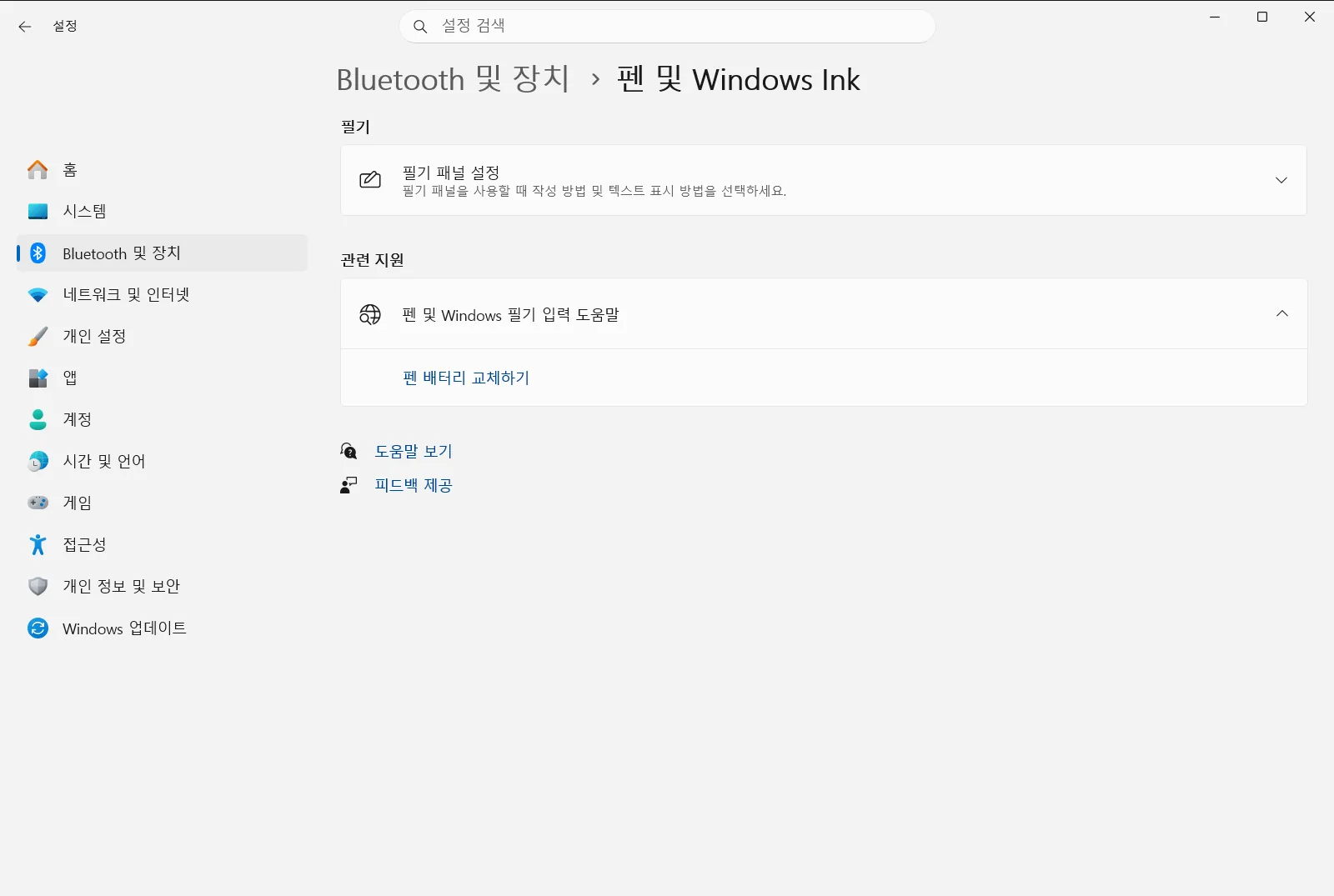
또는 다음을 통해 해당 페이지를 직접 열 수도 있습니다.
설정에서 "펜 및 Windows Ink" 열기또는 Win+R를 누르고ms-settings:pen를 입력한 다음 Enter를 누르십시오
7. 펜 테스트 및 필요 시 다시 페어링
화면에 글씨를 쓰거나 탭한 뒤 펜 단추를 눌러 봅니다. 펜이 인식되면 이 페이지의 설정이 평소처럼 적용됩니다. 예를 들어 사용 가능한 경우 펜 단추를 마우스 오른쪽 단추 클릭으로 사용 옵션은 지원되는 경우 펜 단추가 작동하는 방식을 제어합니다.
배터리를 교체한 후 일부 펜은 Surface와 다시 페어링해야 합니다. 단추가 응답하지 않으면 Bluetooth 및 장치 페이지를 열고 펜을 Bluetooth 장치로 다시 추가하세요.
동일한 페이지의 관련 펜 옵션
해당 페이지에서 다음 옵션도 함께 살펴볼 수 있습니다.
- 펜 바로 가기: 펜 단추를 한 번 클릭, 두 번 클릭 또는 길게 누를 때의 동작을 지정할 수 있습니다.
- 사용 가능한 경우 잉크를 지우는 데 펜의 윗부분을 사용: 지우개 끝이 있는 펜에서 펜 윗부분으로 잉크를 지울지 여부를 제어합니다.
회사 또는 학교 기기에서는 일부 펜 옵션이 조직에 의해 관리될 수 있습니다.
배터리 교체 후에도 펜이 작동하지 않는 경우
- 배터리 방향을 다시 확인하세요. 측면 단추가 2개인 펜은 다른 디자인의 펜과 AAAA 배터리의 방향이 반대입니다.
- 펜 본체나 캡이 끝까지 완전히 결합되었는지, 평평한 모서리가 잘 맞물렸는지 확인하세요.
- 단추가 2개인 펜의 경우 동전형 배터리가 뒤집히지 않았는지, 배터리 케이스를 너무 세게 조이지 않았는지 확인하세요.
- Bluetooth 및 장치에서 펜을 다시 페어링하세요.
- 새 배터리라도 간혹 방전된 상태일 수 있으므로 다른 새 배터리로 교체해 보세요.
이 방법으로도 문제가 해결되지 않는다면 Microsoft 지원팀이나 조직의 IT 지원 부서에 문의하거나 Surface 수리 옵션을 확인해 보세요.
자주 묻는 질문
표면 펜의 배터리 변경은 어떻게 하나요?
서피스 펜 배터리 교체는 모델에 따라 상단을 당기거나 캡을 돌리거나 나사를 풀어 본체를 분리한 뒤 진행합니다. 모델에서 요구하는 방향에 맞춰 새 AAAA 배터리를 넣고 펜을 다시 닫으세요. Slim Pen 및 Slim Pen 2 모델은 배터리를 교체할 수 없으므로 충전해야 합니다.
서피스 펜의 AAAA 배터리는 어느 방향으로 넣어야 하나요?
클립이 없는 펜이나 평평한 가장자리에 단추가 하나 있는 펜은 양극(+) 단자가 펜의 뒤쪽(상단)을 향해야 합니다. 반면 측면 단추가 2개이고 클립이 있는 펜은 양극(+) 단자가 펜촉 방향을 향하도록 넣어야 합니다.
Surface Slim Pen이나 Slim Pen 2의 배터리도 교체할 수 있나요?
아니요, 교체할 수 없습니다. Surface Slim Pen 및 Slim Pen 2에는 교체 가능한 배터리가 내장되어 있지 않습니다. 펜이 작동하지 않을 때는 기기를 열어 배터리를 바꾸는 대신 전용 충전기에 올려 충전해야 합니다.
측면 단추가 2개인 서피스 펜의 캡에 들어 있는 작은 배터리는 무엇인가요?
Bluetooth 연결에 전원을 공급하는 319 크기 소형 동전형 배터리 2개입니다. 시계 드라이버(정밀 십자 드라이버)로 분리하여 교체할 수 있으며, 음극(–) 단자가 펜촉 쪽을 향하도록 장착해야 합니다.
배터리를 교체한 후 서피스 펜을 다시 페어링해야 하나요?
경우에 따라 필요합니다. 배터리 교체 후 펜 단추가 응답하지 않는다면 설정의 Bluetooth 및 장치 페이지를 열고 Surface에 펜을 다시 Bluetooth 장치로 페어링하세요. 필기 기능은 배터리만 정상 작동하면 페어링 없이도 동작합니다.
