Iestatījumi → Personalizēšana → Krāsas → Ieslēgt gaišo režīmu visā sistēmāLiela kontrasta problēmu risināšana operētājsistēmā Windows 11 parasti nozīmē aktīvā kontrasta motīva izslēgšanu un standarta vizuālo iestatījumu atjaunošanu. Nejauši nospiesta taustiņu kombinācija nereti aktivizē ekstrēmas kontrasta krāsas, bloķējot parastos motīvus un padarot logu saturu grūti salasāmu. Ātra kontrasta režīma izslēgšana un displeja toņu pielāgošana palīdz nekavējoties atgūt ērtu darba vidi.
- Lietotnē Iestatījumi izvēlieties sadaļu Personalizēšana, atveriet Krāsas un pielāgojiet opciju Ieslēgt gaišo režīmu visā sistēmā.
- Nospiediet taustiņu kombināciju Left Alt + Left Shift + Print Screen, lai uzreiz izslēgtu nejauši ieslēgto liela kontrasta režīmu.
- Pārslēdziet opciju Caurspīdīguma efekti vai norādiet vērtību Izvēlēties akcenta krāsu, lai atjaunotu sistēmas ierasto izskatu.
Kā novērst liela kontrasta problēmas, atjaunojot krāsu iestatījumus
1. Atveriet krāsu iestatījumus
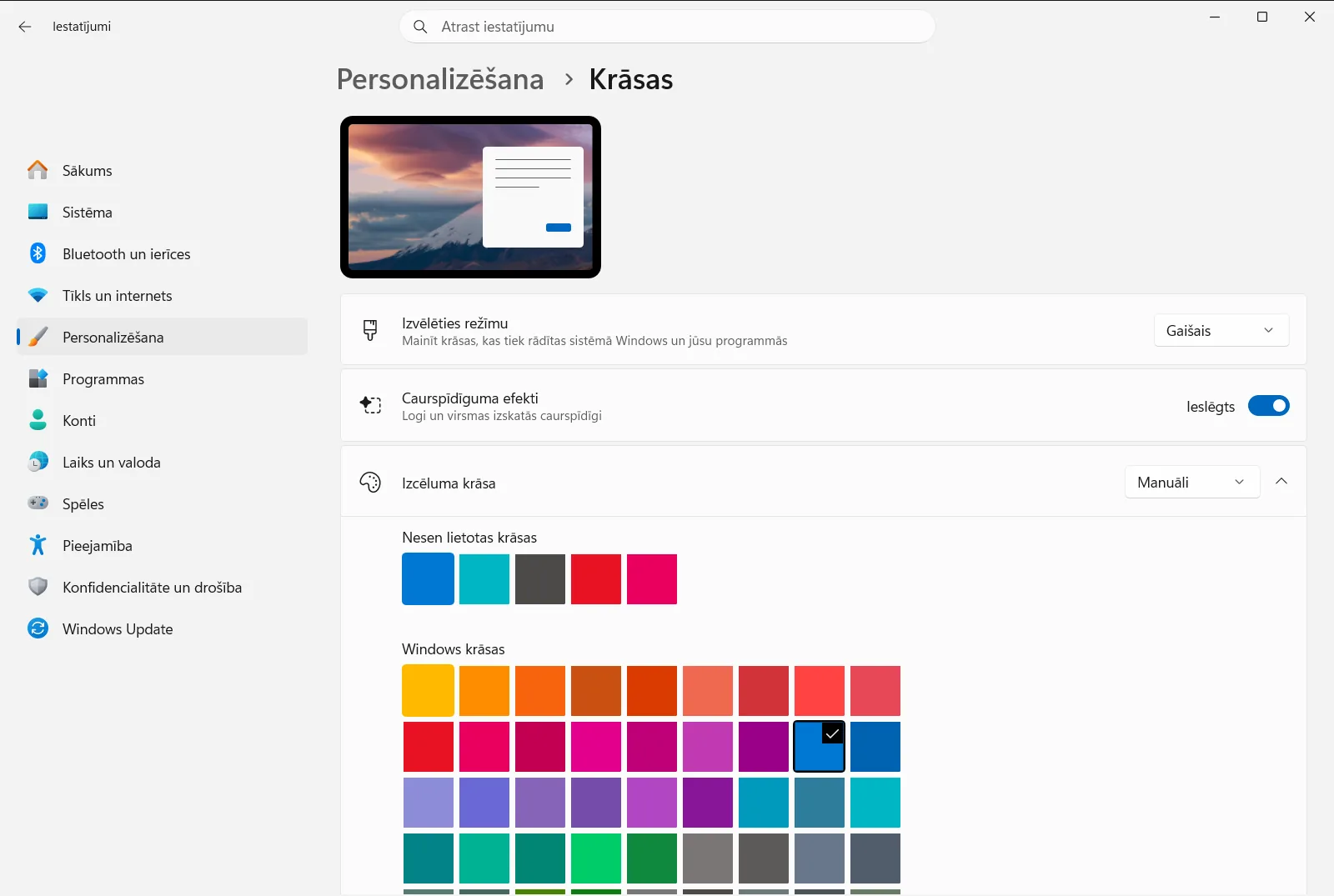
Nospiediet taustiņus Windows + I, lai atvērtu lietotni Iestatījumi. Kreisās puses navigācijas rūtī atlasiet Personalizēšana un pēc tam atveriet sadaļu Krāsas.
Šo lapu varat atvērt arī tieši:
Atvērt "Krāsas" Iestatījumosvai arī nospiediet Win+R, ierakstiet ms-settings:colors un nospiediet Enter
2. Izslēdziet liela kontrasta režīmu
Ja operētājsistēmā Windows redzami spilgti vienkrāsaini foni, asas neona apmales vai bloķētas motīvu izvēles, ir aktivizēts piekļūstamības kontrasta motīvs. Nospiediet tastatūras taustiņus Left Alt + Left Shift + Print Screen, lai nekavējoties izslēgtu liela kontrasta režīmu. Ekrānā var īslaicīgi parādīties paziņojums ar aicinājumu uzgaidīt, kamēr sistēma atjauno noklusējuma vizuālo noformējumu.
3. Atiestatiet sistēmas krāsu režīmu
Iestatījumi › Personalizēšana › KrāsasAtrodiet sadaļu Ieslēgt gaišo režīmu visā sistēmā, kas nosaka, kā Windows un instalētās programmas attēlo ekrāna toņus. Nolaižamajā izvēlnē atlasiet gaišo, tumšo vai pielāgoto režīmu, lai atiestatītu krāsu paleti. Atgriešanās pie vēlamā režīma novērš izbalējušus laukumus un atjauno normālu saskarnes spilgtumu.
4. Pielāgojiet caurspīdīguma efektus
Iestatījumi › Personalizēšana › KrāsasLapā atrodiet iestatījumu Caurspīdīguma efekti. Ja teksta salasāmība pasliktinās fona attēla vai aizmugurējo logu spīdēšanas dēļ caur aktīvajiem paneļiem, izslēdziet šo slēdzi, lai iegūtu viendabīgas virsmas. Ja vēlaties viegli caurspīdīgus paneļus uzdevumjoslai un izvēļņu galvenēm, ieslēdziet šo opciju.
5. Izvēlieties skaidru akcenta krāsu
Iestatījumi › Personalizēšana › KrāsasDodieties uz sadaļu Izvēlēties akcenta krāsu, lai norādītu izcēluma toni interaktīvajiem elementiem, slēdžiem un saitēm. Ja vadīklas saplūst ar apkārtējiem paneļiem, paletē izvēlieties kontrastējošāku toni. Varat arī iespējot opciju Automātiski izvēlēties akcenta krāsu no mana fona, lai sistēma automātiski pielāgotu harmonisku akcentu no pašreizējā darbvirsmas fona.
Kontrasta motīvu pielāgošana salasāmības uzlabošanai
Lietotājiem ar redzes grūtībām vai jutību pret krāsām pilnīga kontrasta funkcijas atspējošana ne vienmēr ir piemērots risinājums. Tomēr noklusējuma kontrasta motīvi var radīt salasāmības sarežģījumus, piemēram, hipersaites saplūst ar tumšu fonu, neaktīvs teksts kļūst neredzams vai pogas pazūd pavisam. Windows ļauj atrisināt šos konfliktus, izveidojot pielāgotu kontrasta profilu.
Pielāgojot kontrasta motīvu, varat atsevišķi iestatīt krāsu vērtības sešiem galvenajiem saskarnes elementiem:
- Fons: nosaka vienlaidu fona krāsu aiz pamatteksta Windows logos, lietotnēs un tīmekļa lapās.
- Teksts: norāda fonta priekšplāna krāsu salasāmam saturam uz standarta virsmām.
- Hipersaites: definē noklikšķināmo tīmekļa un navigācijas saišu krāsu, nodrošinot to skaidru izcelšanos uz fona.
- Neaktīvs teksts: nosaka toni atspējotām izvēlnēm un nepieejamām vadīklām, saglabājot tās atpazīstamas, bet atšķirīgas.
- Atlasīts teksts: norāda izcēluma krāsu iezīmētām rindkopām, aktīviem izvēlņu vienumiem un lentēm.
- Pogas teksts: pārvalda teksta krāsu uz noklikšķināmām pogām un komandjoslām.
Izvēloties krāsas paletē un pielāgojot spilgtuma slīdni, iespējams novērst traucējošus krāsu savienojumus, vienlaikus saglabājot nepieciešamo kontrastu. Detalizētus norādījumus par pielāgotu profilu saglabāšanu un pārvaldību skatiet Microsoft ceļvedī par krāsu kontrasta maiņu operētājsistēmā Windows [1].
Vizuālās nošķirtības uzlabošana ar lietotņu motīviem un akcentiem
Zema kontrasta problēmas bieži izraisa nesaderīgi lietotņu režīmi vai nepietiekams vizuālais nošķīrums starp pārklājošiem logiem. Sadaļā Krāsas, izvēloties pielāgotu iestatījumu zem opcijas Ieslēgt gaišo režīmu visā sistēmā, tiek atbloķētas atsevišķas vadīklas operētājsistēmai un lietotņu slāņiem.
Varat iestatīt opciju Ieslēgt tumšo režīmu programmās uz tumšo režīmu, bet Ieslēgt tumšo režīmu visā sistēmā uz gaišo, vai otrādi, pielāgojot vizuālo hierarhiju saviem darba apstākļiem. Ja vienmērīgas logu malas apgrūtina aktīvā loga pamanīšanu, ritiniet uz leju un iespējojiet Lietot krāsu virsrakstjoslā. Tas aktīvo logu virsrakstjoslām un apmalēm piešķirs akcenta krāsu, skaidri iezīmējot robežas.
Varat arī iespējot opciju Lietojiet krāsu sākumam, uzdevumjoslai un paziņojumu centram, lai akcenta krāsu attiecinātu uz izvēlni Sākt, uzdevumjoslu un paziņojumu apgabalu, uzlabojot elementu redzamību darbvirsmā. Ņemiet vērā, ka pārvaldītos darba vai mācību iestāžu datoros administratoru politikas var ierobežot noteiktu krāsu un caurspīdīguma iestatījumu mainīšanu.
Biežāk uzdotie jautājumi
Liela kontrasta problēmu risināšana operētājsistēmā Windows 11 — kāds ir ātrākais veids?
Nospiediet Left Alt + Left Shift + Print Screen, lai atspējotu kontrasta režīmu. Pēc tam atveriet Krāsas lietotnē Iestatījumi un iestatiet Ieslēgt gaišo režīmu visā sistēmā.
Kāpēc krāsu personalizēšanas iestatījumi operētājsistēmā Windows 11 ir pelēki un bloķēti?
Opcijas lapā Krāsas ir atspējotas, kamēr darbojas liela kontrasta motīvs. Tā izslēgšana atbloķē piekļuvi opcijām Ieslēgt gaišo režīmu visā sistēmā un Izvēlēties akcenta krāsu.
Kā izslēgt caurspīdīgumu, ja tas rada nepietiekamu kontrastu atvērtajos logos?
Lietotnē Iestatījumi atveriet Krāsas un izslēdziet slēdzi Caurspīdīguma efekti. Tas aizstāj caurredzamos paneļus ar necaurspīdīgu fonu teksta salasāmībai.
Ko darīt, ja teksts vai hipersaites kontrasta motīvā nav salasāmas?
Pielāgojiet aktīvo kontrasta motīvu, rediģējot atsevišķu elementu toņus. Piešķiriet skaidrākas krāsas fonam, tekstam, saitēm un pogām, pēc tam saglabājiet jauno profilu, lai novērstu nepārskatāmas kombinācijas.
Kā panākt, lai logu apmales un virsrakstjoslas būtu vieglāk pamanāmas?
Lapā Krāsas sadaļā Izvēlēties akcenta krāsu izvēlieties pamanāmu toni un ieslēdziet Lietot krāsu virsrakstjoslā, lai izceltu aktīvos rāmjus.
Microsoft oficiālā dokumentācija
