Iestatījumi → Personalizēšana → Krāsas → Lietojiet krāsu sākumam, uzdevumjoslai un paziņojumu centramVarat mainīt uzdevumjoslas krāsu Windows 11, izvēloties akcenta krāsu un norādot sistēmai to attiecināt uz uzdevumjoslu. Viss paveicams vienā lietotnes Iestatījumi sadaļā, un uzdevumjoslas krāsas maiņa ir redzama tūlīt pēc izmaiņu veikšanas.
- Atveriet Iestatījumi → Personalizēšana → Krāsas, izvēlieties akcenta krāsu un pēc tam ieslēdziet opciju Lietojiet krāsu sākumam, uzdevumjoslai un paziņojumu centram.
- Uzdevumjoslu var iekrāsot tikai tad, ja operētājsistēmā Windows ir ieslēgts tumšais vai pielāgotais režīms, nevis gaišais režīms.
- Lai atgrieztos pie neitrālā izskata, vienkārši vēlreiz izslēdziet šo pašu slēdzi.
Kā nomainīt uzdevumjoslas krāsu operētājsistēmā Windows 11
1. Atveriet krāsu iestatījumu lapu
Nospiediet taustiņu kombināciju Windows + I, lai atvērtu lietotni Iestatījumi. Kreisās puses navigācijas rūtī atlasiet Personalizēšana un pēc tam izvēlieties Krāsas.
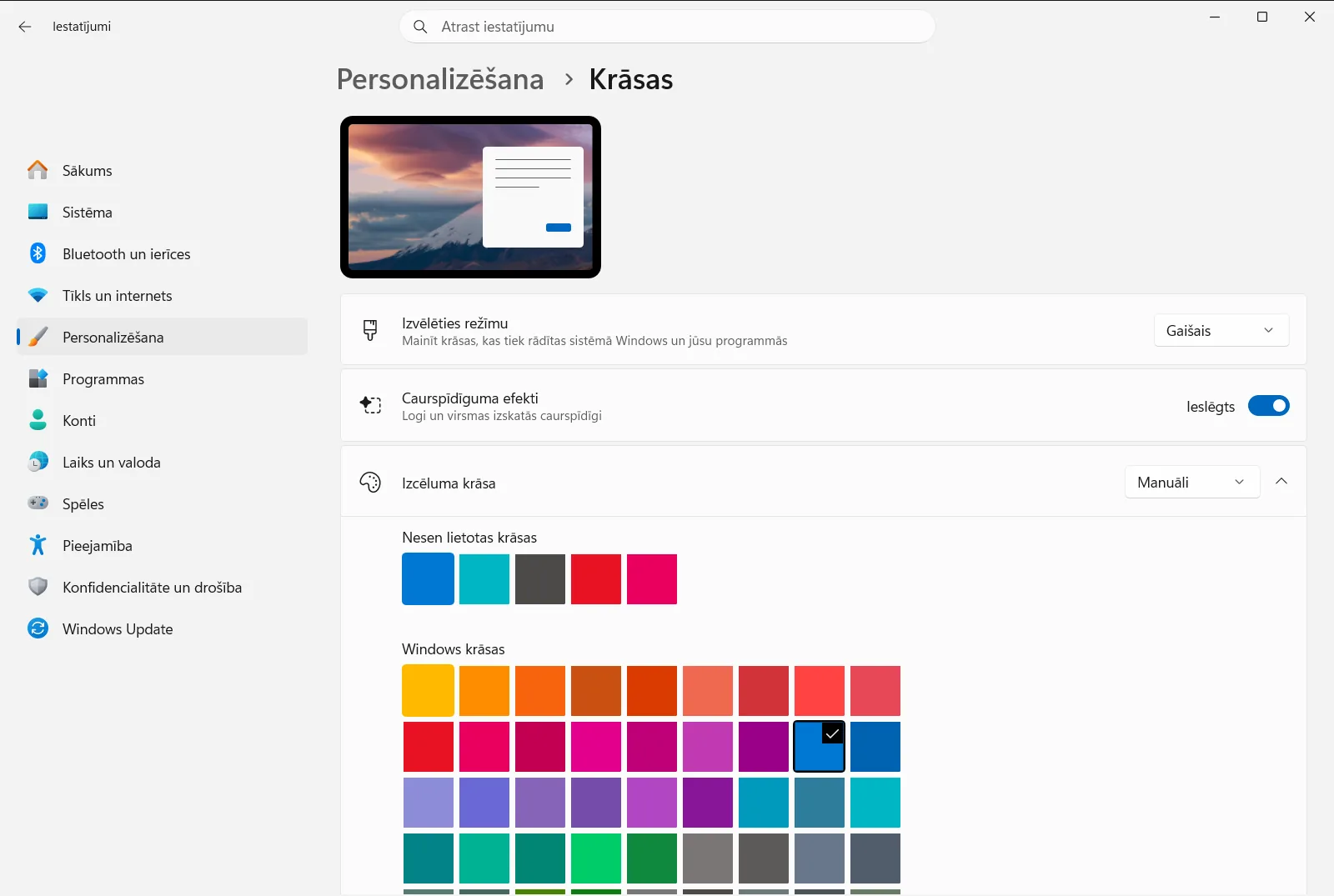
Varat arī atvērt šo sadaļu uzreiz:
Atvērt "Krāsas" Iestatījumosvai arī nospiediet Win+R, ierakstietms-settings:colors un nospiediet Enter
2. Izvēlieties krāsu režīmu, kas atbalsta krāsainu uzdevumjoslu
Operētājsistēma Windows var iekrāsot izvēlni Sākums un uzdevumjoslu tikai tad, ja krāsu režīms ir iestatīts uz tumšo vai pielāgoto. Gaišajā režīmā 4. darbībā nepieciešamā opcija nav pieejama. Lapas augšdaļā atrodiet krāsu režīma iestatījumu un nomainiet to no gaišā uz citu.
Pielāgotais režīms ir noderīgs, ja vēlaties atsevišķi izvēlēties gaišo vai tumšo noformējumu sistēmai un programmām. Atsevišķām lietotnēm ir savi motīvu iestatījumi, tāpēc ne visas programmas vadīsies pēc šeit veiktās izvēles.
3. Izvēlieties akcenta krāsu
Akcenta krāsa ir tonis, ko Windows izmantos uzdevumjoslā. Sadaļā Izvēlēties akcenta krāsu ir divi veidi, kā to iestatīt:
- Ļaujiet Windows izvēlēties automātiski. Izmantojot iespēju Automātiski izvēlēties akcenta krāsu no mana fona, krāsa pieskaņosies jūsu darbvirsmas fona attēlam.
- Izvēlieties krāsu manuāli. Atlasiet kādu no krāsu paraugiem vai atveriet detalizēto krāsu atlasītāju, ja vēlaties norādīt precīzu toni.
4. Ieslēdziet krāsas rādīšanu izvēlnē Sākums un uzdevumjoslā
Ritiniet uz leju un ieslēdziet slēdzi Lietojiet krāsu sākumam, uzdevumjoslai un paziņojumu centram. Šis ir slēdzis, kas faktiski nokrāso uzdevumjoslu jūsu izvēlētajā akcenta krāsā. Bez tā akcenta krāsa ietekmē tikai pogas, saites un citus izceltos elementus.
5. Novērtējiet rezultātu
Paskatieties uz uzdevumjoslu un izvēlni Sākums. Abos elementos tagad ir jābūt redzamai jūsu izvēlētajai akcenta krāsai. Ja 3. darbībā izvēlējāties automātisko noteikšanu, krāsa var mainīties, nomainot darbvirsmas fona attēlu. Lai izmēģinātu citu toni, atgriezieties pie 3. darbības un veiciet jaunu izvēli.
Citas krāsu opcijas tajā pašā sadaļā
Atrodoties sadaļā Krāsas, varat pielāgot vēl divus slēdžus, kas maina krāsu vizuālo izskatu:
- Opcija Lietot krāsu virsrakstjoslā iekrāso logu virsrakstjoslas un apmales ar to pašu akcenta krāsu, pieskaņojot logus uzdevumjoslai.
- Opcija Caurspīdīguma efekti piešķir noteiktām virsmām caurspīdīgumu. Ja uzdevumjoslas tonis šķiet gaišāks vai maigāks par izvēlēto paraugu, iemesls var būt šis efekts. Izslēdziet to, ja vēlaties piesātinātāku toni.
Darba vai mācību iestādes ierīcēs šos iestatījumus var pārvaldīt organizācija, tāpēc slēdzis var būt bloķēts vai iestatījumi var atiestatīties.
Ja uzdevumjoslas krāsa nemainās
- Slēdzis nav pieejams vai ir pelēkots. Atgriezieties pie 2. darbības un pārliecinieties, vai krāsu režīms ir tumšs vai pielāgots. Arī Microsoft krāsu personalizēšanas rakstā ir norādīts, ka gaišajā režīmā uzdevumjoslu iekrāsot nevar.
- Slēdzis nav ieslēgts. Tikai akcenta krāsas izvēle vien nenokrāso uzdevumjoslu. Noteikti ieslēdziet Lietojiet krāsu sākumam, uzdevumjoslai un paziņojumu centram, kā aprakstīts 4. darbībā.
- Krāsa pastāvīgi mainās. Automātiskā akcenta krāsa tiek pielāgota fona attēlam. Lai saglabātu vienu fiksētu toni, 3. darbībā norādiet konkrētu krāsu manuāli.
- Vēlaties atgriezt sākotnējo izskatu. Izslēdziet funkciju Lietojiet krāsu sākumam, uzdevumjoslai un paziņojumu centram. Pēc tam uzdevumjosla atgriezīsies pie parastā krāsu režīma bez akcenta toņa.
Biežāk uzdotie jautājumi
Kā visvienkāršāk mainīt uzdevumjoslas krāsu Windows 11?
Atveriet Iestatījumi, izvēlieties Personalizēšana → Krāsas, norādiet akcenta krāsu un ieslēdziet opciju Lietojiet krāsu sākumam, uzdevumjoslai un paziņojumu centram. Gaišajā režīmā tas nedarbojas.
Kāpēc nevar ieslēgt krāsainu uzdevumjoslu operētājsistēmā Windows 11?
Šī opcija ir pieejama tikai tad, ja sistēmā izmantots tumšais vai pielāgotais režīms. Ja ieslēgts gaišais režīms, lapā Krāsas vispirms nomainiet krāsu režīmu un mēģiniet vēlreiz.
Vai Windows var piemeklēt uzdevumjoslas krāsu automātiski?
Jā. Iespējojiet iestatījumu Automātiski izvēlēties akcenta krāsu no mana fona, lai krāsa tiktu ņemta no fona attēla, un atstājiet ieslēgtu uzdevumjoslas krāsošanas slēdzi.
Kā iestatīt to pašu krāsu arī logu virsrakstjoslām?
Lapā Krāsas ieslēdziet slēdzi Lietot krāsu virsrakstjoslā. Tādējādi logu virsrakstjoslas un apmales iegūs to pašu akcenta krāsu un saskanēs ar uzdevumjoslu.
Kā noņemt akcenta krāsu no uzdevumjoslas?
Sadaļā Krāsas izslēdziet slēdzi Lietojiet krāsu sākumam, uzdevumjoslai un paziņojumu centram. Uzdevumjosla un izvēlne Sākums vairs neizmantos akcenta krāsu, bet atgriezīsies pie standarta noformējuma.
Microsoft oficiālā dokumentācija
