Iestatījumi → Spēles → TvērumiSpēles tveršanas fona ieraksta iestatījumi Windows 11 ir apkopoti vienā sistēmas sadaļā. Tur varat noteikt, cik ilgs drīkst būt ieraksts, kā tiek apstrādāta skaņa un kā izskatīsies video. Tālāk aprakstītie soļi palīdzēs pielāgot katru opciju atbilstoši datora veiktspējai un jūsu vajadzībām.
- Atveriet Iestatījumi → Spēles → Tvērumi un pielāgojiet ierakstīšanas opcijas.
- Ja ierakstīšana ietekmē spēles veiktspēju, vispirms samaziniet parametrus Spēļu tveršanas video kadru ātrums un Spēles tveršanas video kvalitāte.
- Darba vai mācību iestādes datorā šīs lapas iestatījumus var pārvaldīt organizācijas politika.
Kā mainīt spēles tveršanas fona ieraksta iestatījumus operētājsistēmā Windows 11
1. Atveriet tveršanas lapu
Nospiediet taustiņu kombināciju Windows + I, lai atvērtu lietotni Iestatījumi. Kreisās puses navigācijas rūtī atlasiet sadaļu Spēles un pēc tam izvēlieties Tvērumi.
Varat arī atvērt šo lapu tieši:
Atvērt "Tvērumi" Iestatījumosvai arī nospiediet Win+R, ierakstiet ms-settings:gaming-gamedvr un nospiediet Enter
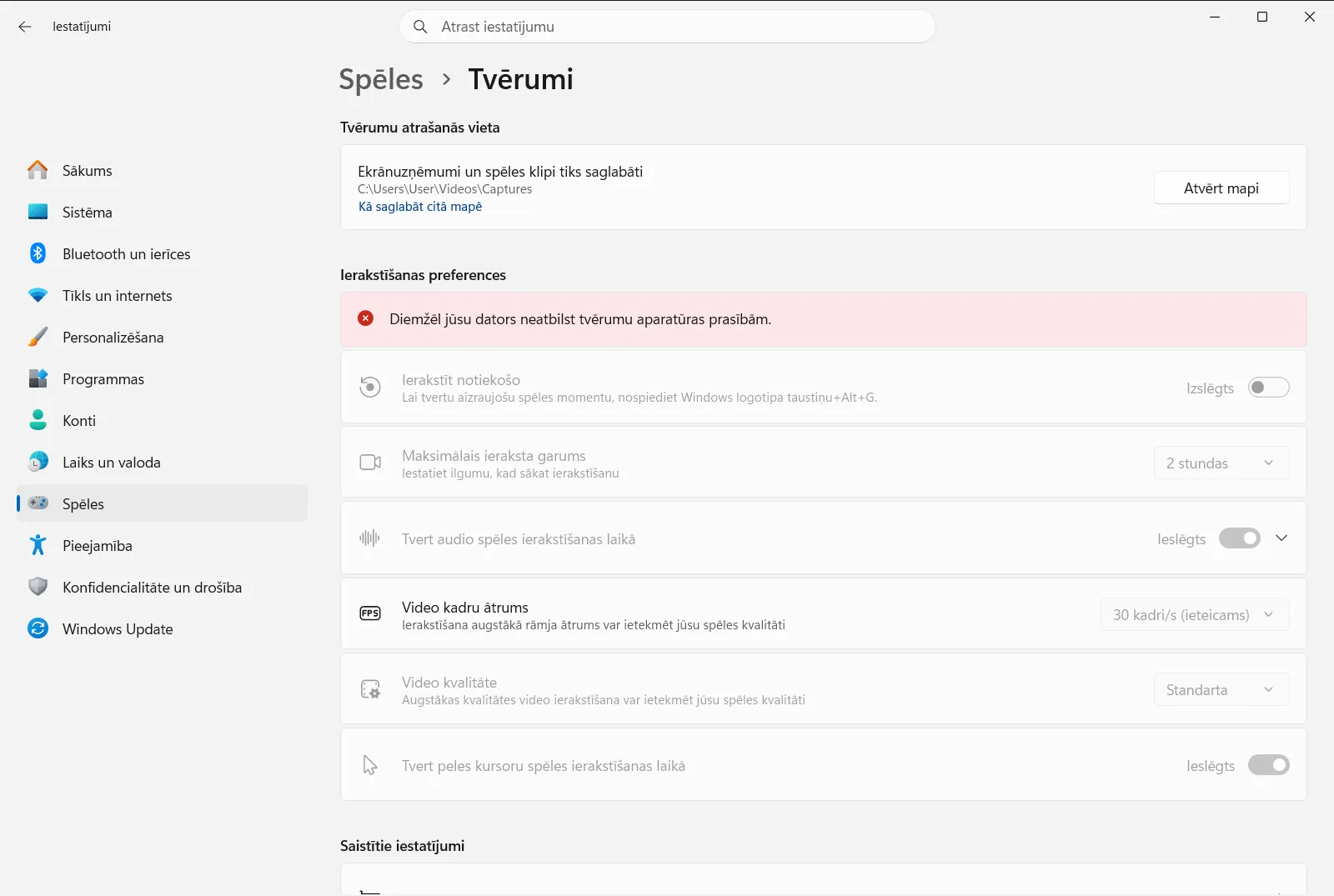
Ierakstīšanas opcijas ir apkopotas grupā Ierakstīšanas preferences. Tā ir sadalīta sadaļās Ierakstīt šo, Ierakstītais audio un Ierakstītais video.
2. Iestatiet maksimālo ieraksta garumu
Sadaļā Ierakstīt šo atrodiet opciju Spēļu tveršanas maksimālais ieraksta garums. Izvēlieties ilgāko ieraksta laiku, kādu sistēmai Windows vajadzētu atļaut.
Pilns ceļš: Iestatījumi › Spēles › Tvērumi › Ierakstīšanas preferences › Ierakstīt šo
Īsāks laika ierobežojums nodrošina mazāku faila izmēru. Garāks ierobežojums ļauj saglabāt ilgāku spēles sesiju vienā failā.
3. Izlemiet, vai ierakstīt audio
Grupā Ierakstītais audio izmantojiet slēdzi Ierakstīt audio, kad ierakstu spēli, lai ieslēgtu vai izslēgtu skaņu savos ierakstos. Izslēdziet to, ja vēlaties tikai video bez skaņas.
Tajā pašā grupā atrodas opcija Ierakstīt spēles audio tikai tad, ja lietojat tveršanu. Ieslēdziet to, ja vēlaties, lai ierakstos būtu dzirdama tikai spēles skaņa, izslēdzot citus datora sistēmas trokšņus.
4. Pielāgojiet audio skaļumu un kvalitāti
Grupā Ierakstītais audio ir pieejamas vēl trīs opcijas skaņas pielāgošanai:
- Opcija Spēļu tveršanas mikrofona skaļums nosaka, cik skaļa ierakstā būs jūsu balss.
- Opcija Spēles tveršanas sistēmas skaļums nosaka spēles un sistēmas skaņu skaļumu.
- Opcija Spēļu tvērumu audio kvalitātes iestatījumi nosaka ieraksta audio kvalitātes līmeni.
Ja balss nomāc spēles skaņu vai otrādi, līdzsvarojiet abus skaļuma slīdņus savā starpā.
5. Pielāgojiet video opcijas
Sadaļā Ierakstītais video iestatiet šādus parametrus:
- Opcija Spēļu tveršanas video kadru ātrums nosaka kadrus sekundē, ko izmanto ieraksts.
- Opcija Spēles tveršanas video kvalitāte nosaka attēla detalizāciju un asumu.
- Opcija Tvert peles kursoru spēļu ierakstos nosaka, vai ierakstā būs redzams peles rādītājs.
Lielāks kadru ātrums un augstāka kvalitāte sniedz vienmērīgāku un asāku video, taču aizņem vairāk vietas diskā un patērē vairāk datora resursu. Ja ierakstīšana samazina spēles veiktspēju, vispirms mēģiniet samazināt šīs vērtības.
Ko kontrolē katra lapas grupa
- Ierakstīt šo: maksimālo ieraksta ilgumu.
- Ierakstītais audio: skaņas ierakstīšanu, mikrofona un sistēmas skaļumu, audio kvalitāti un tikai spēles audio fiksēšanu.
- Ierakstītais video: video kadru ātrumu, video kvalitāti un peles kursora tveršanu.
Windows šīs iespējas parāda arī pēc tādiem meklēšanas vaicājumiem kā ierakstīšanas iestatījumi, fona ieraksta iestatījumi un spēļu DVR iestatījumi. Tāpēc frāze par spēļu tveršanas iestatījumiem aizved uz šo lapu.
Ja nevarat atrast fona ieraksta slēdzi
Šajā lapā nav tieša slēdža ar nosaukumu par fona ierakstīšanu. Iestatījumi, ko sistēma Windows piedāvā ar šo formulējumu, ir iepriekš aprakstītie: ieraksta garums, audio un video. Atveriet sadaļu Tvērumi grupā Spēles un pārbaudiet visas trīs grupas.
Ja kāda opcija nav pieejama vai to nevar mainīt darba vai skolas datorā, šo lapu var pārvaldīt organizācijas politika. Šādā gadījumā sazinieties ar savu administratoru.
Biežāk uzdotie jautājumi
Kur atrodas spēles tveršanas fona ieraksta iestatījumi Windows 11?
Atveriet Iestatījumi, atlasiet Spēles un pēc tam Tvērumi. Tur varat mainīt ieraksta garumu, audio iestatījumus un video opcijas, piemēram, kadru ātrumu, kvalitāti un kursora tveršanu.
Kā ierobežot spēles ieraksta maksimālo garumu?
Atveriet Tvērumi lietotnē Iestatījumi un mainiet Spēļu tveršanas maksimālais ieraksta garums grupā Ierakstīt šo. Izvēlieties īsāku vai garāku ierobežojumu atkarībā no vēlamā ieraksta ilguma.
Kā atslēgt skaņu spēļu ierakstos?
Izslēdziet slēdzi Ierakstīt audio, kad ierakstu spēli grupā Ierakstītais audio sadaļā Tvērumi. Pēc tam ierakstos būs tikai video bez audio, līdz atkal ieslēgsiet šo opciju.
Kur var parādīt vai paslēpt peles kursoru spēles ierakstos?
Izmantojiet opciju Tvert peles kursoru spēļu ierakstos grupā Ierakstītais video sadaļā Tvērumi. Tā nosaka, vai peles rādītājs parādīsies uzņemtajos videoierakstos.
Vai mana organizācija var pārvaldīt šos ierakstīšanas iestatījumus?
Jā, darba vai mācību iestādes datorā organizācijas politika var pārvaldīt visu lapu Tvērumi. Ja kāds iestatījums nav pieejams vai ir bloķēts, sazinieties ar savu sistēmas administratoru.
