Nastavení › Windows Update › Nastavení aktualizací
Snadné odinstalace problematických aktualizací Windows: Průvodce
Aktualizace systému Windows mají zajistit zabezpečení a spolehlivost počítače, někdy však mohou neúmyslně vyvolat pády aplikací nebo nestabilitu systému. Pokud potíže způsobuje nedávná záplata, představují snadné odinstalace problematických aktualizací Windows přímo v aplikaci Nastavení nebo v prostředí pro obnovení nejrychlejší cestu k nápravě. Tento průvodce vás bezpečně provede jednotlivými postupy, jak potížové balíčky odstranit a obnovit plynulý chod počítače.
- Přejděte do Nastavení > Windows Update > Historie aktualizací > Odinstalovat aktualizace, vyberte danou položku, klikněte na Odinstalovat a restartujte počítač.
- Pokud je systém příliš nestabilní a nelze jej spustit běžným způsobem, otevřete Spuštění s upřesněným nastavením a zvolte Odstranit potíže > Upřesnit možnosti > Odinstalovat aktualizace.
- Následně použijte možnost Pozastavit aktualizace, aby služba Windows Update tuto aktualizaci po určitou dobu znovu nenainstalovala.
Proč může být nutné odinstalovat aktualizaci Windows?
Nezdařená nebo nekompatibilní aktualizace může způsobit celou řadu komplikací:
- Nestabilita systému: Časté pády (modrá obrazovka smrti – BSOD), zamrzání nebo samovolné restartování počítače.
- Chyby aplikací: Určitý software může přestat správně fungovat nebo jej vůbec nelze spustit.
- Snížení výkonu: Počítač může být znatelně pomalejší nebo hůře reagovat na příkazy.
- Problémy s kompatibilitou hardwaru: Periferní zařízení, jako jsou tiskárny, webkamery nebo grafické karty, mohou vypovídat službu.
- Nefunkční součásti systému: Základní funkce Windows se mohou začít chovat nespolehlivě.
Než přistoupíte k odinstalaci, vyplatí se zjistit, která konkrétní záplata potíže vyvolala. Uvědomte si, kdy problémy začaly, a zkontrolujte historii instalací z daného období. Označení „KB“ (číslo znalostní báze) vám pomůže při vyhledávání na internetu ověřit, zda stejné komplikace nehlásí i další uživatelé.
Jak snadno odinstalovat problematické aktualizace Windows (dostupné metody)
Operační systém Windows nabízí několik způsobů, jak aktualizace odebrat. Zde jsou nejběžnější a nejpřístupnější postupy:
Metoda 1: Použití aplikace Nastavení (doporučeno pro většinu uživatelů)
Toto je obecně nejjednodušší cesta pro snadné odinstalace problematických aktualizací Windows v systémech Windows 10 i Windows 11.
- Otevřete Nastavení: Stisknutím klávesové zkratky
Windows + Ispusťte aplikaci Nastavení. - Přejděte do sekce Windows Update:
- V systému Windows 11: V levém panelu vyberte Windows Update.
Otevřít „Windows Update“ v Nastavenínebo stiskněte Win+R, napište
ms-settings:windowsupdatea stiskněte Enter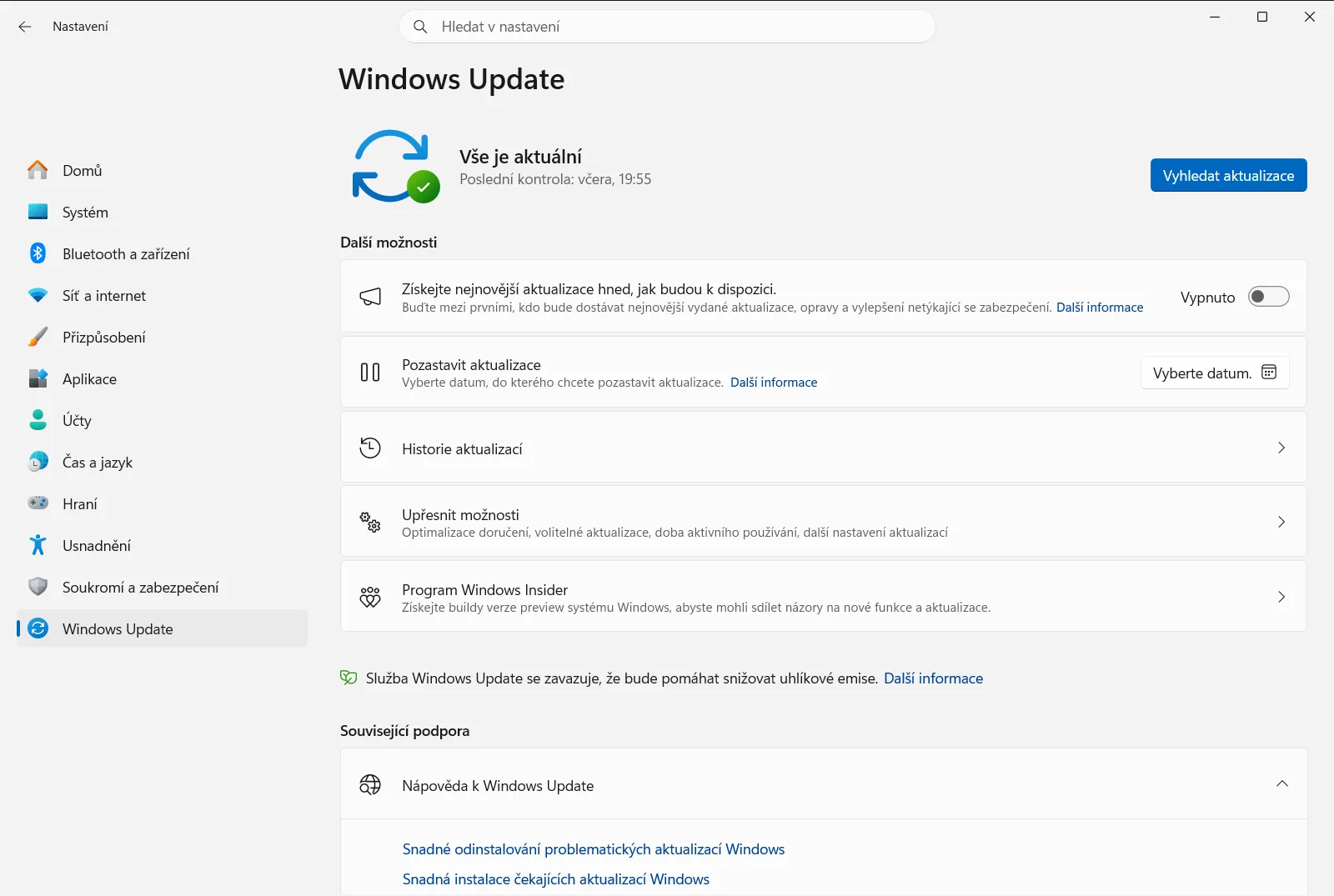
Nastavení › Windows Update - V systému Windows 10: Klikněte na Aktualizace a zabezpečení a poté v levé nabídce zvolte Windows Update.
- V systému Windows 11: V levém panelu vyberte Windows Update.
Otevřít „Windows Update“ v Nastavenínebo stiskněte Win+R, napište
- Zobrazte historii aktualizací: Klikněte na možnost Historie aktualizací. Zobrazí se přehled úspěšně nainstalovaných položek včetně aktualizací kvality, ovladačů a aktualizací definic.
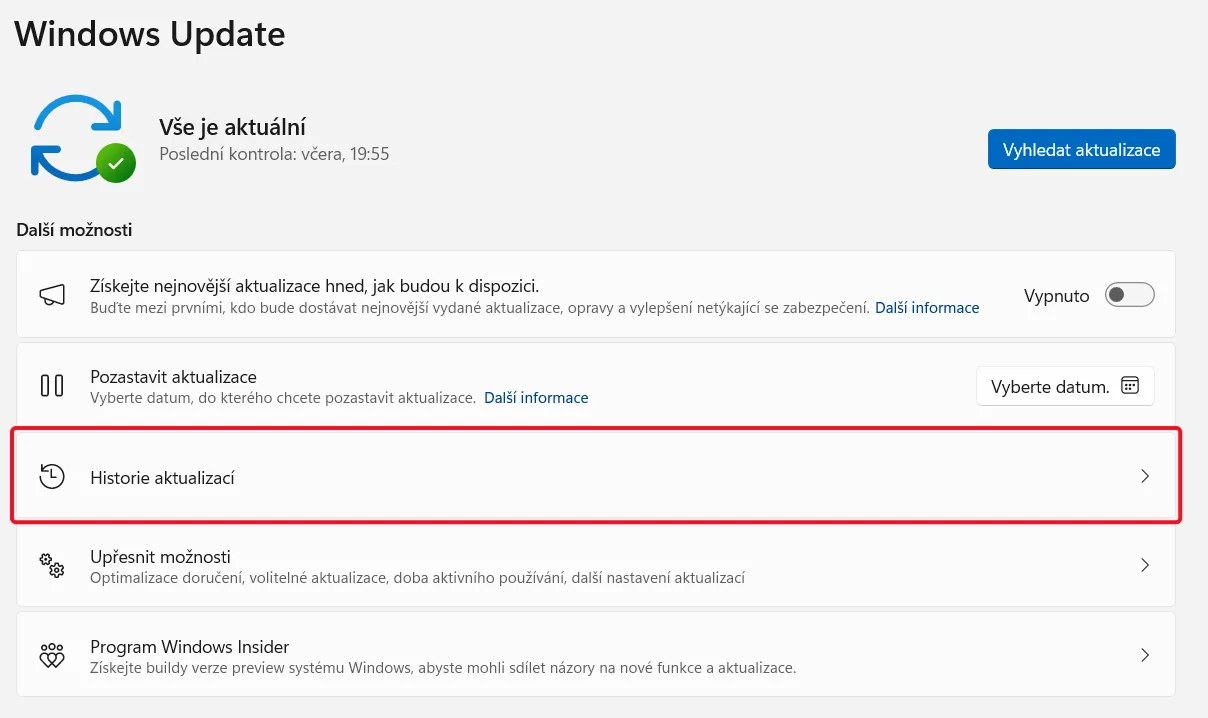
Nastavení › Windows Update › Nastavení aktualizací - Přejděte k odinstalaci: Na stránce historie aktualizací sjeďte níže a klikněte na Odinstalovat aktualizace.
- Vyhledejte a odeberte balíček: Zobrazí se seznam nainstalovaných aktualizací, který lze řadit podle názvu, programu nebo data instalace.
- Identifikujte podezřelou aktualizaci (podle data instalace nebo čísla KB v názvu).
- Vyberte problematickou položku.
- Klikněte na tlačítko Odinstalovat v horní části seznamu (nebo na aktualizaci klikněte pravým tlačítkem myši a zvolte Odinstalovat).
- Potvrďte krok: V zobrazeném potvrzovacím dialogu klikněte na Ano nebo Odinstalovat.
- Restartujte počítač: K dokončení odinstalace bude systém pravděpodobně vyžadovat restart.

Metoda 2: Použití prostředí Spuštění s upřesněným nastavením (při nestabilitě systému)
Pokud chybná aktualizace způsobuje závažné pády a počítač do systému Windows nelze spustit běžným způsobem, můžete ji odinstalovat prostřednictvím nabídky Spuštění s upřesněným nastavením.
- Přejděte do nabídky Spuštění s upřesněným nastavením:
- Z Nastavení (pokud je systém přístupný): Otevřete Nastavení > Systém > Obnovení (Windows 11) nebo Nastavení > Aktualizace a zabezpečení > Obnovení (Windows 10). U položky „Spuštění s upřesněným nastavením“ klikněte na „Restartovat hned“.
- Z přihlašovací obrazovky: Klikněte na ikonu napájení, podržte stisknutou klávesu
Shifta zvolte Restartovat. - Vynucený restart (v krajním případě): Pokud systém vůbec nenabíhá, třikrát po sobě přerušte proces spouštění (zapněte počítač a jakmile se objeví logo Windows či výrobce, podržte tlačítko napájení pro vypnutí; postup dvakrát zopakujte). Při třetím pokusu by se mělo rozhraní pro obnovení načíst automaticky.
- Navigace v nabídce: Jakmile se zobrazí modrá obrazovka upřesněného spuštění:
- Vyberte Odstranit potíže.
- Zvolte Upřesnit možnosti.
- Klikněte na Odinstalovat aktualizace.
- Zvolte typ aktualizace: K dispozici bývají dvě možnosti:
- Odinstalovat nejnovější aktualizaci kvality: Jedná se o menší a častější balíčky obsahující bezpečnostní záplaty a dílčí vylepšení. Právě ty bývají nejčastějším zdrojem náhlých potíží.
- Odinstalovat nejnovější aktualizaci funkcí: Jde o velké, méně časté aktualizace přinášející nové funkce (např. roční přechody na nové verze Windows). Jejich odinstalace představuje zásadnější krok zpět. Vyberte možnost, která odpovídá typu odstraňovaného balíčku.
- Potvrďte a restartujte: Dokončete proces podle pokynů na obrazovce a nechte počítač restartovat.
Co dělat po odinstalaci aktualizace
Jakmile aktualizaci odeberete a systém opět funguje spolehlivě, služba Windows Update se ji po čase může pokusit nainstalovat znovu. Chcete-li tomu dočasně předejít:
- Pozastavit aktualizace: V části Nastavení služby Windows Update můžete stahování záplat pozastavit na několik týdnů (zpravidla až na 5). Společnost Microsoft tím získá čas na vydání opravného balíčku. Přejděte na Nastavení › Windows Update › Nastavení aktualizací.
Úplné zablokování aktualizací se nedoporučuje, protože jsou nezbytné pro bezpečnost počítače. Pozastavení by mělo sloužit pouze jako dočasné řešení.
Závěr
Ačkoli jsou aktualizace Windows klíčové, zvládnout snadné odinstalování problematických aktualizací Windows je užitečná dovednost pro každého uživatele. Pomocí výše uvedených kroků snadno vyřešíte komplikace způsobené vadnou záplatou a vrátíte systém do stabilního stavu. Před zásahem si vždy ověřte označení podezřelé aktualizace a v případě opakovaných chyb využijte dočasné pozastavení.
Často kladené dotazy
Snadné odinstalace problematických aktualizací Windows: jak na to?
Otevřete Nastavení > Windows Update > Historie aktualizací > Odinstalovat aktualizace, vyberte danou položku, klikněte na Odinstalovat, potvrďte a restartujte PC. Při nestabilitě použijte Spuštění s upřesněným nastavením.
Jak odinstalovat aktualizaci Windows, když systém nelze normálně spustit?
Použijte Spuštění s upřesněným nastavením: na přihlašovací obrazovce podržte klávesu Shift a klikněte na Restartovat. Poté zvolte Odstranit potíže > Upřesnit možnosti > Odinstalovat aktualizace a postupujte podle pokynů na obrazovce až k restartu.
Jaký je rozdíl mezi odinstalací aktualizace kvality a aktualizace funkcí?
Aktualizace kvality jsou menší a častější balíčky s opravami chyb i zabezpečení, které mívají potíže na svědomí nejčastěji. Aktualizace funkcí přinášejí velké roční novinky a jejich odinstalace představuje zásadnější návrat k předchozí verzi.
Jak zabránit systému Windows, aby odebranou aktualizaci znovu nainstaloval?
Aktualizace dočasně pozastavte až na 5 týdnů přes Nastavení › Windows Update › Nastavení aktualizací. Tím získá Microsoft čas na vydání opravy. Trvalé blokování aktualizací se z bezpečnostních důvodů nedoporučuje.
Jak poznat, která aktualizace Windows způsobuje problémy?
Poznamenejte si, kdy přesně potíže začaly, a v historii aktualizací vyhledejte ty nainstalované v daném období. Číslo KB (Knowledge Base) u konkrétní aktualizace vám pomůže ověřit na internetu, zda stejnou chybu neřeší i další uživatelé.
