Nastavení › Systém › Multitasking › Práce s více oknyRozdělená obrazovka ve Windows 11 vám umožní snadno uspořádat dvě nebo více oken vedle sebe pomocí integrované funkce Přichycení. Okno stačí přetáhnout k okraji obrazovky, stisknout klávesu Windows společně se šipkou, nebo zvolit připravené rozvržení.
- Otevřete Nastavení, vyberte Systém, potom Multitasking, zapněte možnost Automaticky přichycovat okna k okrajům nebo rohům obrazovky a přetáhněte okno k okraji obrazovky.
- Bez myši stiskněte Windows + Left Arrow nebo Right Arrow, čímž aktivní okno přichytíte k jedné polovině obrazovky.
- Pro zobrazení více než dvou oken najeďte myší na tlačítko Maximalizovat nebo stiskněte Windows + Z a vyberte vhodné rozvržení.
Jak rozdělit obrazovku ve Windows 11
1. Otevřete možnosti pro přichytávání oken
Stisknutím kláves Windows + I otevřete Nastavení. V levém navigačním panelu vyberte Systém a poté zvolte Multitasking.
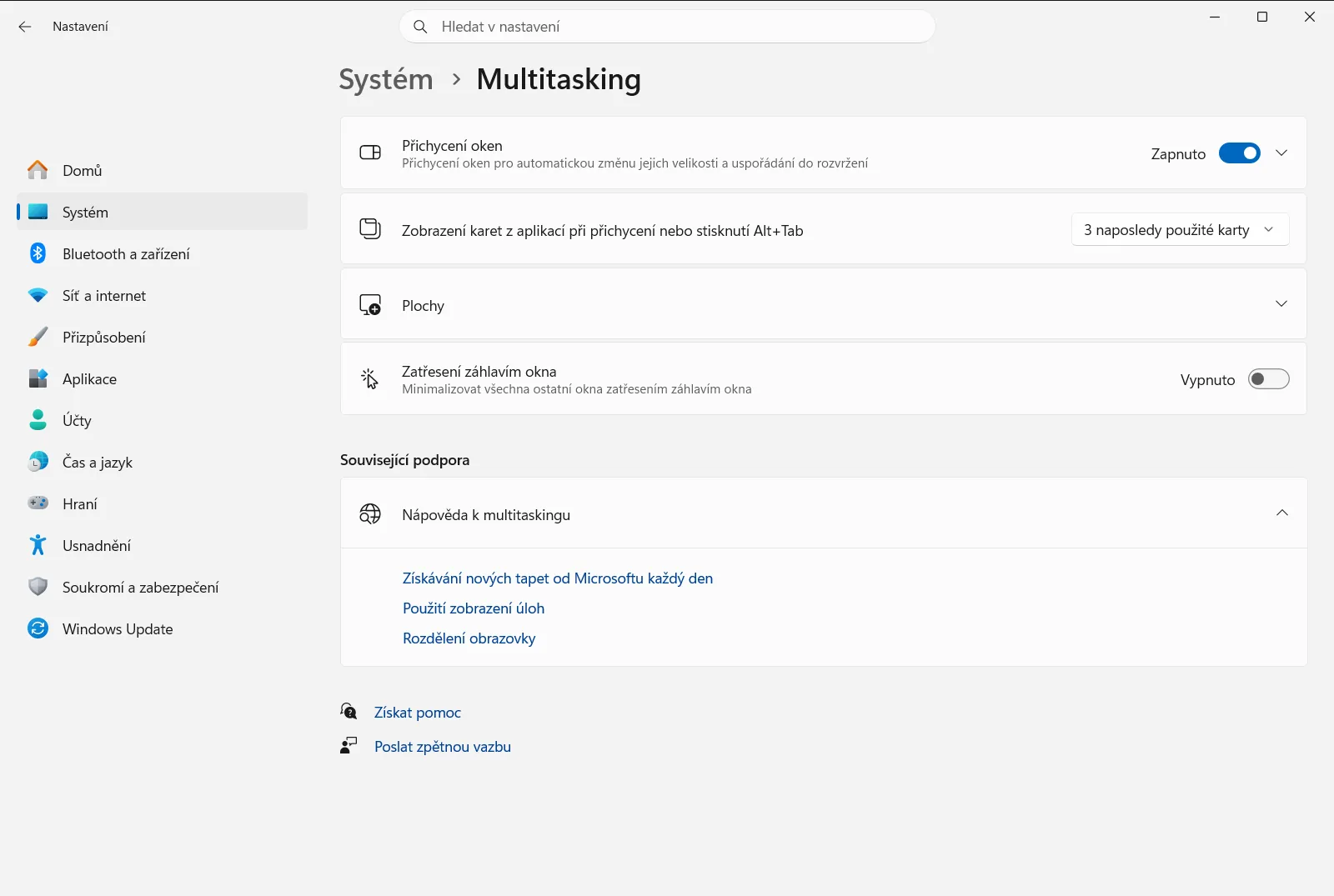
Případně můžete tuto stránku otevřít přímo:
Otevřít „Multitasking“ v Nastavenínebo stiskněte Win+R, napištems-settings:multitasking a stiskněte Enter
2. Zapněte automatické přichytávání
Vyhledejte oddíl Práce s více okny a rozbalte jej, pokud jsou jeho možnosti skryté. Ujistěte se, že je zapnutá volba Automaticky přichycovat okna k okrajům nebo rohům obrazovky. Bez ní se při přetažení okna k okraji obrazovky okno pouze přesune a obrazovka se nerozdělí.
3. Nechte zapnutého Asistenta přichycení
Ve stejné skupině zkontrolujte, zda je zapnutá položka Když přichytím okno, ukázat, co se dá přichytit k němu. Jakmile přichytíte první okno, Windows zobrazí miniatury ostatních otevřených oken, takže zbývající prostor zaplníte jediným kliknutím.
4. Rozdělte obrazovku pomocí myši
Uchopte záhlaví okna a přetáhněte ho k levému nebo pravému okraji obrazovky, dokud se neobjeví poloprůhledný obrys. Uvolněte tlačítko myši a okno vyplní danou polovinu obrazovky.
Na protější straně se zobrazí miniatury ostatních otevřených oken. Vyberte to, které chcete umístit vedle prvního okna. Přetažením okna do rohu obrazovky jej naopak přichytíte do čtvrtiny obrazovky, což je praktické pro mřížku čtyř oken.
5. Rozdělte obrazovku pomocí klávesnice
Klikněte na okno, které chcete přesunout, podržte klávesu Windows a stiskněte Left Arrow pro umístění vlevo nebo Right Arrow pro umístění vpravo. Opakovaným mačkáním šipek můžete pozici měnit a klávesu Windows uvolněte, jakmile je okno na požadovaném místě.
Asistent přichycení vám pak nabídne zbývající okna pro vyplnění volného prostoru, stejně jako při přetažení myší.
6. Využijte rozvržení přichycení pro více oken
Chcete-li uspořádat tři nebo více oken vedle sebe, najeďte kurzorem na tlačítko Maximalizovat v záhlaví okna nebo stiskněte Windows + Z. V zobrazené nabídce uvidíte dostupná rozvržení. Klikněte na zónu ve zvoleném rozvržení a poté vyberte okna pro další zóny.
Rozvržení můžete zobrazit také přetažením okna k hornímu okraji obrazovky. Nabídka rozvržení závisí na velikosti vašeho displeje. Pokud se po najetí na tlačítko Maximalizovat žádná rozvržení nezobrazují, zkontrolujte, zda je na stránce Multitasking zapnutá možnost Zobrazit rozložení přichycených oken z tlačítka Maximalizovat .
Změna velikosti, seskupování a obnovení rozdělených oken
Pokud chcete upravit prostor pro jednotlivá okna, najeďte na předěl mezi dvěma přichycenými okny a přetáhněte jej. Když je zapnutá volba Při změnách velikosti přichyceného okna měnit také velikost okolních přichycených oken, sousední přichycené okno se přizpůsobí současně, takže nevznikne žádné prázdné místo.
Pokud některé přichycené okno zavřete, funkce Automaticky upravovat velikost přichycených oken tak, aby vyplňovala dostupné místo může zvětšit zbývající okna tak, aby zaplnila uvolněné místo.
Windows si společně uspořádaná okna pamatuje jako skupinu přichycení. Pokud práci přerušíte jinou aplikací, stačí najet myší na ikonu aplikace na hlavním panelu a obnovit celou skupinu nebo jen danou aplikaci. Zapnutím možnosti Zobrazí přichycená okna na hlavním panelu, v zobrazení úkolů a po stisknutí Alt+Tab. zajistíte, že se tyto skupiny zobrazí i na hlavním panelu, v Zobrazení úkolů a při přepínání přes Alt+Tab. Podrobnosti uvádí také oficiální článek Microsoftu o funkci Přichycení.
Co dělat, když rozdělení obrazovky nefunguje
- Okno se při přetažení nepřichytí: zkontrolujte, zda je zapnutá možnost Automaticky přichycovat okna k okrajům nebo rohům obrazovky. Pokud je pro vás obtížné dosáhnout až k okraji, volba Přichycení okna bez přetahování až k okraji obrazovky. umožní přichycení i bez přetahování až na samý kraj.
- Při najetí na tlačítko Maximalizovat se nezobrazují rozvržení: zapněte položku Zobrazit rozložení přichycených oken z tlačítka Maximalizovat .
- Při přetažení k hornímu okraji se nezobrazují rozvržení: zapněte možnost Zobrazí rozložení přichycených oken v horní části obrazovky..
- Po přichycení prvního okna se nezobrazují návrhy dalších oken: povolte nastavení Když přichytím okno, ukázat, co se dá přichytit k němu.
Na pracovním nebo školním zařízení může tato nastavení spravovat organizace, takže některé položky mohou být uzamčené nebo nedostupné.
Často kladené dotazy
Jak funguje rozdělená obrazovka Windows 11?
Přetáhněte okno k levému nebo pravému okraji obrazovky a z miniatur Asistenta přichycení vyberte druhé okno. Můžete také stisknout klávesu Windows a šipku vlevo či vpravo nebo zvolit rozvržení na tlačítku Maximalizovat.
Jak rozdělit obrazovku pomocí klávesnice ve Windows 11?
Stiskněte klávesu Windows společně se šipkou vlevo nebo vpravo, čímž aktivní okno přichytíte k polovině obrazovky. Poté v Asistentovi přichycení vyberte druhé okno pro vyplnění zbývajícího místa.
Jak na jedné obrazovce uspořádat více než dvě okna?
Najeďte kurzorem na tlačítko Maximalizovat v záhlaví okna nebo stiskněte Windows + Z a vyberte rozvržení. Nabídka závisí na velikosti displeje a Asistent přichycení vám pomůže obsadit jednotlivé zóny.
Proč se okno při přetažení k okraji nepřichytí?
Přichytávání může být vypnuté. Otevřete Nastavení, zvolte Systém, poté Multitasking a zapněte Automaticky přichycovat okna k okrajům nebo rohům obrazovky. Na pracovním PC může nastavení řídit správce.
Jak změnit velikost dvou rozdělených oken?
Přetáhněte dělicí příčku mezi dvěma přichycenými okny. Pokud je zapnutá volba Při změnách velikosti přichyceného okna měnit také velikost okolních přichycených oken, sousední okno se automaticky přizpůsobí, aby nevzniklo prázdné místo.
Oficiální dokumentace Microsoft
