Nastavení → Aplikace → Nainstalované aplikaceEfektivní uvolnění místa v úložišti – Windows 11 nabízí nejrychlejší cestu v podobě odinstalace aplikací, které už nepoužíváte. Každá nainstalovaná aplikace zabírá místo na disku a odstranění těch zapomenutých představuje jeden z nejjednodušších způsobů, jak získat úložný prostor zpět. Projděte si nainstalovaný software a odeberte programy, které již nepotřebujete.
- Otevřete Nastavení, zvolte Aplikace, poté Nainstalované aplikace a odinstalujte aplikace, které už nepoužíváte.
- Chcete-li ověřit výsledek, vraťte se do seznamu a zkontrolujte, zda odebraná aplikace zmizela.
- Na pracovním nebo školním zařízení může organizace přístup k této stránce omezit, takže některé aplikace nelze odebrat.
Jak efektivně uvolnit místo v úložišti odebráním nepoužívaných aplikací
1. Otevřete stránku se seznamem aplikací
Stisknutím klávesové zkratky Windows + I spusťte Nastavení. V levém navigačním podokně vyberte Aplikace a poté zvolte Nainstalované aplikace.
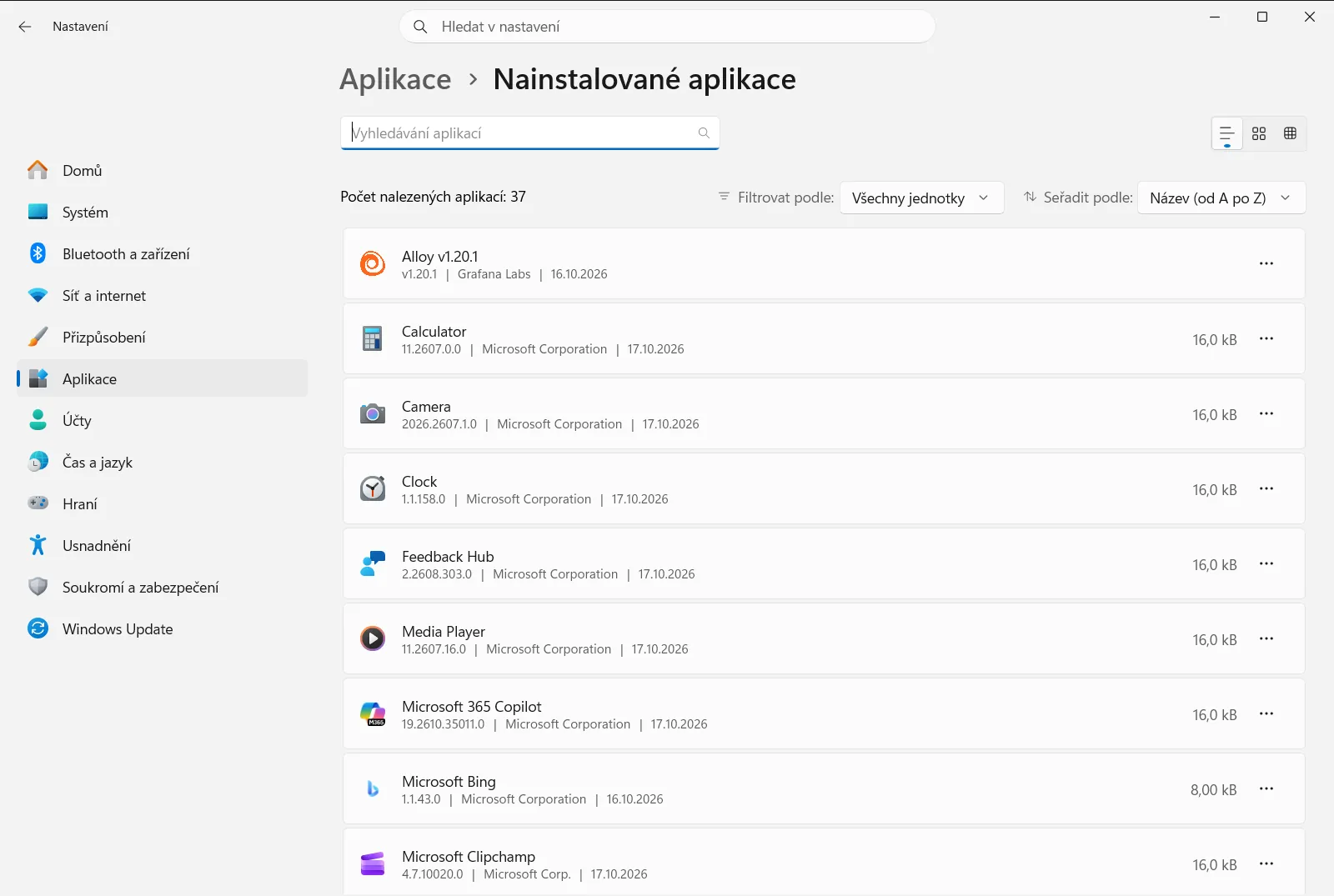
Případně můžete stránku otevřít přímo:
Otevřít „Nainstalované aplikace“ v Nastavenínebo stiskněte Win+R, napištems-settings:installed-apps a stiskněte Enter
2. Projděte si seznam aplikací
Na stránce se zobrazí aplikace a programy nainstalované v zařízení. Pomalu procházejte seznam a všímejte si, které aplikace jste již dlouho neotevřeli, které jste nainstalovali pouze pro jednorázový úkol a které duplikují jiný software, jenž už používáte.
Pokud si nejste jisti, k čemu aplikace slouží, zatím ji ponechte. Můžete se k ní vrátit později, jakmile zjistíte, zda na ní nezávisí jiný program.
3. Otevřete možnosti aplikace, kterou chcete odebrat
Najděte řádek aplikace, které se chcete zbavit, a kliknutím na ikonu tří teček na konci řádku otevřete nabídku možností. Z této nabídky vyberte možnost odinstalace.
Ve stejném seznamu můžete některé aplikace také upravit, pokud to daný software umožňuje.
4. Potvrďte odinstalaci
Systém Windows zobrazí výzvu k potvrzení, že chcete aplikaci skutečně odinstalovat. Výzvu potvrďte. Některé tradiční desktopové programy poté spustí vlastní odinstalační průvodce, postupujte tedy podle jeho pokynů až do dokončení.
Před zahájením odebírání další aplikace počkejte, až se aktuální proces zcela dokončí. Při souběžném odstraňování více aplikací je obtížnější sledovat, který proces právě probíhá.
5. Postup opakujte a zkontrolujte výsledek
Vraťte se do seznamu a ověřte, že se v něm odebraná aplikace již nenachází. Poté zopakujte kroky 3 a 4 u všech dalších aplikací, které chcete odstranit. Každá odinstalovaná aplikace uvolní úložný prostor, který na disku zabírala.
Pokud aplikaci nelze odebrat nebo upravit
Některé aplikace jsou pevnou součástí systému Windows a jiné mohou být vyžadovány dalším softwarem. Pokud aplikace nenabízí možnost odinstalace, ponechte ji nainstalovanou. Jestliže je k dispozici pouze možnost úpravy namísto odebrání, tato volba slouží ke změně nainstalovaných součástí, nikoli k odstranění celé aplikace.
Na firemním nebo školním zařízení může stránku Nainstalované aplikace spravovat organizace. Pokud možnosti chybí nebo nejsou dostupné, obraťte se na správce IT.
Další způsoby, jak najít aplikace
Nainstalované aplikace najdete také v nabídce Start, kde se nejčastěji používané položky zobrazují na začátku a za nimi následuje abecední seznam. Pokud si chcete pouze ověřit přítomnost konkrétní aplikace, podrobnosti uvádí průvodce Microsoftu ke kontrole nainstalovaných aplikací.
Při velkém počtu nainstalovaných programů pomůže vyhledávací pole v horní části seznamu. Jakmile začnete psát název, seznam se automaticky zúží, takže se k možnostem aplikace dostanete bez nutnosti posouvat celou stránku.
Tipy pro výběr aplikací k odinstalování
- Začněte položkami, které jste nainstalovali pro jednorázový účel, například nástroji na převod formátů nebo zkušebními verzemi programů.
- Odstraňte duplicity, například dvě aplikace sloužící ke stejnému úkolu.
- Ponechte veškeré položky, které nepoznáváte, dokud si neověříte jejich funkci.
- Program můžete kdykoli nainstalovat znovu, pokud zjistíte, že jej přece jen potřebujete. U běžně dostupného softwaru není odinstalace nevratná.
Stav aplikací prověřujte pravidelně. Průběžná údržba udržuje v systému pořádek a brání hromadění nepotřebného softwaru, který zbytečně zaplňuje disk.
Často kladené dotazy
Efektivní uvolnění místa v úložišti – Windows 11: jaká je nejrychlejší cesta?
Otevřete Nastavení, přejděte do části Aplikace a zvolte Nainstalované aplikace. Projděte seznam a odinstalujte nepotřebné aplikace. Postup opakujte.
Kde v počítači s Windows 11 zjistím, jaké aplikace mám nainstalované?
Otevřete Nastavení, zvolte Aplikace a poté Nainstalované aplikace. Zobrazí se seznam nainstalovaných aplikací a programů. Najdete je také v nabídce Start.
Jak odinstalovat aplikaci ze seznamu programů?
Vyhledejte aplikaci v seznamu, otevřete nabídku tří teček na konci řádku a zvolte možnost odinstalace. Potvrďte výzvu a případně dokončete kroky v odinstalačním průvodci.
Proč některé aplikace ve Windows 11 nelze odinstalovat?
Některé aplikace jsou součástí systému nebo jsou nutné pro běh jiných programů. Na pracovním či školním zařízení může správce stránku Nainstalované aplikace navíc omezit.
Jak poznám, že byla aplikace po odinstalaci skutečně odebrána?
Vraťte se do sekce Nainstalované aplikace a prohlédněte si seznam. Pokud se v něm aplikace již nezobrazuje, odstranění proběhlo úspěšně a diskový prostor byl uvolněn.
Oficiální dokumentace Microsoft
