Einstellungen › Bluetooth und Geräte › Geräte
Bluetooth-Einstellungen in Windows einfach umschalten: Schnelle Methoden
Die Bluetooth-Technologie ist unverzichtbar, um kabellose Peripheriegeräte wie Mäuse, Tastaturen, Kopfhörer oder Lautsprecher mit dem PC zu verbinden. Wenn Sie Ihre Bluetooth-Einstellungen einfach umschalten möchten, bietet Windows dafür schnelle Tastenkombinationen sowie übersichtliche Menüs. In dieser Anleitung erfahren Sie, wie Sie Bluetooth sowohl unter Windows 11 als auch unter Windows 10 im Handumdrehen aktivieren, deaktivieren und verwalten.
- Drücken Sie in Windows 11 die Windows-Taste + A und klicken Sie in den Schnelleinstellungen auf die Kachel Bluetooth, um Bluetooth ein- oder auszuschalten.
- Sie können auch Einstellungen > Bluetooth und Geräte öffnen und oben auf der Seite auf den Umschalter für Bluetooth klicken.
- Drücken Sie in Windows 10 die Windows-Taste + A, um das Info-Center zu öffnen, und klicken Sie auf die Kachel Bluetooth.
Warum Sie Bluetooth-Einstellungen umschalten müssen
Es gibt verschiedene typische Situationen, in denen Sie den Status Ihrer Bluetooth-Verbindung anpassen sollten:
- Neue Geräte koppeln: Um ein neues Bluetooth-Zubehör hinzuzufügen, muss die Bluetooth-Funktion auf Ihrem PC aktiviert sein.
- Akkulaufzeit verlängern: Wenn Sie Bluetooth auf Laptops oder Tablets bei Nichtgebrauch ausschalten, sparen Sie spürbar Energie.
- Verbindungsprobleme beheben: Das kurze Aus- und wieder Einschalten von Bluetooth ist der schnellste erste Schritt, um Störungen bei drahtlosen Verbindungen zu lösen.
- Sicherheit erhöhen: In öffentlichen Umgebungen ist es oft ratsam, Bluetooth zu deaktivieren, solange keine Geräte aktiv gekoppelt sind.
Einfachste Wege zum Ein- und Ausschalten von Bluetooth in Windows 11
Windows 11 bietet besonders komfortable Möglichkeiten, um den Bluetooth-Status direkt zu steuern.
Über die Schnelleinstellungen
Das Menü der Schnelleinstellungen ist der zügigste Weg, um Bluetooth umzuschalten:
- Klicken Sie im Infobereich der Taskleiste auf die Symbole für Netzwerk, Lautstärke oder Akku (oder drücken Sie die Windows-Taste + A). Dadurch öffnen sich die Schnelleinstellungen.
- Suchen Sie nach der Kachel Bluetooth.
- Ist die Kachel blau (oder in Ihrer Akzentfarbe) hervorgehoben, ist Bluetooth eingeschaltet. Klicken Sie darauf, um Bluetooth auszuschalten (die Kachel wird grau).
- Ist die Kachel grau, ist Bluetooth ausgeschaltet. Klicken Sie darauf, um Bluetooth einzuschalten (die Kachel wird blau).
- Für erweiterte Optionen können Sie mit der rechten Maustaste auf die Bluetooth-Kachel klicken und „Zu den Einstellungen wechseln“ auswählen.
Über die Einstellungs-App
- Drücken Sie die Windows-Taste + I, um die App Einstellungen zu öffnen.
- Navigieren Sie im linken Menü zu Bluetooth und Geräte.
„Geräte“ in den Einstellungen öffnenoder drücken Sie Win+R, geben Siems-settings:connecteddevicesein und drücken Sie die Eingabetaste
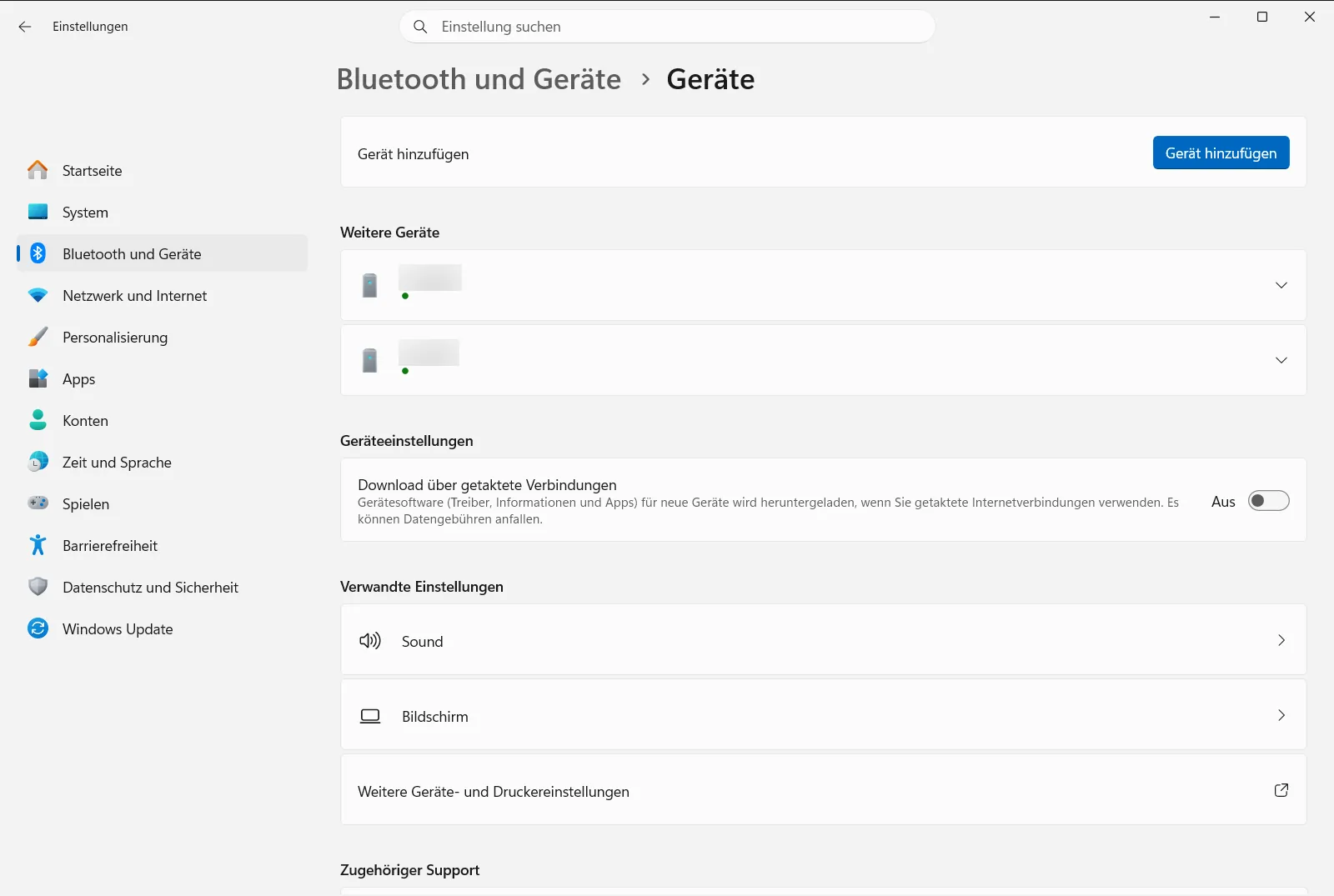
Einstellungen › Bluetooth und Geräte › Geräte - Oben auf der Seite Bluetooth und Geräte sehen Sie einen Umschalter für Bluetooth. Klicken Sie auf diesen Schalter, um Bluetooth ein- oder auszuschalten.
Einfachste Wege zum Ein- und Ausschalten von Bluetooth in Windows 10
Auch in Windows 10 können Sie die Bluetooth-Steuerung unkompliziert erreichen.
Über das Info-Center
Das Info-Center erfüllt eine ähnliche Funktion wie die Schnelleinstellungen in Windows 11:
- Klicken Sie auf das Info-Center-Symbol ganz rechts in der Taskleiste (Sprechblasen-Symbol) oder drücken Sie die Windows-Taste + A.
- Suchen Sie nach der Kachel Bluetooth.
- Ist die Kachel hervorgehoben (in Ihrer Akzentfarbe), ist Bluetooth eingeschaltet. Ein Klick darauf schaltet Bluetooth aus.
- Ist die Kachel nicht hervorgehoben, ist Bluetooth ausgeschaltet. Klicken Sie darauf, um Bluetooth einzuschalten.
- Wird die Bluetooth-Kachel nicht angezeigt, klicken Sie auf „Erweitern“. Fehlt sie weiterhin, wählen Sie „Schnelle Aktionen bearbeiten“, um sie der Leiste hinzuzufügen.
- Mit einem Rechtsklick auf die Bluetooth-Kachel und der Auswahl von „Zu den Einstellungen wechseln“ gelangen Sie direkt zu weiteren Optionen.
Über die Systemeinstellungen
- Drücken Sie die Windows-Taste + I, um das Einstellungsfenster aufzurufen.
- Klicken Sie auf die Gerätekategorie für angeschlossene Hardware.
- Wählen Sie in der linken Leiste den Bereich Bluetooth- und andere Geräte aus.
- Oben auf dieser Seite finden Sie den Umschalter für Bluetooth, mit dem Sie die Funkverbindung ein- oder ausschalten können.
Detaillierte Bluetooth-Einstellungen zum Koppeln und Verwalten aufrufen
Wenn Sie neue Peripheriegeräte koppeln oder bestehende Verbindungen verwalten möchten, nutzen Sie die ausführliche Übersicht.
In Windows 11
- Öffnen Sie Einstellungen > Bluetooth und Geräte.
- Um ein neues Zubehör zu koppeln, klicken Sie auf die Schaltfläche „+ Gerät hinzufügen“.
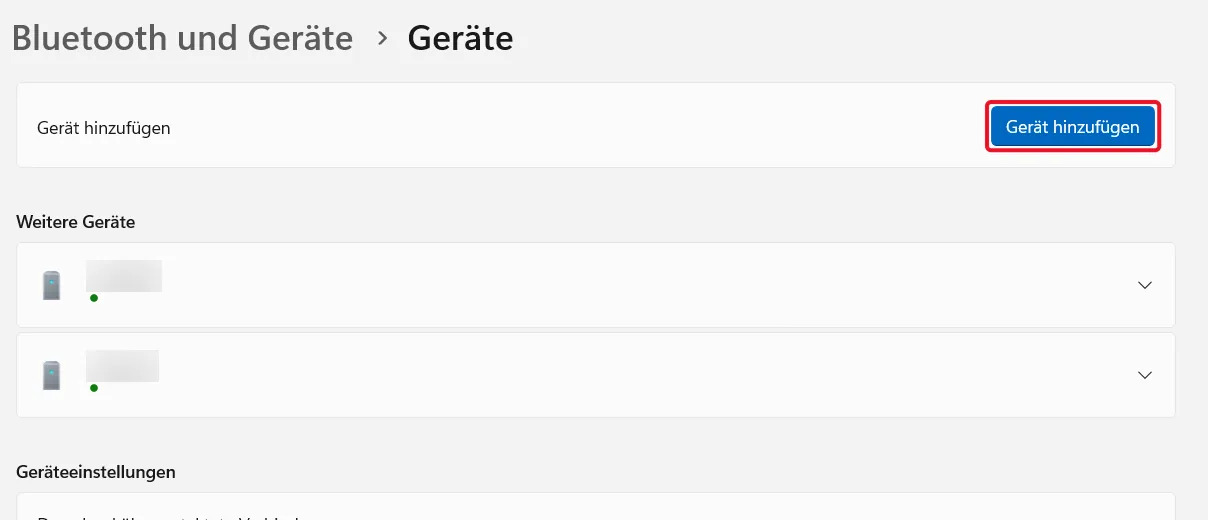
Einstellungen › Bluetooth und Geräte › Geräte - Bereits gekoppelte sowie früher verbundene Geräte werden auf dieser Seite aufgelistet, wo Sie diese verbinden, trennen oder entfernen können.

In Windows 10
- Öffnen Sie über die Systemeinstellungen die Kategorie für externe Hardware und dort den Menüpunkt Bluetooth- und andere Geräte.
- Um ein neues Gerät hinzuzufügen, klicken Sie ganz oben auf „+ Bluetooth- oder anderes Gerät hinzufügen“.
- Alle bekannten Geräte finden Sie direkt darunter in der Liste zur Verwaltung.
Fehlerbehebung: Wenn sich Bluetooth-Einstellungen in Windows nicht einfach umschalten lassen
Falls der Schalter fehlt oder die Bluetooth-Optionen nicht reagieren, helfen folgende Lösungsansätze:
- Probleme mit dem Bluetooth-Treiber: Für Ihren Bluetooth-Adapter ist möglicherweise ein Treiber-Update erforderlich oder der aktuelle Treiber ist beschädigt. Überprüfen Sie den Geräte-Manager auf Fehlermeldungen bei Bluetooth-Einträgen und aktualisieren oder installieren Sie den Treiber neu.
- Flugzeugmodus ist aktiviert: Der Flugzeugmodus schaltet sämtliche Funkmodule ab. Vergewissern Sie sich, dass der Flugzeugmodus ausgeschaltet ist – den Schalter dafür finden Sie in den Schnelleinstellungen (Windows 11) oder im Info-Center (Windows 10).
- Bluetooth-Dienst läuft nicht: (Für Fortgeschrittene) Drücken Sie Windows-Taste + R, geben Sie
services.mscein und prüfen Sie, ob der Dienst „Bluetooth-Unterstützungsdienst“ gestartet ist und der Starttyp auf „Automatisch“ steht. - Hardwareschalter oder Funktionstaste: Manche Notebooks besitzen einen physischen Schalter oder eine Fn-Tastenkombination (z. B. F3, F5 oder ein Funksymbol), mit der sich die Funkübertragung hardwareseitig aktivieren lässt.
- Kein Bluetooth-Modul vorhanden: Manche Computer (vor allem ältere Desktop-PCs) verfügen ab Werk über keine Bluetooth-Hardware. Hier hilft das Nachrüsten über einen kompakten USB-Bluetooth-Adapter.
Mit diesen Methoden können Sie Ihre Bluetooth-Einstellungen einfach umschalten – unter Windows bleibt die Steuerung Ihrer drahtlosen Geräte dadurch stets unkompliziert. Halten Sie Ihr Betriebssystem und die Gerätetreiber regelmäßig aktuell, um dauerhaft eine fehlerfreie Funkverbindung sicherzustellen.
Häufig gestellte Fragen
Bluetooth-Einstellungen einfach umschalten Windows: Wie aktiviere oder deaktiviere ich Bluetooth in Windows 11?
Drücken Sie Windows-Taste + A und klicken Sie in den Schnelleinstellungen auf die Bluetooth-Kachel (Blau = Ein, Grau = Aus). Alternativ öffnen Sie Einstellungen > Bluetooth und Geräte und nutzen oben den Bluetooth-Schalter.
Wie kopple ich ein neues Bluetooth-Gerät in Windows 11?
Öffnen Sie Einstellungen > Bluetooth und Geräte und klicken Sie auf die Schaltfläche „+ Gerät hinzufügen“. Bereits gekoppelte sowie zuvor verbundene Geräte werden dort aufgelistet und lassen sich verbinden, trennen oder entfernen.
Was kann ich tun, wenn sich Bluetooth unter Windows nicht umschalten lässt?
Prüfen Sie den Geräte-Manager auf Bluetooth-Fehler und aktualisieren Sie den Treiber. Deaktivieren Sie zudem den Flugzeugmodus und prüfen Sie etwaige Funktasten am Laptop. Ältere Desktop-PCs benötigen unter Umständen einen USB-Bluetooth-Adapter.
Wie schalte ich Bluetooth in Windows 10 ein oder aus?
Drücken Sie Windows-Taste + A für das Info-Center und klicken Sie auf die Bluetooth-Kachel. Fehlt sie, wählen Sie Erweitern und Schnelle Aktionen bearbeiten. Alternativ nutzen Sie den Umschalter in den Einstellungen im Menü für angeschlossene Geräte.
Wie überprüfe ich, ob der Bluetooth-Unterstützungsdienst ausgeführt wird?
Drücken Sie Windows-Taste + R, geben Sie services.msc ein und stellen Sie sicher, dass der Bluetooth-Unterstützungsdienst aktiv ist und auf Automatisch steht. Dies hilft, wenn sich Bluetooth gar nicht erst einschalten lässt.
Offizielle Microsoft-Dokumentation
