Einstellungen → Personalisierung → Hintergrund → Desktophintergrund auswählenErstellen Sie ein Bild eines stillen Küstendorfs zur goldenen Stunde mit weiß getünchten Gebäuden, Meeresbrise, warmem Sonnenlicht und einer filmischen Landschaft mit einem Bildbearbeitungs- oder KI-Tool und richten Sie es anschließend in Windows 11 ein. Die Einstellungsseite von Windows kann selbst keine neuen Bilder erzeugen. Sie steuert lediglich, wie eine vorhandene Bilddatei als Desktophintergrund dargestellt wird. In dieser Anleitung erfahren Sie, wie Sie Hintergrundbilder für Ihren Desktop erstellen und optimal auf dem Bildschirm anzeigen lassen.
- Speichern Sie die Grafik auf Ihrem PC, öffnen Sie Einstellungen → Personalisierung → Hintergrund und wählen Sie unter Desktophintergrund auswählen die Einzelbild-Option, um die Datei zu öffnen.
- Bestimmen Sie über Bildanpassung auswählen, ob das Bild den Bildschirm ausfüllt, eingepasst oder gestreckt wird.
- Windows übernimmt nur die Darstellung. Die Bilddatei selbst stammt aus einem externen Tool.
So erstellen Sie das Bild des Küstendorfs und richten es als Desktophintergrund ein
1. Bild erstellen und speichern
Öffnen Sie das von Ihnen bevorzugte Bildgenerierungs-Tool und beschreiben Sie die gewünschte Szene. Ein mögliches Beispiel: ein stilles Küstendorf zur goldenen Stunde, weiß getünchte Gebäude, Meeresbrise, warmes Sonnenlicht, filmische Landschaft.
Einige Details helfen dabei, dass die Grafik perfekt als Desktophintergrund wirkt:
- Wählen Sie ein breites Querformat, damit das Bild zu einem Breitbildmonitor passt.
- Halten Sie das Hauptmotiv, etwa die weißen Gebäude, von den Bildrändern fern, da einige Anpassungsoptionen Ränder beschneiden können.
- Speichern Sie das fertige Bild als Datei auf Ihrem PC, beispielsweise im Ordner „Bilder“.
2. Einstellungen für den Hintergrund öffnen
Drücken Sie Windows + I, um Einstellungen zu starten. Wählen Sie im linken Navigationsbereich Personalisierung und anschließend Hintergrund. Alternativ können Sie mit der rechten Maustaste auf eine freie Fläche des Desktops klicken und den Kontextmenüeintrag zum Anpassen aufrufen.
Alternativ können Sie die Seite auch direkt öffnen:
„Hintergrund“ in den Einstellungen öffnenoder drücken Sie Win+R, geben Sie ms-settings:personalization-background ein und drücken Sie die Eingabetaste
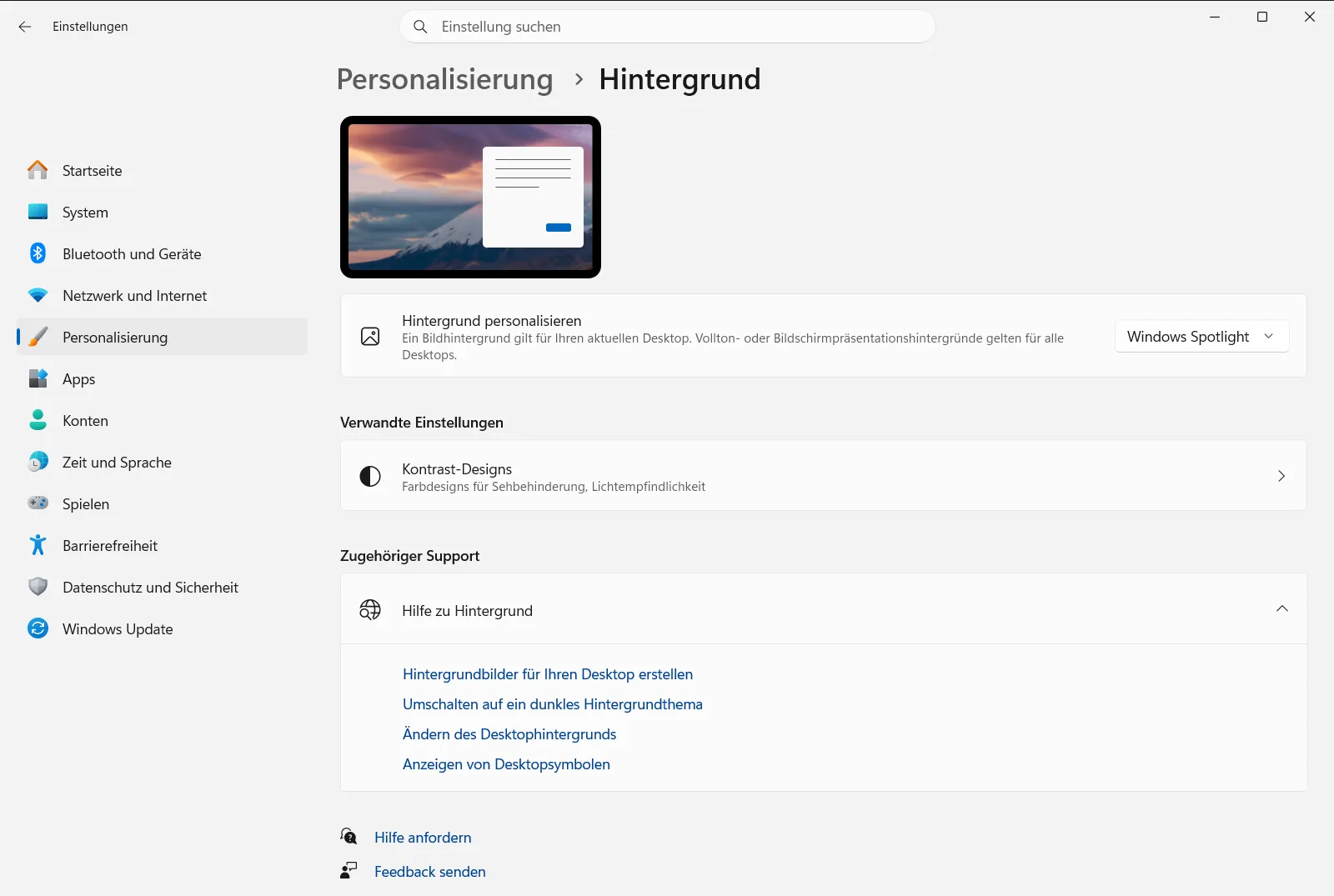
3. Das Bild als Desktophintergrund auswählen
Suchen Sie den Bereich Desktophintergrund auswählen. Wählen Sie dort die Option für ein einzelnes Bild. Nutzen Sie die Schaltfläche zum Durchsuchen, um Ihr gespeichertes Küstendorf-Bild auszuwählen.
Die Desktop-Ansicht aktualisiert sich sofort. Dieselbe Einstellung bietet Ihnen auch eine Volltonfarbe, eine Diashow oder den Windows-Blickpunkt, bei dem täglich ein neues Landschaftsbild aus aller Welt geladen wird.
4. Bildanpassung an den Bildschirm festlegen
Öffnen Sie Bildanpassung auswählen und wählen Sie die Variante aus, die am besten zu Ihrem Bildformat passt:
- Die Ausfüllen-Option skaliert das Bild so, dass der gesamte Bildschirm bedeckt ist; überstehende Ränder werden abgeschnitten.
- Die Anpassen-Option behält das ursprüngliche Seitenverhältnis bei. Weicht dieses vom Monitor ab, erscheinen schwarze Balken an den Seiten oder oben und unten.
- Die Dehnen-Option füllt das gesamte Display aus, verzerrt das Bild jedoch bei abweichendem Seitenverhältnis.
- Die Optionen Kacheln, Zentriert oder Überspannen wiederholen das Bild musterartig, platzieren es unskaliert mittig oder dehnen es über mehrere Monitore aus.
Für eine filmische Landschaft im passenden Breitbildformat erzielt die Ausfüllen-Option meist den stimmigsten visuellen Eindruck.
5. Ergebnis überprüfen
Drücken Sie Windows + D, um den Desktop anzuzeigen und die Bildwirkung zu prüfen. Falls wichtige Teile des Dorfes abgeschnitten sind, wechseln Sie zurück zu Bildanpassung auswählen und probieren Sie einen anderen Modus oder erzeugen Sie ein neues Bild mit mehr Abstand zum Rand.
Weitere Möglichkeiten, das Bild anzuwenden
Über die Datei oder die Fotos-App festlegen
Sie müssen die Einstellungen dafür nicht extra öffnen: Klicken Sie im Datei-Explorer mit der rechten Maustaste auf die Bilddatei und wählen Sie den Befehl, um sie als Hintergrund einzurichten. Betrachten Sie das Bild in der Fotos-App, rufen Sie das Drei-Punkte-Menü auf, wählen Sie den Befehl zum Festlegen und anschließend die Option für den Desktophintergrund.
Mehrere Versionen als Diashow abwechseln
Wenn Sie mehrere Varianten des Küstendorfs mit unterschiedlichen Blickwinkeln oder Lichtstimmungen erstellt haben, legen Sie diese in einem gemeinsamen Ordner ab. Wählen Sie unter Desktophintergrund auswählen die Diashow-Option und bestimmen Sie diesen Ordner. Sie können festlegen, in welchem Zeitabstand die Bilder wechseln. Aktivieren Sie Bilder in Diashow für Hintergrund zufällig wiedergeben, wenn Sie eine zufällige Reihenfolge bevorzugen. Ein Rechtsklick auf den Desktop erlaubt es zudem, manuell zum nächsten Hintergrund zu springen.
Mehrere Monitore und mehrere Desktops
- Bei einem Einzelbild auf mehreren Displays klicken Sie mit der rechten Maustaste auf die Vorschau in den Einstellungen und bestimmen, ob das Motiv auf allen Monitoren oder nur auf einem bestimmten Bildschirm angezeigt wird. Dies funktioniert nicht, wenn Sie mehrere virtuelle Desktops eingerichtet haben.
- Bei einer Diashow auf mehreren Bildschirmen zeigt jeder Monitor ein anderes Bild aus dem gewählten Ordner.
- Bei mehreren virtuellen Desktops können Sie jedem Desktop ein eigenes Bild zuweisen, indem Sie mit der rechten Maustaste auf eine Vorschau unter den zuletzt verwendeten Bildern klicken. Eine monitorbezogene Zuweisung oder eine Diashow werden in diesem Modus nicht unterstützt.
Verwandte Optionen auf derselben Seite
Auf dieser Seite finden Sie außerdem Parallax-Hintergrund und Aufkleber im Hintergrund platzieren. Öffnen Sie diese Menüs, wenn Sie mit weiteren visuellen Effekten für Ihren Desktophintergrund experimentieren möchten.
Auf einem Firmen- oder Schulrechner kann eine Organisation diese Optionen zentral vorgeben, sodass einzelne Funktionen gesperrt sind. Microsoft beschreibt dieselben Schritte im Artikel zum Ändern des Desktophintergrunds.
Häufig gestellte Fragen
Erstellen Sie ein Bild eines stillen Küstendorfs zur goldenen Stunde mit weiß getünchten Gebäuden, Meeresbrise, warmem Sonnenlicht und einer filmischen Landschaft – wie nutze ich es als Windows-Hintergrund?
Generieren Sie das Motiv in einem Bild-Tool und speichern Sie es auf dem PC. Öffnen Sie Einstellungen → Personalisierung → Hintergrund, wählen Sie die Bild-Option und wählen Sie die Datei aus.
Kann Windows 11 das Küstendorf-Bild direkt in den Einstellungen generieren?
Nein. Die Hintergrundseite zeigt nur vorhandene Bilder an. Sie erstellen die Grafik in einem externen Bildbearbeitungs- oder KI-Tool, speichern sie lokal und wählen sie danach unter Desktophintergrund auswählen aus.
Welche Bildanpassung verhindert Verzerrungen bei einem Landschaftsmotiv?
Wählen Sie die Option zum Ausfüllen unter Bildanpassung auswählen. Sie wahrt die Proportionen und bedeckt den Bildschirm, schneidet aber eventuell Ränder ab. Die Dehnen-Option führt zu Verzerrungen.
Kann ich mehrere Küstendorf-Bilder im Wechsel als Hintergrund anzeigen?
Ja. Speichern Sie alle Bilder in einem Ordner, wählen Sie unter Desktophintergrund auswählen die Diashow und bestimmen Sie diesen Ordner. Aktivieren Sie Bilder in Diashow für Hintergrund zufällig wiedergeben für eine Zufallswiedergabe.
Gibt es einen schnelleren Weg, ein gespeichertes Bild als Desktop-Hintergrund einzurichten?
Ja. Klicken Sie mit der rechten Maustaste auf die Bilddatei und wählen Sie den Befehl als Desktophintergrund. In der Fotos-App öffnen Sie das Menü mit den drei Punkten, wählen den Befehl zum Festlegen und anschließend den Hintergrund.
Offizielle Microsoft-Dokumentation
