Einstellungen › Bluetooth und Geräte › MausWenn Sie die Mauszeigergeschwindigkeit in Windows anpassen möchten, genügt ein einzelner Schieberegler. Sobald Sie ihn bewegen, ändert sich die Strecke, die der Zeiger bei einer Handbewegung auf dem Bildschirm zurücklegt. So lässt sich ein träger Mauszeiger beschleunigen oder ein zu schneller Cursor zähmen. Die Änderung wird sofort wirksam und dauert nur wenige Sekunden.
- Öffnen Sie Einstellungen > Bluetooth und Geräte > Maus und bewegen Sie den Schieberegler Die Geschwindigkeit ändern, mit der sich der Cursor bei Verwendung der Maus bewegt.
- Aktivieren oder deaktivieren Sie die Option Verbessern der Zeigergenauigkeit, um festzulegen, wie präzise der Zeiger langsamen Handbewegungen folgt.
- Um eine Änderung rückgängig zu machen, schieben Sie denselben Regler einfach wieder auf die vorherige Position zurück.
So passen Sie die Mauszeigergeschwindigkeit in Windows 11 an
1. Einstellungsseite für die Maus öffnen
Drücken Sie Windows + I, um Einstellungen zu starten. Wählen Sie im linken Navigationsbereich Bluetooth und Geräte und danach Maus aus.
Alternativ öffnen Sie die Seite direkt:
„Maus“ in den Einstellungen öffnenoder drücken Sie Win+R, geben Sie ms-settings:mousetouchpad ein und drücken Sie die Eingabetaste
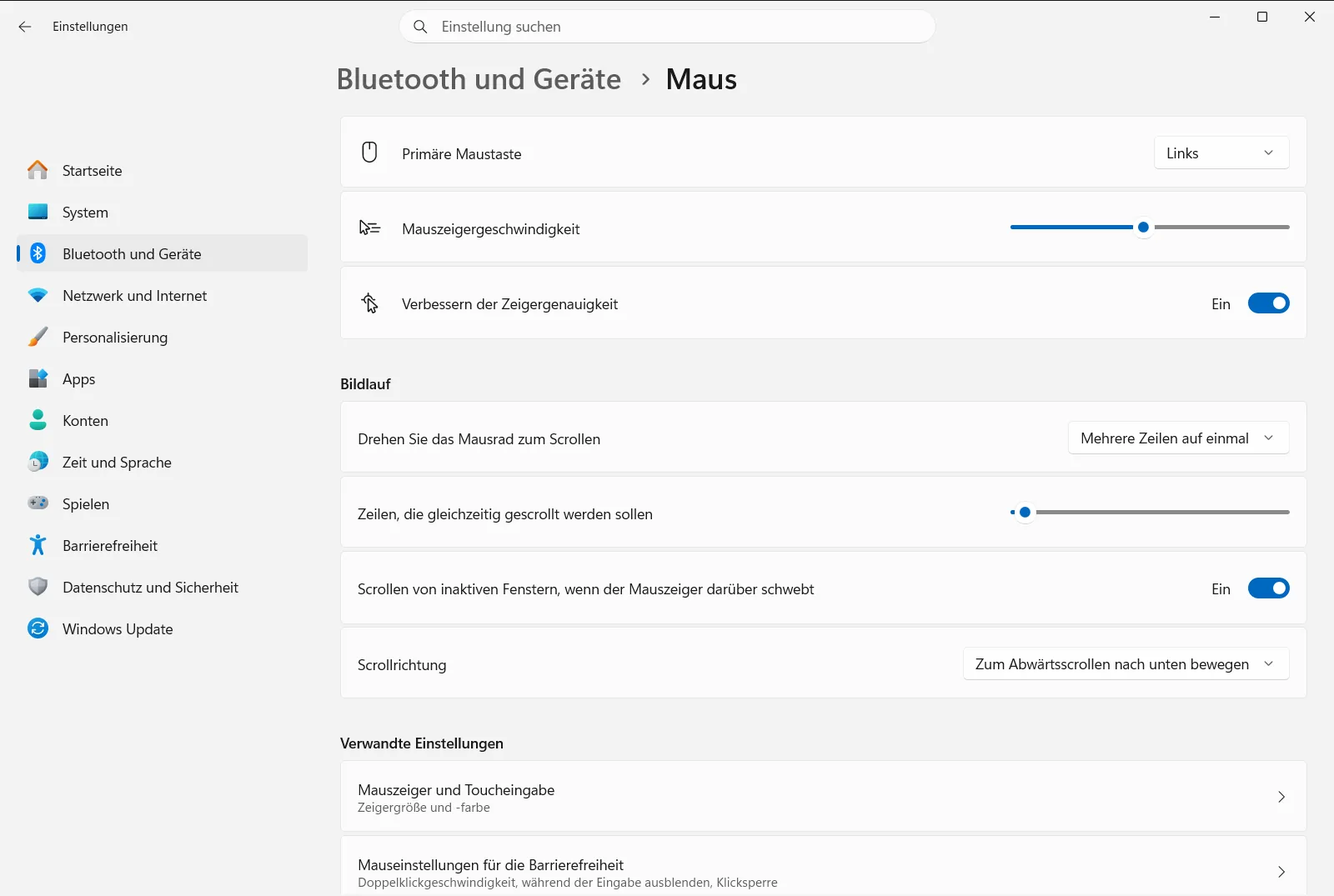
2. Schieberegler für das Zeigertempo bewegen
Suchen Sie auf der Seite nach Die Geschwindigkeit ändern, mit der sich der Cursor bei Verwendung der Maus bewegt. Über diesen Regler stellen Sie das Cursortempo ein.
- Ziehen Sie ihn nach rechts, um die Geschwindigkeit zu erhöhen, sodass der Zeiger mit weniger Handbewegung größere Strecken auf dem Bildschirm zurücklegt.
- Ziehen Sie ihn nach links, um das Tempo zu reduzieren, damit sich der Zeiger in kleineren, besser kontrollierbaren Schritten bewegt.
3. Die neue Geschwindigkeit testen
Führen Sie die Maus wie gewohnt über den Bildschirm. Versuchen Sie, gezielt kleine Punkte wie die Schließen-Schaltfläche eines Fensters oder Textlinks anzusteuern. Schießen Sie häufig über das Ziel hinaus, ist das Tempo zu hoch gewählt. Müssen Sie die Maus mehrmals anheben und neu ansetzen, um den Bildschirm zu durchqueren, ist es zu niedrig.
Passen Sie den Regler in feinen Abstufungen an, bis sich die Zeigerbewegung harmonisch anfühlt. Ein Speichern ist nicht erforderlich, da Windows jede Anpassung beim Bewegen des Schiebereglers unmittelbar übernimmt.
4. Zeigergenauigkeit nach Bedarf aktivieren
Auf derselben Seite steuert Verbessern der Zeigergenauigkeit die Zeigerbeschleunigung. Wenn diese Funktion aktiv ist, sorgt Windows bei langsamen Handbewegungen für ein besonders exaktes Ansprechverhalten, was feine Positionierungen erleichtert.
Belassen Sie die Einstellung aktiviert, wenn Ihnen diese Dynamik liegt. Schalten Sie die Funktion aus, wenn der Zeiger bei gleichem Handweg stets exakt dieselbe Distanz zurücklegen soll – unabhängig von der Bewegungsgeschwindigkeit.
Weitere Optionen auf derselben Seite
Direkt neben dem Geschwindigkeitsregler stehen Ihnen weitere praktische Einstellungen für die tägliche Nutzung zur Verfügung:
- Über Primäre Maustaste ändern lassen sich linke und rechte Maustaste vertauschen, was die Bedienung für Linkshänder vereinfacht.
- Unter Bildlauf legt Auswählen, wie viele Zeilen mit dem Mausrad geblättert wird fest, wie viele Zeilen sich der Fensterinhalt pro Raste des Mausrads weiterbewegt.
- Im selben Abschnitt kehrt Mausbildlaufrichtung umkehren die Richtung um, in die sich der Inhalt beim Drehen des Rads bewegt.
Die Zeigergeschwindigkeit bestimmt rein die Bewegung des Cursors auf dem Desktop. Sie beeinflusst weder das Scrollverhalten noch die erforderliche Zeitspanne für einen Doppelklick. Microsoft dokumentiert diesen Schieberegler ebenfalls im Hilfeartikel zum Ändern der Mauseinstellungen.
Wenn sich der Zeiger weiterhin ungewohnt bewegt
- Geschwindigkeit wirkt ungleichmäßig: Der Zeiger reagiert womöglich auf die Schnelligkeit Ihrer Handbewegung. Deaktivieren Sie Verbessern der Zeigergenauigkeit und justieren Sie den Schieberegler anschließend noch einmal.
- Regler reagiert zu grob: Nehmen Sie minimale Veränderungen vor und probieren Sie das Verhalten direkt aus. Eine geringfügig niedrigere Reglerposition bei aktiver Zeigergenauigkeit schafft oft die beste Kontrolle bei Detailarbeiten.
- Maus besitzt eigene Tasten zur Empfindlichkeit: Manche Eingabegeräte verfügen über integrierte Tasten oder Begleitsoftware, die die DPI-Zahl direkt an der Hardware umschalten. Prüfen Sie bei plötzlichen Tempowechseln auch solche Profile.
- Einstellungen sind gesperrt: Auf verwalteten Schul- oder Firmencomputern kann die Organisation Vorgaben erzwingen, wodurch Optionen ausgegraut bleiben oder nach einem Neustart zurückspringen.
Häufig gestellte Fragen
Wie lässt sich die Mauszeigergeschwindigkeit in Windows anpassen?
Öffnen Sie Einstellungen, gehen Sie zu Bluetooth und Geräte und Maus, und bewegen Sie den Schieberegler Die Geschwindigkeit ändern, mit der sich der Cursor bei Verwendung der Maus bewegt. Rechts ist schneller, links langsamer. Testen Sie das Tempo an kleinen Zielen.
Wie mache ich den Mauszeiger langsamer?
Ziehen Sie auf der Seite Maus den Schieberegler Die Geschwindigkeit ändern, mit der sich der Cursor bei Verwendung der Maus bewegt nach links. Der Zeiger legt dann bei jeder Handbewegung eine kürzere Strecke auf dem Bildschirm zurück.
Was bewirkt die Zeigergenauigkeit bei der Mausgeschwindigkeit?
Die Option Verbessern der Zeigergenauigkeit erhöht die Genauigkeit bei langsamen Handbewegungen. Schalten Sie sie aus, wenn der Zeiger bei gleicher Handbewegung stets die identische Strecke zurücklegen soll.
Warum wirkt das Maustempo unter Windows 11 ungleichmäßig?
Möglicherweise reagiert der Zeiger auf das Tempo Ihrer Handbewegung. Deaktivieren Sie Verbessern der Zeigergenauigkeit, stellen Sie den Geschwindigkeitsregler danach erneut ein und testen Sie das Verhalten.
Warum kann ich die Mausgeschwindigkeit auf einem Arbeits-PC nicht ändern?
Auf Schul- oder Firmengeräten kann eine Organisation die Mauseinstellungen zentral verwalten, wodurch Optionen gesperrt oder zurückgesetzt werden. Wenden Sie sich an Ihre Administration, falls der Schieberegler blockiert ist.
Offizielle Microsoft-Dokumentation
