Einstellungen → Spielen → AufzeichnungenDie Einstellungen für die Spielaufzeichnung im Hintergrund in Windows 11 Web finden Sie gesammelt auf einer Seite in den Einstellungen. Dort legen Sie fest, wie lang eine Aufnahme sein darf, wie Audio verarbeitet wird und wie das Video aussieht. Die folgenden Schritte stellen jede Option vor, damit Sie Ihre Aufnahmen an Ihren PC und Ihre Gewohnheiten anpassen können.
- Öffnen Sie Einstellungen → Spielen → Aufzeichnungen und passen Sie die gewünschten Optionen an.
- Falls Aufnahmen die Spieleleistung beeinträchtigen, senken Sie zuerst Spielaufzeichnungen – Videobildfrequenz und Spielaufzeichnungen – Videoqualität.
- Auf einem Schul- oder Arbeits-PC kann eine Richtlinie Ihrer Organisation diese Seite verwalten.
So ändern Sie die Einstellungen für die Spielaufzeichnung im Hintergrund in Windows 11
1. Die Aufzeichnungsseite in den Einstellungen öffnen
Drücken Sie Windows + I, um Einstellungen zu öffnen. Wählen Sie im linken Navigationsbereich Spielen und danach Aufzeichnungen.
Alternativ können Sie die Seite direkt aufrufen:
„Aufzeichnungen“ in den Einstellungen öffnenoder drücken Sie Win+R, geben Sie ms-settings:gaming-gamedvr ein und drücken Sie die Eingabetaste
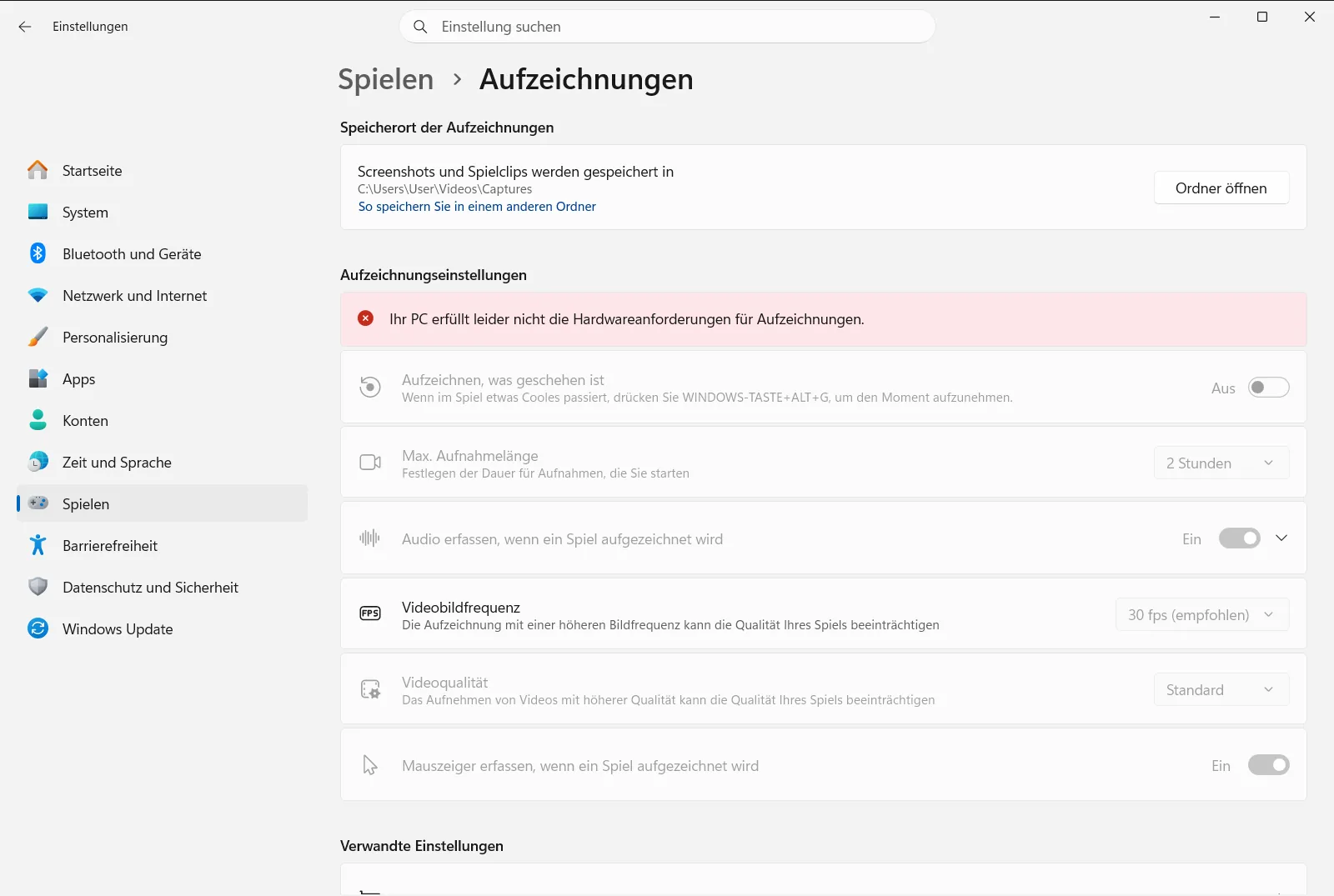
Die Optionen sind in der Gruppe Aufzeichnungseinstellungen zusammengefasst. Diese unterteilt sich in Dies aufzeichnen, Aufgezeichnetes Audio sowie Aufgezeichnetes Video.
2. Die maximale Aufnahmelänge festlegen
Suchen Sie unter Dies aufzeichnen nach Spielaufzeichnungen – maximale Aufnahmelänge. Wählen Sie hier die maximale Dauer aus, die Windows für eine Aufnahme erlauben soll.
Vollständiger Pfad: Einstellungen › Spielen › Aufzeichnungen › Aufzeichnungseinstellungen › Dies aufzeichnen
Ein kürzeres Limit hält einzelne Aufnahmedateien kleiner. Ein längeres Limit erlaubt es, mehr Spielzeit am Stück in einem einzigen Clip festzuhalten.
3. Audioaufzeichnung aktivieren oder deaktivieren
Nutzen Sie unter Aufgezeichnetes Audio den Schalter Audio bei Aufzeichnung eines Spiels aufzeichnen, um den Ton in Ihren Clips ein- oder auszuschalten. Deaktivieren Sie die Option, wenn Sie reine Videoaufnahmen ohne Ton wünschen.
In derselben Gruppe befindet sich die Option Spielaudio nur unter Verwendung von Aufzeichnungen aufnehmen. Aktivieren Sie diese, wenn Ihre Aufnahmen ausschließlich den Spielsound enthalten sollen, ohne sonstige Systemklänge Ihres PCs.
4. Lautstärke und Audioqualität anpassen
Ebenfalls unter Aufgezeichnetes Audio bestimmen drei Optionen den Klang der Aufnahme:
- Spielaufzeichnungen – Mikrofonlautstärke bestimmt, wie laut Ihre Stimme im Clip zu hören ist.
- Spielaufzeichnungen – Systemlautstärke legt fest, wie laut Spiel- und Systemgeräusche sind.
- Spielaufzeichnungen – Audioqualitätseinstellungen steuert die Tonqualität der Aufzeichnung.
Wenn Ihre eigene Stimme das Spiel übertönt oder umgekehrt zu leise ist, stimmen Sie die beiden Lautstärkeregler aufeinander ab.
5. Die Videooptionen anpassen
Legen Sie unter Aufgezeichnetes Video folgende Werte fest:
- Spielaufzeichnungen – Videobildfrequenz steuert, wie viele Bilder pro Sekunde aufgezeichnet werden.
- Spielaufzeichnungen – Videoqualität beeinflusst die Bildqualität.
- Mauszeiger bei Spielaufzeichnungen erfassen legt fest, ob der Mauszeiger im fertigen Clip zu sehen ist.
Eine höhere Bildrate und Qualität sorgen für flüssigere und schärfere Videos. Gleichzeitig steigen aber der Speicherplatzbedarf und die Rechenlast Ihres PCs. Wenn Aufnahmen die Spieleleistung verringern, sollten Sie diese Werte als Erstes reduzieren.
Was die einzelnen Bereiche der Seite steuern
- Dies aufzeichnen: die maximale Dauer einer Aufzeichnung.
- Aufgezeichnetes Audio: Tonaufnahme an oder aus, Mikrofon- und Systemlautstärke, Audioqualität sowie reiner Spielsound.
- Aufgezeichnetes Video: Videobildfrequenz, Bildqualität und Erfassung des Mauszeigers.
Windows führt diese Optionen auch unter Suchbegriffen wie Aufnahme-Optionen, Hintergrundaufzeichnung oder Game-DVR-Einstellungen auf. Deshalb verweist auch der entsprechende Suchhinweis genau auf diese Seite.
Wenn kein eigener Schalter für Hintergrundaufzeichnung vorhanden ist
Auf dieser Einstellungsseite gibt es keinen einzelnen Schalter, der direkt nach der Hintergrundaufzeichnung benannt ist. Die Einstellungen, die Windows unter diesem Begriff zusammenfasst, sind genau die oben beschriebenen: Aufnahmedauer, Ton und Video. Öffnen Sie Aufzeichnungen unter Spielen und passen Sie die drei Bereiche wie gewünscht an.
Falls eine Option fehlt oder sich auf einem Schul- oder Arbeits-PC nicht ändern lässt, wird die Seite möglicherweise per Richtlinie durch Ihre Organisation verwaltet. Wenden Sie sich in diesem Fall an Ihren Administrator.
Häufig gestellte Fragen
Wo finde ich Einstellungen für die Spielaufzeichnung im Hintergrund in Windows 11 Web?
Öffnen Sie Einstellungen, navigieren Sie zu Spielen und dann zu Aufzeichnungen. Dort passen Sie Aufnahmelänge, Audioeinstellungen und Videooptionen wie Bildwiederholrate, Qualität und Mauszeiger an.
Wie begrenze ich die maximale Dauer einer Spielaufnahme?
Öffnen Sie Aufzeichnungen in Einstellungen und ändern Sie Spielaufzeichnungen – maximale Aufnahmelänge unter Dies aufzeichnen. Wählen Sie ein passendes Limit für Ihre Spielesitzungen.
Wie deaktiviere ich den Ton bei Spielaufnahmen?
Deaktivieren Sie Audio bei Aufzeichnung eines Spiels aufzeichnen unter Aufgezeichnetes Audio auf der Seite Aufzeichnungen. Die Clips werden dann ohne Ton aufgezeichnet.
Wo lässt sich der Mauszeiger in Aufnahmen ein- oder ausblenden?
Nutzen Sie Mauszeiger bei Spielaufzeichnungen erfassen unter Aufgezeichnetes Video in Aufzeichnungen. Damit bestimmen Sie, ob der Cursor sichtbar ist.
Kann eine Organisation diese Aufnahmeoptionen sperren?
Ja, auf Schul- oder Arbeitsgeräten können Richtlinien Ihrer Organisation die Seite Aufzeichnungen verwalten. Falls Optionen ausgegraut sind oder fehlen, kontaktieren Sie Ihre IT-Abteilung.
