Einstellungen → System → SoundSie können Raumklang in Windows einschalten, indem Sie unter Windows 11 die Eigenschaften Ihres Wiedergabegeräts in Einstellungen öffnen und dort Windows Sonic als Raumklangoption auswählen. Windows Sonic ist eine integrierte Raumklanglösung, die Filmen und Spielen ein deutlich räumlicheres Klangbild verleiht. Die Umstellung erfordert nur wenige Klicks und lässt sich jederzeit wieder rückgängig machen.
- Öffnen Sie Einstellungen → System → Sound, wählen Sie Ihr Wiedergabegerät aus, öffnen Sie dessen Eigenschaften und wählen Sie Windows Sonic unter Raumklang.
- Falls nach der Auswahl eine Schaltfläche zum Übernehmen erscheint, wählen Sie diese aus, um die Änderung zu bestätigen.
- Dolby Access und DTS Sound Unbound bieten alternative Raumklangformate, wenn Sie eine andere Lösung als Windows Sonic bevorzugen.
So schalten Sie Raumklang in Windows 11 ein
1. Audio-Optionen aufrufen
Drücken Sie Windows + I, um Einstellungen zu öffnen. Wählen Sie im linken Navigationsbereich System und danach Sound.
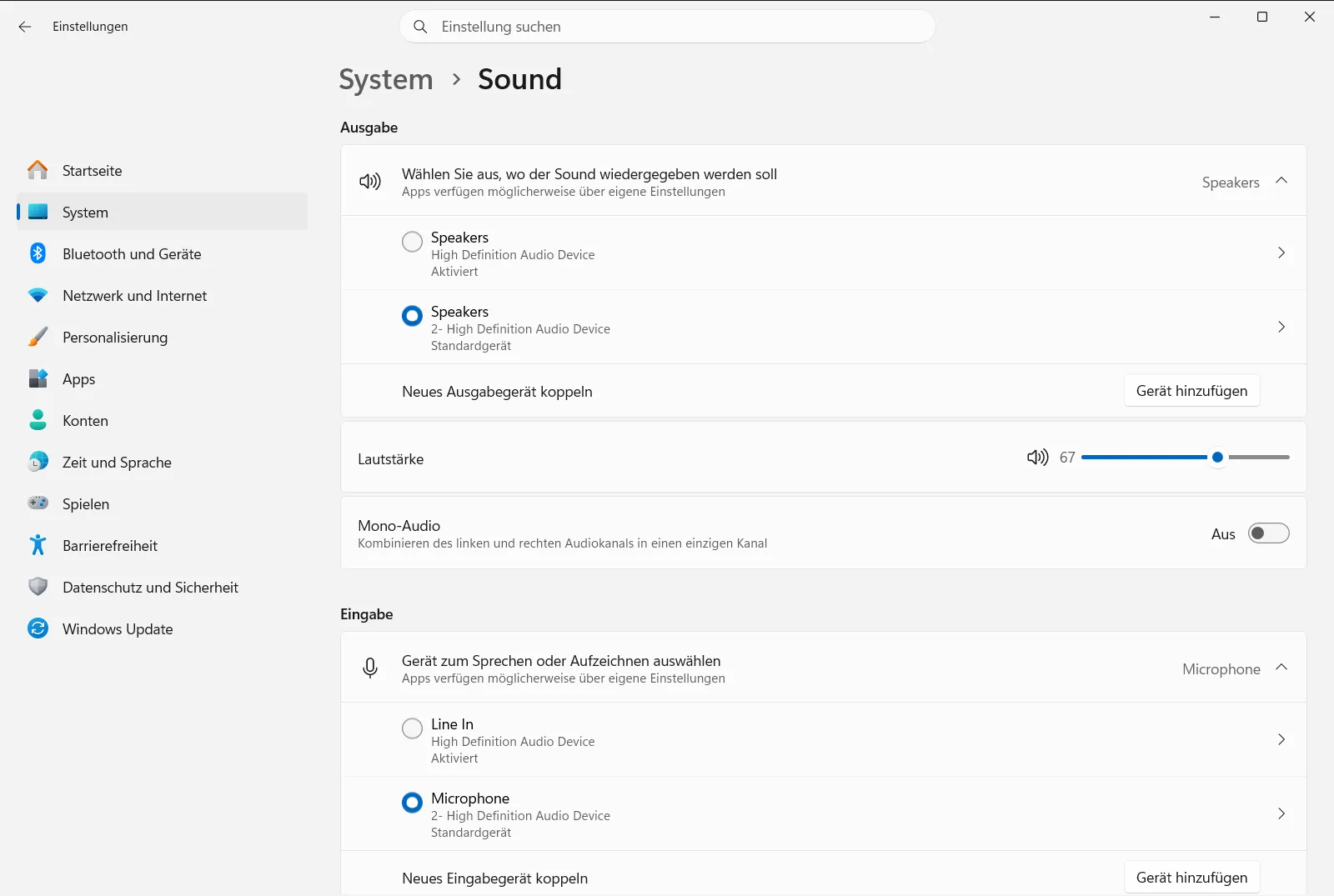
Alternativ können Sie die Seite direkt aufrufen:
„Sound“ in den Einstellungen öffnenoder drücken Sie Win+R, geben Siems-settings:sound ein und drücken Sie die Eingabetaste
2. Wiedergabegerät auswählen
Suchen Sie den Bereich Ausgabe. Hier finden Sie alle Geräte, über die Audio wiedergegeben werden kann, beispielsweise Kopfhörer oder Lautsprecher.
Wählen Sie das Gerät aus, das Sie für Raumklang nutzen möchten. Da jedes Gerät eigene Optionen besitzt, sollten Sie genau dasjenige wählen, über das Sie tatsächlich hören.
3. Geräteeigenschaften aufrufen
Nach der Auswahl des Wiedergabegeräts zeigt Windows dessen Optionen an. Öffnen Sie die Eigenschaftenseite, auf der die Details für dieses bestimmte Gerät aufgeführt sind.
Wenn Sie verwalten möchten, welche Wiedergabegeräte verfügbar sind, ist dies über die Geräteliste auf derselben Seite möglich.
4. Windows Sonic als Raumklangoption festlegen
Suchen Sie in den Geräteeigenschaften die Raumklang-Option und wählen Sie Windows Sonic für Kopfhörer. Windows Sonic wurde entwickelt, um die Tonwiedergabe in Filmen und Spielen zu intensivieren.
Falls Windows eine Schaltfläche zum Übernehmen anzeigt, wählen Sie diese aus, damit die Änderung übernommen wird.
5. Ergebnis prüfen
Spielen Sie über dasselbe Gerät einen Film, ein Spiel oder einen Musiktitel ab und achten Sie auf ein breiteres Klangfeld. Bevorzugen Sie den Originalton, kehren Sie einfach zu dieser Option zurück und schalten Sie den Raumklang wieder aus.
Weitere Raumklangoptionen erhalten
Windows Sonic ist nicht die einzige Möglichkeit. Sie können Dolby Access oder DTS Sound Unbound aus dem Microsoft Store herunterladen, um zusätzliche Raumklangformate zu nutzen. Da es sich um separate Apps handelt, bringen sie eine eigene Einrichtung mit, und manche Funktionen erfordern einen Kauf oder passende Hardware.
Kehren Sie nach der Installation zur Raumklang-Option Ihres Wiedergabegeräts zurück, um die neuen Optionen zu sehen. Sie können jedes Format ausprobieren und dasjenige behalten, das für Sie am besten klingt.
Verwandte Optionen auf derselben Seite
Die Seite Sound bietet einige weitere Steuerelemente, die Sie bei dieser Gelegenheit prüfen können:
- Lautstärkeregler für Audioausgabe ändert, wie laut das gewählte Gerät wiedergibt.
- SoundMixer-Optionen erlaubt es, die Lautstärke für einzelne Apps anzupassen.
- Mono-Audiooptionen fasst die Tonkanäle zu einem einzigen Kanal zusammen. Das hilft, wenn Sie nur auf einem Ohr hören, und ist eine andere Funktion als Raumklang.
Wenn sich die Option nicht ändern lässt
Stellen Sie zuerst sicher, dass das richtige Wiedergabegerät ausgewählt ist. Die Raumklang-Auswahl gehört immer zu einem bestimmten Gerät, sodass eine Anpassung für Kopfhörer nicht die Lautsprecher ändert.
Auf einem Arbeits- oder Schul-PC kann eine Organisation die Audiooptionen verwalten, weshalb manche Optionen gesperrt sein können. Wenden Sie sich in diesem Fall an Ihre Administration.
Häufig gestellte Fragen
Wie kann ich Raumklang in Windows einschalten?
Öffnen Sie Einstellungen, wechseln Sie zu System und Sound, wählen Sie Ihr Gerät, öffnen Sie dessen Eigenschaften und aktivieren Sie Windows Sonic.
Wofür wird Windows Sonic verwendet?
Windows Sonic ist ein in Windows integriertes Raumklangformat. Es verbessert das Klangerlebnis bei Filmen und Spielen, indem es für einen deutlich räumlicheren Ton sorgt.
Kann ich Dolby oder DTS anstelle von Windows Sonic nutzen?
Ja. Sie können Dolby Access oder DTS Sound Unbound aus dem Microsoft Store herunterladen und diese Formate anschließend in den Raumklang-Optionen Ihres Audiogeräts aktivieren.
Muss ich nach der Auswahl von Raumklang auf „Übernehmen“ klicken?
Nur wenn Windows eine entsprechende Schaltfläche anzeigt. Falls diese nach der Auswahl eingeblendet wird, bestätigen Sie sie, damit die Konfiguration übernommen wird.
Warum sind manche Audiooptionen auf meinem Arbeits-PC gesperrt?
Auf Geräten von Unternehmen oder Schulen können Richtlinien die Konfiguration vorgeben. Wenn Menüpunkte ausgegraut sind, fragen Sie Ihren Administrator nach den Berechtigungen.
Offizielle Microsoft-Dokumentation
